
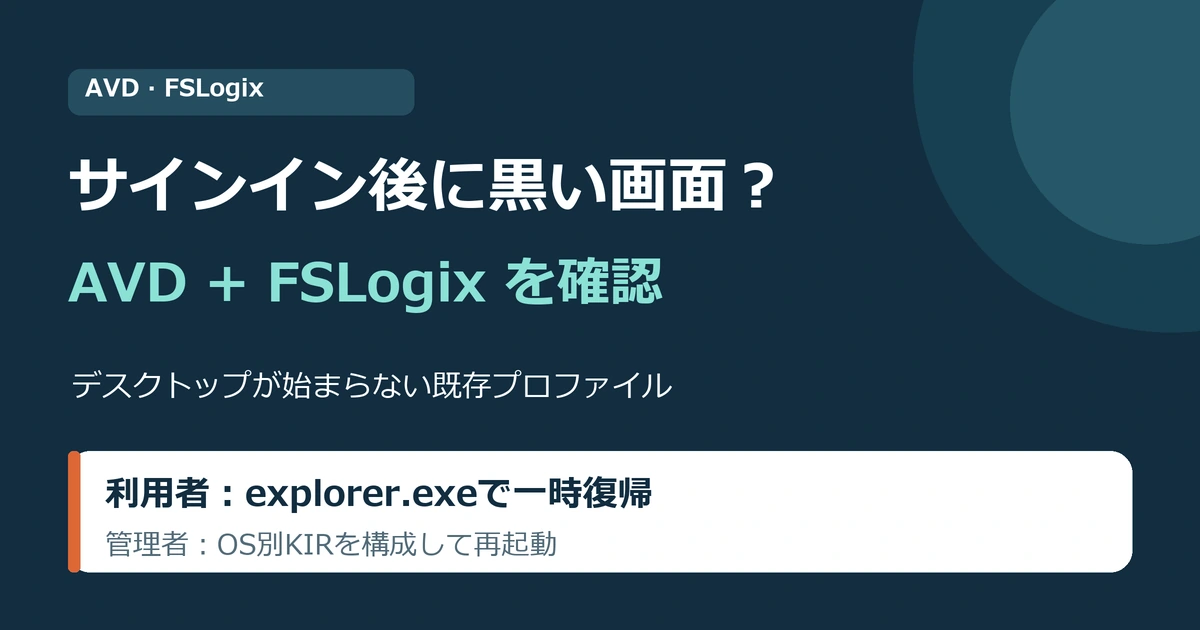
FSLogixを使うAzure Virtual Desktop(AVD)で、Windows更新後に既存ユーザーがサインインすると黒い画面になり、デスクトップが始まらない場合は、KB5120998以降の既知問題に該当する可能性があります。利用者はタスクマネージャーからexplorer.exeを手動起動すると一時的に復帰できる場合があります。管理者側の軽減策は、対象OSに合うKnown Issue Rollback(KIR)の導入・構成・再起動です。
2026年10月4日時点の公式状態は「軽減」です。KIRは恒久修正ではなく、Microsoftは今後のWindows更新で解決する予定としています。
対象条件と問題の起点
| 確認項目 | 内容 |
|---|---|
| 発生元 | 2026年8月27日の非セキュリティプレビュー以降。24H2・25H2はKB5120998、26H1はKB5120996。後続更新でも発生し得る |
| 対象OS | Windows 11 24H2・25H2・26H2・26H1 |
| 主な環境 | FSLogixを利用するAzure Virtual Desktopホスト |
| 起きやすい対象 | 一部の既存ユーザープロファイル |
| 主な症状 | サインイン後に黒い画面、デスクトップセッションが自動開始しない、Explorerクラッシュ |
| 現在の状態 | 2026年10月4日時点でKIRにより軽減。恒久修正は今後 |
MicrosoftのWindowsリリース正常性情報では、問題は主にAVDとFSLogixの組み合わせで確認され、アプリケーションイベントログにWindows Explorerのクラッシュが記録される場合があると説明されています。24H2・25H2の発生元はKB5120998、26H1は26H1の公式状態ページにあるKB5120996です。OS版ごとに更新番号が異なるため、9月の別更新だけを起点と決めつけないでください。
最初に「デスクトップ未開始」かを確認する
winverでWindows 11のバージョンを確認します。- 「設定」→「Windows Update」→「更新の履歴」で、対象OSに対応する8月27日の更新(24H2・25H2はKB5120998、26H1はKB5120996)または後続更新の実際の適用日を確認します。
- サインイン自体は完了しているが、タスクバーやデスクトップが出ず黒い画面のままかを確認します。
- FSLogixを使用しているか、既存プロファイルで発生しているかを管理者側で確認します。
- イベントログにExplorerのクラッシュがあるかを確認し、時刻と影響ユーザーを記録します。
壁紙だけが黒一色へ戻る問題とは別です。背景設定が失われる問題は2026年9月8日の更新で解決済みですが、本記事のサインイン後にデスクトップセッションが始まらない問題は、10月4日時点で恒久修正されていません。
利用者が行える一時的な復帰操作
Microsoftは、影響を受けた利用者向けに次の操作を案内しています。
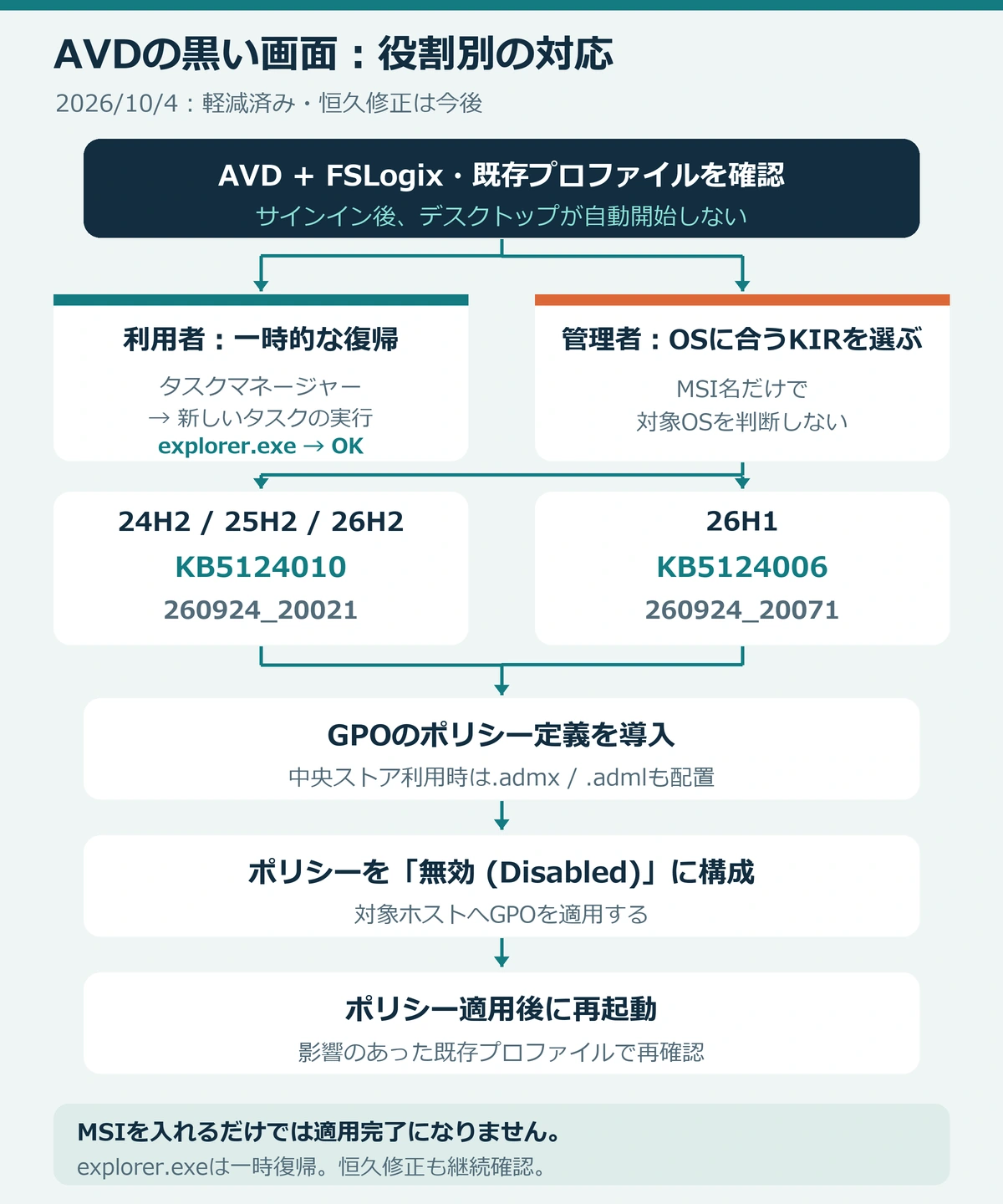
Ctrl+Shift+Escでタスクマネージャーを開きます。- 「新しいタスクの実行」を選びます。
explorer.exeと入力し、「OK」を選びます。- デスクトップとタスクバーが表示されるか確認します。
この操作はセッションを一時的に開始するための軽減策で、根本修正ではありません。成功・失敗、発生ユーザー、時刻をIT管理者へ伝えてください。公式手順はKB5120998の既知の問題でも確認できます。
管理者がKIRを適用する手順
以下はグループポリシー(GPO)で管理する端末向けです。Intuneで管理する場合は、後述の公式展開文書にあるADMX取り込みによる手順を確認してください。
- OSを分類する:AVDホストが26H2・25H2・24H2か、26H1かを確認します。
- 正しいKIRを選ぶ:26H2・25H2・24H2は「KB5124010 260924_20021 Known Issue Rollback」、26H1は「KB5124006 260924_20071 Known Issue Rollback」です。ダウンロードはリリース正常性ページの当該問題欄から行います。
- ポリシー定義を導入する:対象ホストのOSに一致するKIRのMSIを、ドメインのグループポリシーを管理するPCへインストールします。中央ストアを利用している場合は、導入された
.admxと.admlも中央ストアへコピーします。 - GPOを構成する:MSIの導入だけで完了ではありません。グループポリシーエディターの「コンピューターの構成」→「管理用テンプレート」→該当KIR名で、対象OSのポリシーを開きます。公式手順に従って「無効(Disabled)」に設定し、組織の運用に沿って対象ホストへ適用するGPOを構成・リンクします。この設定で問題を起こす変更を無効にします。
- 再起動する:ポリシー適用後、対象デバイスを再起動します。
- 影響のあったプロファイルで再確認する:検証用ホストから展開し、既存プロファイルのサインイン、Explorer、イベントログを確認します。
KIRは問題を起こした非セキュリティ変更だけを一時的に戻す仕組みです。MicrosoftのKIRのグループポリシー展開手順に沿って導入し、組織の変更管理を通してください。
ダウンロードするMSIのファイル名も確認してください。26H1用はWindows 11 26H1 KB5124006 260924_20071 Known Issue Rollback.msiです。もう一方のMSI名には24H2・25H2とWindows Server 2025が含まれていますが、公式のこの問題欄では26H2・25H2・24H2用として同じKIRが案内されています。MSI名だけで問題の対象をWindows Serverへ広げないでください。当該問題のサーバー対象は「なし」です。
避けたい対処
- FSLogixプロファイルを原因確定前に削除する
- 出所不明のスクリプトでシェル登録などを変更する
- 更新プログラムを全ホストから一律削除する
- KIRのMSIを入れただけで適用済みと判断する
別のRDS不安定問題やWindows 365の障害を、このAVDサインイン問題と混同しないことも重要です。
よくある質問
一般の家庭用PCで黒い画面になった場合も同じですか?
この問題は主にFSLogixを使うAVDホストで確認されています。一般PCでは、ディスプレイドライバー、シェル、更新失敗など別原因もあるため、本記事だけで特定できません。
KIRをダウンロードすれば直りますか?
ダウンロードやMSIのインストールだけでは不十分です。該当ポリシーの構成、対象への適用、再起動が必要です。
explorer.exeの手動起動だけで運用を続けられますか?
一時的な復帰操作です。再発する可能性があるため、管理者はKIRと今後の恒久修正を確認してください。
まとめ
AVDとFSLogix環境で黒い画面になる場合は、まずデスクトップセッションが自動開始していない症状かを確認します。利用者はexplorer.exeで一時復帰を試し、管理者はOSに一致するKIRを検証、構成、再起動まで実施します。2026年10月4日時点では軽減段階なので、Microsoftの解決状態を継続して確認してください。




コメント