
店頭のQRから営業時間を案内したいとき、毎日の予定を直接QRに書き込むと、情報が変わるたびに印刷し直すことになります。自分で管理する公開ページのURLをQRにして、同じページの内容を更新する方法を選ぶと、案内の差し替えを減らせます。
この記事ではITtripの「ぱっとQR」を使う手順と、ITtripが提供するWebサービス「あいてる?」を紹介します。あいてる?はGoogleでログインして自店を登録すると、今日の営業情報を公開する専用URLとQRコードを作成できます。登録せずに試せる体験画面の店舗情報は架空です。
QRの前に、公開するURLを選ぶ
使うのは、すでに運用している自店の公式案内ページなど、内容を更新できる公開URLです。お客様がログインせずに開けること、店名と案内が分かることを先に確認します。SNSの公開プロフィールを使う場合も、閲覧者にアプリやログインが必要になる条件を確かめてください。
| URLの種類 | 店頭案内に使う前の判断 |
|---|---|
| 自分で更新できる公開案内 | 店名・閲覧条件・更新方法を確認する |
| 編集画面やログイン後の画面 | お客様向けQRには使わない |
| 期限付きの共有リンク | 掲示期間中に切れないかを確認する |
| 個人情報や認証情報を含むURL | 公開しない。公開用のURLを別に選ぶ |
ぱっとQRで画像を作成・保存する
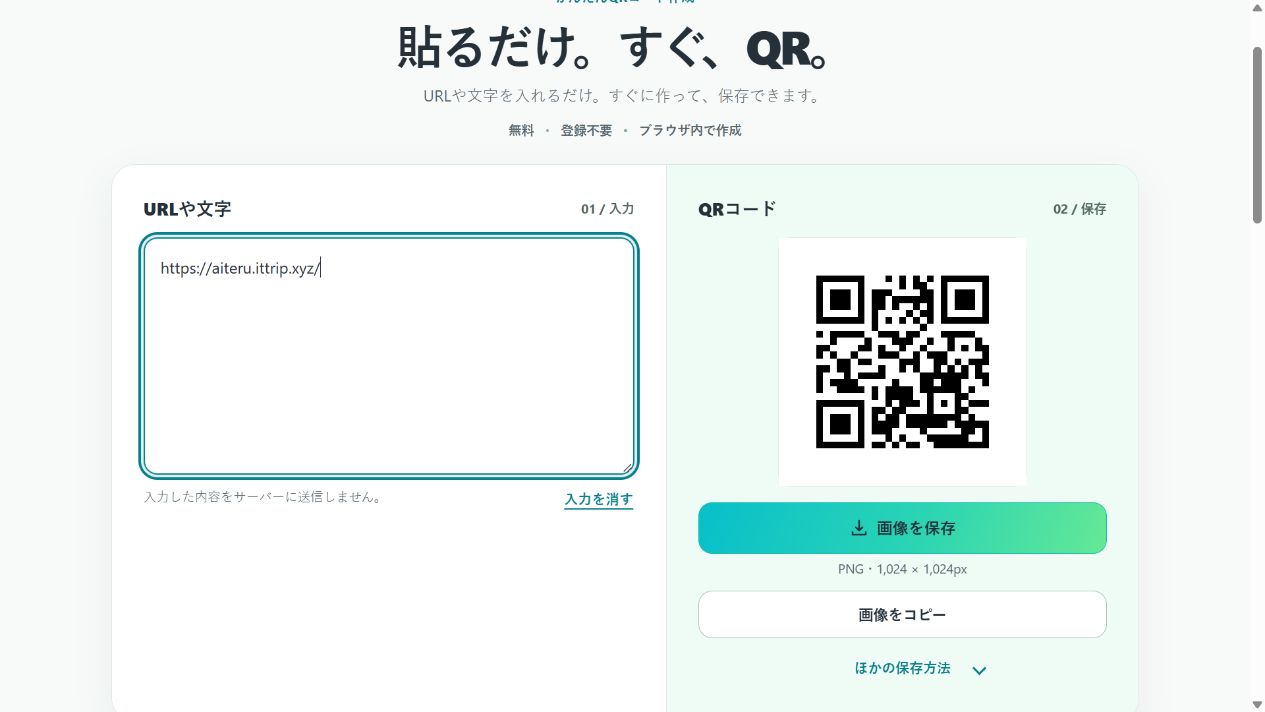
- 自店の公開案内を開き、アドレス欄から正式なURLをコピーする。
- ぱっとQRを開き、「URLや文字」に正式な公開URLを貼り付け、右側にQRコードが表示されたことを確認する。
- 入力したドメイン・パスを確認し、「画像を保存」を押してPNGファイルを保存する。
- 保存画像から開く先が、意図した公開ページと一致するか確認する。
作成ツール:ITtripのぱっとQRを開く。リンク先で現在の操作案内も確認してください。
案内URLが変わらなければ、ページの文章を更新してもQRの画像は同じものを使えます。ただし、QR画像が自動的に最新のページを作るわけではありません。リンク先の更新と、閲覧者から見える内容の確認は店側の作業です。URLを変更・削除した場合は掲示も作り直します。
余白を削らず、実際の掲示場所で確かめる
デンソーウェーブは、QRコードの上下左右にそれぞれ4セル分以上の余白を確保するよう説明しています。画像を切り抜いて模様だけにしたり、縦横を別々に伸ばしたりせず、元の正方形と周囲の余白を維持してください。
| 確認するもの | 見るポイント |
|---|---|
| 印刷 | 模様が潰れていないか、画像がぼけていないか |
| 配置 | 照明や窓の反射で読みにくくならないか |
| 実物の読み取り | 想定する距離・紙・端末で意図したページが開くか |
| 代替案内 | 店名、QRの目的、入力できるURLもあるか |
必要な大きさはURLの長さ、模様の細かさ、印刷品質、読む距離で変わるため、すべての機種に通じる最小サイズを一つに決めないようにします。画面上の画像が読めても、紙の反射や汚れで読み取れないことがあります。実際に貼る前に、印刷した状態を確かめましょう。
QRの横には、読む目的を書く
ごはん処こもれび|営業案内
今日の営業時間・お休みは、こちらからご確認ください。
QRが読み取れない場合は、併記した公式URLをご利用ください。
この掲示文と店名は架空の例です。リンク先に日替わりの営業情報がない場合は「今日の営業時間」と約束せず、「お店の公式案内」など実際の内容に合わせます。QRだけを置くより、何を確認できるかと店名が分かる表示にしましょう。
固定QRで今日の状態を読む仕組みを体験する
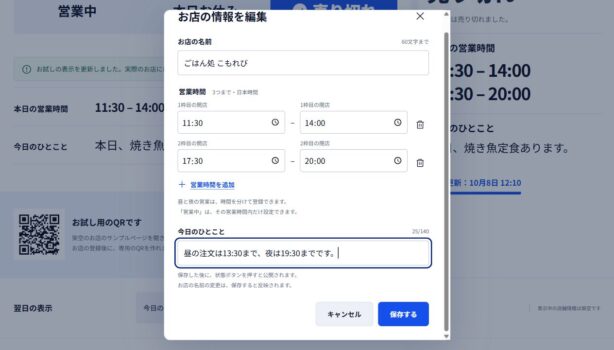
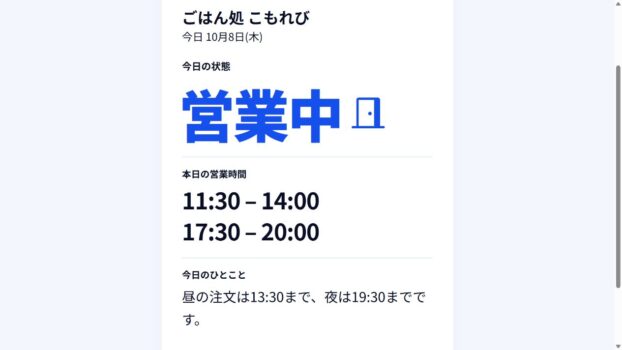
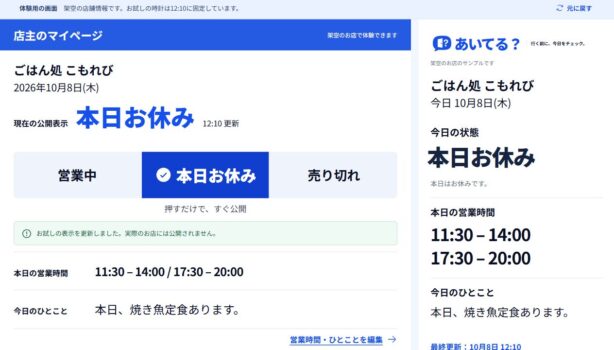
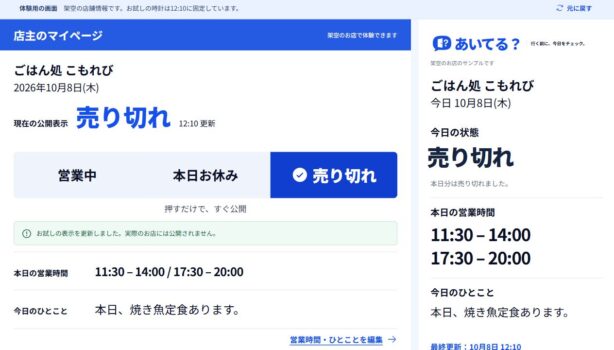
あいてる?の体験画面では、架空店舗の状態を変え、同じ体験用URLのお客様表示を開く仕組みを試せます。体験QRは架空店舗へつながるため、実店舗の営業案内として掲示しないでください。自店で今使うQRは、上の手順で選んだ実際の公開案内へ向けてください。
QR作成、保存画像の確認、印刷物の読み取り、リンク先の更新を分けて確かめれば、どこで案内が止まっているかも判断できます。毎日変えるのは店の案内内容とし、URLを変えるときだけQRの掲示も見直しましょう。
QRから開く先に何を載せるか迷ったら、昼と夜の営業時間を分けて書く方法を参考にしてください。お客様として確認する側には、今日営業しているかを確かめる手順も紹介しています。

コメント