
2026年10月のWindows更新では、使用中のWindowsのバージョンに合う更新が入り、必要な再起動まで終わっているかを確認してください。「更新をダウンロードした」「自動更新を有効にしている」だけでは、適用完了の確認になりません。
Microsoftの公式月例案内は、10月13日(米国時間)の更新公開と、CVE-2026-96951の公開前の悪用確認を伝えています。この脆弱性はWindows Shellのセキュリティ機能を回避する問題です。本記事は2026年10月22日時点の公式情報を基に、主にWindows 11の更新確認を整理します。


まずバージョンとエディションを確認する
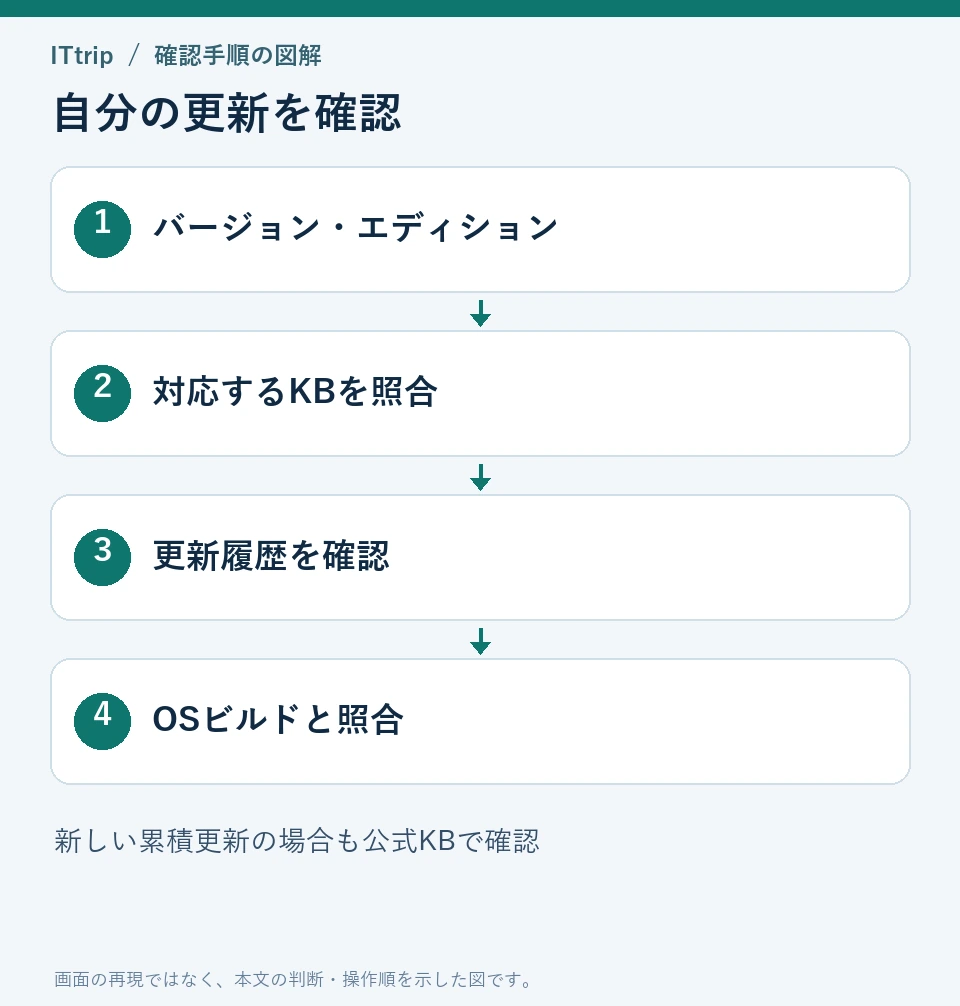
「設定」→「システム」→「バージョン情報」で、Windowsの仕様にあるエディション、バージョン、OSビルドを確認します。24H2や25H2といったバージョンと、Home・Proなどのエディションは別の項目です。両方を控えてください。
キーボードでWindowsキーとRキーを押し、winverを実行してバージョンとOSビルドを確認する方法もあります。会社の管理端末では、資産番号や端末名と一緒に記録すると、管理者が配布状況を照合しやすくなります。
Windows 11の10月更新とKBの対応
次はMicrosoftの10月月例案内から参照されるWindows 11更新です。KBは更新プログラムを識別する番号です。バージョンの異なる行の更新を手動で入れようとせず、自分の端末に該当する行を確認してください。
| Windows 11の版 | 10月13日の更新 | 適用後のOSビルド |
|---|---|---|
| 26H2 | KB5127648 | 26300.9711 |
| 25H2 | KB5127648 | 26200.9711 |
| 24H2 | KB5127648 | 26100.9711 |
| 26H1 | KB5127646 | 28000.3231 |
| 23H2(サポート対象エディションを確認) | KB5126653 | 22631.7652 |
この表は10月13日の月例更新を確認するためのものです。後から公開された累積更新に修正が含まれる場合もあるため、表と完全に一致しないという理由で新しい更新を削除しないでください。更新履歴から、実際に入っているKBの公式説明へ進んで確認します。
Windows Updateで適用と再起動を確認
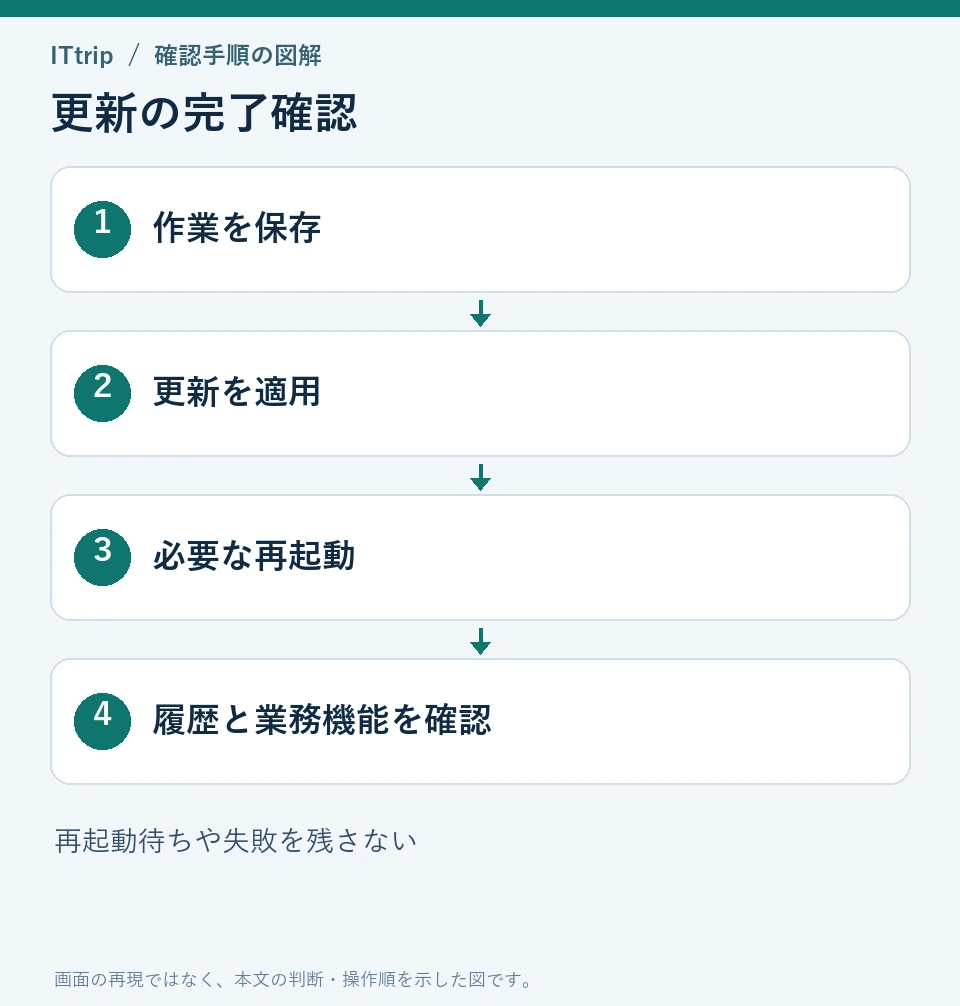
- 作業中のファイルを保存し、再起動できる時間を確保する。ノートPCでは電源接続も確認する。
- 「設定」→「Windows Update」を開き、「更新プログラムのチェック」を行う。会社の端末では組織の運用手順に従う。
- 必要な更新をインストールし、再起動を求められた場合は完了させる。
- 再起動後にWindows Updateへ戻り、更新の失敗や再起動待ちが残っていないか確認する。
- 「更新の履歴」でKBとインストール結果を確認し、OSビルドと照合する。
画面の一般的な操作は、MicrosoftのWindows Update FAQも参照してください。更新には複数段階の処理があるため、作業を始めた時刻と完了を確認した時刻を分けて残すと、途中の状態を完了扱いにするミスを防げます。
更新が表示されない・失敗する場合
| 状況 | 次に確認すること |
|---|---|
| 更新の一時停止中 | 停止期間と再開の設定。組織の管理設定なら管理者へ確認 |
| 会社の端末だけ表示されない | 管理者の配布対象、承認状況、端末のチェックイン状況 |
| インストールに失敗する | KB番号、エラーコード、発生時刻、空き容量などを記録 |
| 再起動が必要と表示される | 業務を保存して再起動し、その後の結果を確認 |
| 表より新しいビルドになっている | インストール済みKBの公式説明で対象と修正内容を照合 |
困ったときに、無関係なブログのレジストリ設定や更新削除手順を順番に試す方法は避けてください。まずエラーと対象KBを絞り、公式の既知問題と症状が一致するか確認します。サポートへ伝える際は、バージョン・エディション・KB・エラーコードを一組にすると状況が伝わります。
既知の問題とサポート期限も確認する
KB5127648には、Smart App Controlを無効状態から有効にできない場合や、Administrator protectionが有効なRemote Desktop接続先で非管理者の接続が失敗する場合などが記載されています。問題が起きた端末では、対象条件を公式KBで確認してください。全端末へ一律の回避設定を行うことは想定しません。
また、同KBはWindows 11 24H2のHome・Proについて、2026年10月の月例更新が最後になると案内しています。10月の更新適用と、今後も更新を受けられるバージョンへの移行は、別々の作業として管理してください。企業向けエディションの期限まで同じとは限りません。
完了を判断するために残す記録
- 端末のバージョン、エディション、確認したOSビルド。
- インストール済みKBと更新履歴の結果。
- 再起動完了と、更新失敗・再起動待ちの有無。
- 主要業務アプリ、印刷、VPNなど必要な機能の確認結果。
- 未解決の場合は管理者への連絡先、対応担当、次回確認予定。
社内で多数の端末を管理している場合は、「未確認」「作業中」「適用確認済み」「失敗・要対応」を区別します。確認していない端末を自動的に安全とみなさず、休止中や持ち出し中の端末も一覧に残してください。
よくある質問
CVE-2026-96951は既に攻撃に使われていますか?
Microsoftは、修正公開より前に悪用されていたことを公式月例案内で確認しています。ただし、これは自分の端末が侵害されたことを意味しません。
Windows Updateが最新なら、すべての対策は完了ですか?
更新履歴と再起動の状態も確認します。また、OSの更新確認だけで、Office、ブラウザー、サーバー製品など別製品の更新まで確認したことにはなりません。
会社のPCで自分が更新できないときは?
端末情報とWindows Updateの表示内容を管理者へ伝えてください。組織の配布設定を勝手に解除したり、別バージョン用の更新を強制適用したりせず、承認された手順で進めます。


コメント