
この記事は、パソコンやスマートフォンのブラウザでGoogleフォームを開き、文字の回答は入力できるのに、写真やPDFなどのファイルだけ添付できない場合を対象にしています。フォームの編集画面でファイル質問を追加できない作成者側の問題は対象外です。最初に、案内された正しいフォームを開いているか、提出に使うGoogleアカウントでログインしているかを確認してください。ファイルの添付にはGoogleアカウントへのログインが必要です。Google公式ヘルプ「Google フォームに回答する際の一般的なエラーを修正する」でも、この条件が案内されています。
「フォーム自体を開けない」「回答受付が終了している」「ファイルは添付済みだが送信できない」は、確認する場所が異なります。次の順番で、どこまで進めるかを切り分けましょう。
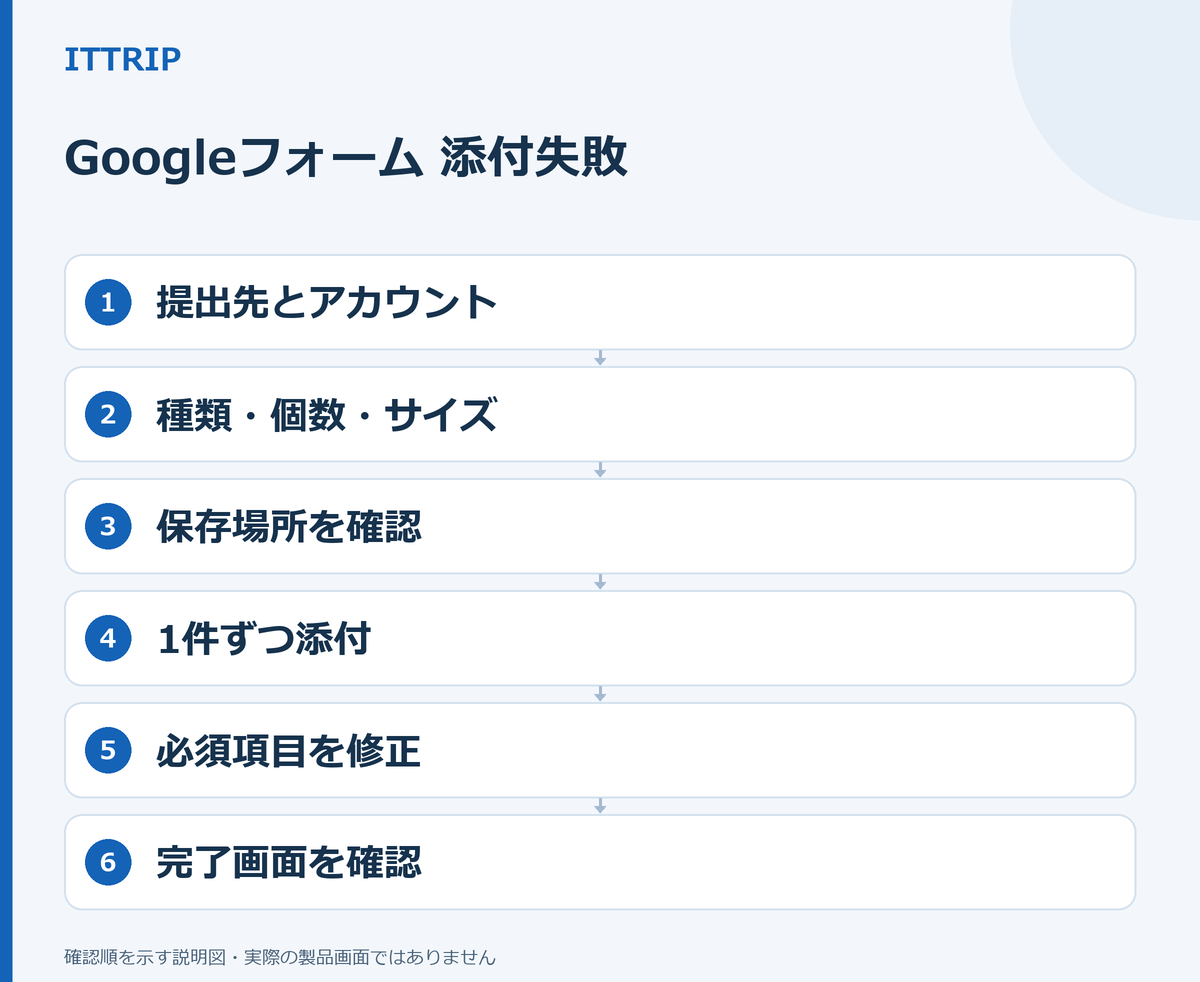

まず、症状を3つに分ける
| 見えている症状 | 最初に確認すること |
|---|---|
| フォームを開けない、または回答受付終了と表示される | リンク、閲覧権限、受付状況をフォームの案内元やオーナーに確認します。添付だけの問題とは分けて考えます。 |
| フォームは開くが、ファイルを選べない・アップロードが完了しない | ログイン中のアカウント、指定された種類・個数・サイズ、ファイルの保存場所を確認します。 |
| 添付欄にはファイルが表示されるが、[次へ]や送信まで進めない | ほかの必須質問、回答の検証エラー、添付処理が完了しているかを確認します。 |
1. 正しいフォームとGoogleアカウントを確認する
同じ組織から複数のフォームが届いている場合は、フォームのタイトル、提出する質問名、案内されたリンクを見直します。古いリンクや別の提出先を開いていると、必要なファイル条件も異なることがあります。
- 画面右上などに表示されるプロフィール画像やアカウント表示を確認します。
- 学校・勤務先などから提出用アカウントを指定されている場合は、そのアカウントでフォームを開き直します。
- ログインを求められたら、提出に使うGoogleアカウントでログインしてから、ファイル質問へ戻ります。
確認結果:ファイルを追加する欄を操作できるようになれば、次はファイル条件を確認します。指定アカウントでログインしても添付操作が始まらない場合は、個人アカウントへ資料を移して回避せず、フォームの案内元に利用できるアカウントを確認してください。
2. フォームに表示されたファイル条件を読む
ファイルアップロードの質問では、フォームのオーナーが、提出できるファイルの個数・種類・サイズを設定できます。上限はフォームごとに異なるため、「画像なら必ず送れる」「この容量までは共通」とは判断できません。質問文や添付欄の近くに表示される条件を、そのフォームの基準として確認します。これはGoogle公式ヘルプの「ファイルをアップロードできない場合」でも案内されています。
- 種類:画像、PDF、文書など、許可された種類に実際のファイル形式が合っているか。
- 個数:一度に選んだ数と、すでに添付済みの数を合わせて上限以内か。
- サイズ:各ファイルが、フォームに表示された上限以内か。
実際の形式とサイズを調べる
- Windows:エクスプローラーでファイルを右クリックし、[プロパティ]を開いて「ファイルの種類」と「サイズ」を確認します。
- Mac:Finderでファイルを選び、[ファイル]→[情報を見る]で「種類」と「サイズ」を確認します。
- スマートフォン:「ファイル」などの管理アプリで対象ファイルを長押しし、[情報]や[詳細]から種類とサイズを確認します。表示名は端末により異なります。
ファイル名の末尾だけを書き換えて、別形式に見せかけないでください。必要な形式へ変更する場合は、写真・文書を作成した元のアプリにある「書き出し」「共有」「PDFとして保存」など、正式な変換機能を使います。機密資料や個人情報を、所属先が認めていないオンライン変換サイトへ送るのも避けてください。
確認結果:条件に合わないファイルが見つかった場合は、許可された方法で作り直すか、別の提出方法をオーナーに相談します。条件に合っている場合は、保存場所を確認します。
3. 共有ドライブ内のファイルではないか確認する
Google公式ヘルプでは、共有ドライブからはファイルをアップロードできないと案内されています。「共有アイテム」に表示されているだけで、必ず「共有ドライブ」のファイルという意味ではありません。所属組織のGoogleドライブで「共有ドライブ」配下にある原本を選んでいる場合は、この制限に当たる可能性があります。
組織の規則で端末への保存が認められている場合だけ、承認された方法で提出用のコピーを端末に保存し、そのコピーを選びます。ダウンロードや複製が禁止されている、または許可が分からない場合は、制限を回避せず、フォームのオーナーや組織の管理担当者に提出方法を確認してください。
確認結果:端末内など、利用を許可された場所のファイルを選べたら、1件ずつ添付して動作を確認します。
4. 条件に合うファイルを1件ずつ添付する
複数のファイルをまとめて選ぶ前に、条件に合うファイルを1件だけ選びます。添付欄にファイル名やプレビューが残り、アップロード中の表示が消えたことを確認してから、必要なら次のファイルを追加します。
- 1件目から完了しない場合は、そのファイルの形式・サイズ・保存場所を再確認します。
- 1件目は成功し、特定のファイルだけ失敗する場合は、そのファイル固有の条件を確認します。
- 途中の件数で止まる場合は、フォームに表示された個数とサイズの条件をもう一度確認します。
ここでファイルが添付欄に表示されても、フォーム全体の送信はまだ完了していません。続けて、残りの質問と送信結果を確認します。
5. 必須項目を直し、送信完了画面まで確認する
[次へ]を押せない、または最後に送信できない場合は、ページ内を上から見直し、赤く示された項目や必須質問の未回答がないか確認します。Google公式ヘルプでは、未回答の必須項目や未解決の回答検証エラーがあると、次のセクションへ進めないことがあると説明しています。
- 現在のページと前のセクションに、未回答の必須質問がないか確認します。
- 文字数、日付形式、選択数など、その質問に表示された入力条件を満たします。
- 添付欄に必要なファイルが残っていることを確認します。
- [次へ]または送信ボタンを押し、フォームの送信完了を示す画面が表示されるまで確認します。
成功の見分け方:添付欄にファイルが見えるだけではなく、フォームの送信完了画面まで表示された状態です。完了画面を確認した後は、重複提出を避けるため、同じ回答を繰り返し送らないでください。
「下書きを保存できません」と表示された場合
この表示が出ても、必ず送信不能という意味ではありません。Google公式ヘルプでは、回答を送信でき、記録される場合がある一方、送信前にフォームを閉じると入力内容を失う可能性があると案内しています。フォームを閉じずに必須項目と添付を確認し、送信完了画面まで進めるかを確かめてください。
直らない場合はフォームのオーナーへ問い合わせる
条件を満たすファイルを1件ずつ試しても添付できない場合は、フォーム側の設定や提出方法を回答者だけでは変更できません。フォーム下部に問い合わせ項目がある場合は、[ヘルプとフィードバック]→[フォームのオーナーに問い合わせる]を開き、件名とメッセージを入力して[OK]を押します。「メールを送信しました」と表示されれば問い合わせは完了です。送信すると、名前とメールアドレスもオーナーに共有されます。手順と注意点はGoogle公式ヘルプの問い合わせ案内で確認できます。
問い合わせには、次の情報を添えると状況を伝えやすくなります。
- 添付できない質問名
- 画面に表示されたメッセージや状態
- ファイルの実際の種類、サイズ、個数
- 使用した端末とブラウザ
- ファイルが端末内、マイドライブ、共有ドライブのどこにあるか
- 1件だけでも失敗するか、特定のファイルだけ失敗するか
問い合わせ項目が見つからない場合は、フォーム自体が共有ドライブに保存されている可能性があります。フォームを案内したメール、学校・勤務先の窓口、申込先の連絡先など、Googleフォームの外からオーナーへ連絡します。機密ファイルそのものは、指定された安全な方法が確認できるまで添付しないでください。
よくある質問
ファイル名の拡張子を変えれば添付できますか?
拡張子だけを変更しても、ファイルの中身の形式は変わりません。元のアプリから許可された形式で正式に書き出してください。
ファイルは表示されていますが、送信ボタンを押せません
添付の完了とフォーム全体の送信は別です。赤く示された必須項目、回答の入力条件、前のセクションの未回答を確認し、送信完了画面まで進めるかを確かめます。
「下書きを保存できません」と出たら、最初からやり直すべきですか?
すぐに閉じたり、最初から入力し直したりする必要があるとは限りません。現在の入力を保ったまま、送信できるか確認し、完了画面が出たかで判断してください。









コメント