
PC版Googleドキュメントで本文の画像を文章の横に置きたいのに、「テキストを折り返す」や「位置」が見つからない場合は、まず編集権限とページ形式を確認します。「ページ分けなし」では、画像の「テキストの折り返し」と「位置」は利用できません。これらの設定を使うには「ページ分けあり」にする必要があります。制限は、Google公式ヘルプの画像の配置・編集に関する説明でも確認できます。
この記事は、パソコンのブラウザで開いたGoogleドキュメントの、本文に挿入した通常の画像を対象にしています。
最初の確認:編集できる文書か、ページ形式は何か
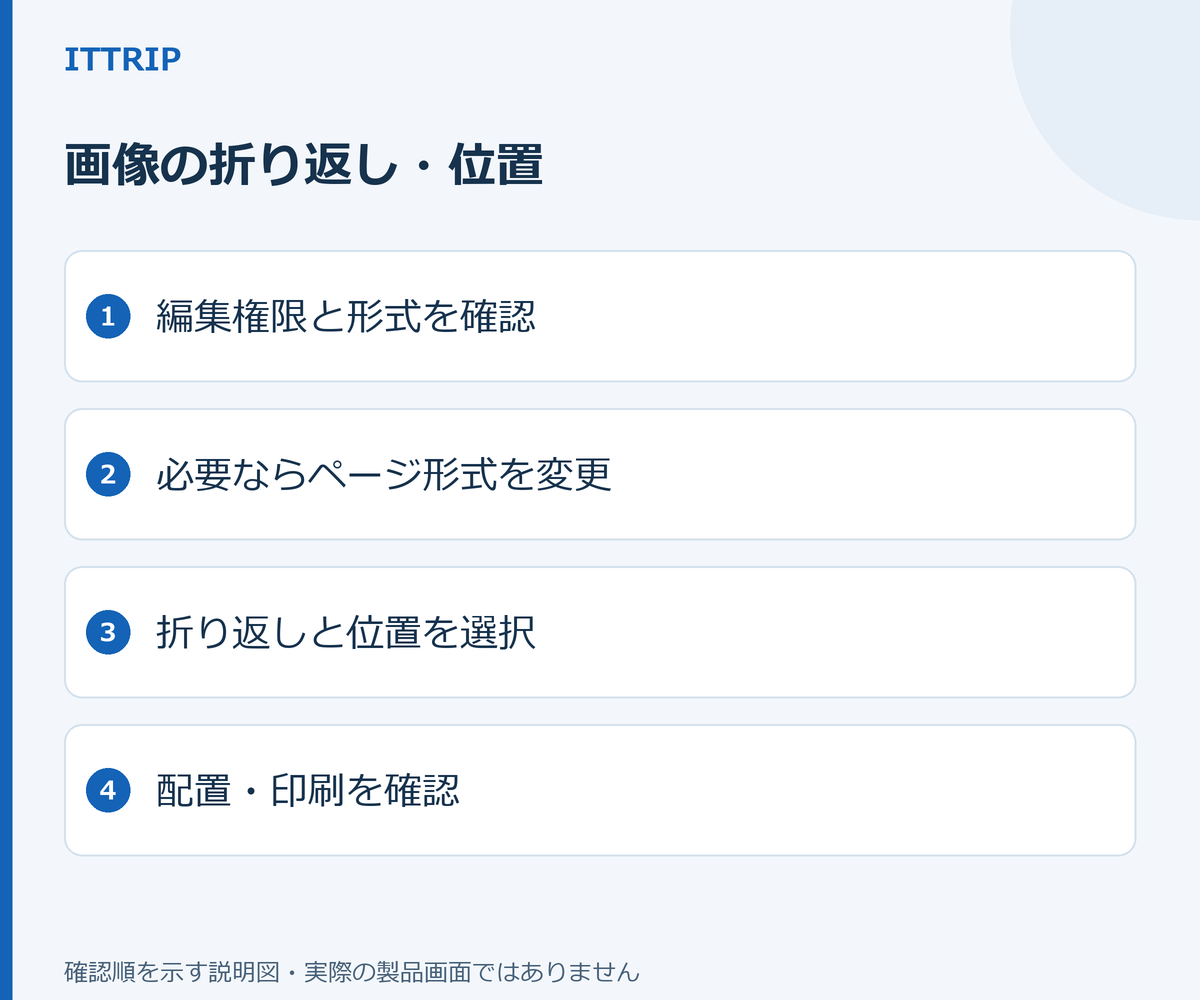
文書を開き、画像を編集対象として選択できるか確認します。文書を編集できる場合は、「ファイル」→「ページ設定」を開き、現在の形式を確認してください。結果に応じて、次の手順へ進みます。
- 画像を選べず、文書が閲覧専用の場合:ログイン中のGoogleアカウントを確認し、文書のオーナーへ編集権限を相談します。
- 編集可能で「ページ分けなし」の場合:次の手順で、変更の影響を確認してから「ページ分けあり」へ切り替えます。
- 編集可能で、すでに「ページ分けあり」の場合:形式の変更は不要です。「2. 本文画像を選び、折り返し方を決める」へ進みます。
1. ページ分けなしなら「ページ分けあり」へ切り替える
ページ形式の切り替えは、共有している文書の設定を変更する操作です。共同編集者にも関わるため、形式を変えてよいか不明な文書では、先にオーナーや共同編集者へ確認してください。
「ページ分けあり」にすると、用紙の幅や余白、改ページを基準にしたレイアウトになります。切り替え後は、文章の改行や画像の配置を見直す必要があります。また、ページ分けなし用のカバー画像がある文書では、切り替えるとカバー画像が表示されなくなります。これは本文に挿入した通常の画像とは別の機能です。
- 文書上部の「ファイル」→「ページ設定」を開きます。
- 設定画面の上部で「ページ分けあり」を選びます。
- 「OK」をクリックして確定します。
この文書の形式を変更するだけなら、「デフォルトに設定」を選ぶ必要はありません。ページ形式と操作手順は、Google公式ヘルプ「ドキュメントのページ設定を変更する」で確認できます。
2. 本文画像を選び、折り返し方を決める
- 配置したい本文の画像そのものをクリックします。
- 画像の近くに表示される配置メニューから、目的に合う項目を選びます。
- 文章を画像の横に流したい:「テキストを折り返す」を選びます。今回のように画像と文章を横に並べたい場合は、こちらを使います。
- 画像の横を空け、文章を上と下に分けたい:「上下」を選びます。「上下」は、画像を上下へ移動するボタンではありません。
「行内」では画像を文字の並びの中に置きます。「テキストの前面」「テキストの背面」は文字との重なりを使う配置なので、文章と画像を重ねず横に並べる目的では、まず「テキストを折り返す」を選んでください。
詳しい設定を開く場合は、画像のオプションから「すべての画像オプション」を選び、右側の「テキストの折り返し」を確認します。
3. 位置の動き方を選び、画像を移動する
「テキストを折り返す」または「上下」を選んだら、必要に応じて画像の位置について次のいずれかを選びます。
- テキストと一緒に移動する:文章の増減に合わせて画像も動かしたい場合に使います。説明文の近くに画像を配置する際の選択肢です。
- ページに位置固定:ページを基準に画像の位置を決めたい場合に使います。文章を編集した後も、画像と本文の関係は確認してください。
選択後、画像をドラッグして目的の場所へ移動します。さらに位置を調整したい場合は、「すべての画像オプション」を開き、右側の「位置」を確認してください。
折り返しを選べても文章が横に入らない場合は、画像が本文の幅をほぼ占めていないか確認します。画像を少し小さくするか位置を調整して、横に文字が入る余地を作ってください。
配置メニュー、位置の設定、カバー画像の扱いは、Google公式ヘルプ「画像や動画を挿入、削除する」に記載されています。
4. 操作後の成功確認
設定を選べるようになったら、次の点を確認します。
- 画像の配置メニューに「テキストを折り返す」などが表示され、意図した配置を選べる。
- 画像が目的の位置にあり、文字と重ならず、文章を読み進められる。
- 印刷する場合は、印刷プレビューでも画像と文章の配置、改ページの位置が適切になっている。
メニューは使えても配置が合わない場合は、画像の大きさや位置を調整して再確認します。印刷プレビューで画像と説明文が別のページに分かれる場合も、編集画面へ戻って配置を見直してください。
まだ操作できない場合の確認と相談先
画像自体を選べない場合
画像を選べないことだけで、原因をページ形式に決めつけないでください。文書のオーナーに、いまログインしているGoogleアカウントへ編集権限が付いているか確認します。権限があると確認できても選べない場合は、次のブラウザ確認へ進みます。
権限とアカウントの確認方法は、Google公式ヘルプ「ファイルを編集できない」を参照してください。
ページ分けありで、本文画像を選んでも操作できない場合
編集権限があり、「ページ分けあり」で通常の本文画像を選んでいることを確認できたら、文書の共有設定や内容を変更せず、ブラウザ側を確認します。
- 編集内容が保存されていることを確認してから、文書を再読み込みします。
- ブラウザが古い場合は、更新を確認します。職場や学校で管理されている端末では、必要に応じて管理者へ相談してください。
- 利用できる別の対応ブラウザで、同じ編集権限のあるGoogleアカウントから文書を開き、画像を選んだときのメニュー表示を比べます。
- 別のブラウザでは表示される場合:元のブラウザや拡張機能の影響を調べる手がかりになります。Google公式ヘルプのブラウザ・拡張機能に関する確認へ進みます。
- 別のブラウザでも表示されない場合:表示されない項目、ページ形式、編集権限、ブラウザ名とバージョン、試した結果を整理し、職場・学校の管理者やGoogleドキュメントのヘルプコミュニティへ相談します。
次の確認には、Google公式ヘルプ「システム要件とブラウザについて」と、編集中のエラーのトラブルシューティングを利用してください。後者には、ブラウザや拡張機能の確認方法と、ヘルプコミュニティへの案内があります。









コメント