
Photo Boothでは映るのに、MacのSafariで開いたオンライン通話や本人確認サイトだけカメラが使えない場合は、利用したいサイトのカメラ許可を確認します。Safariでは、サイトごとに「確認」「拒否」「許可」を設定できます。
最初に、Photo Boothで自分の映像が出るかを確かめてください。そこで映るかどうかによって、Safariのサイト別設定へ進むか、Macの内蔵カメラの対処へ進むかを分けます。
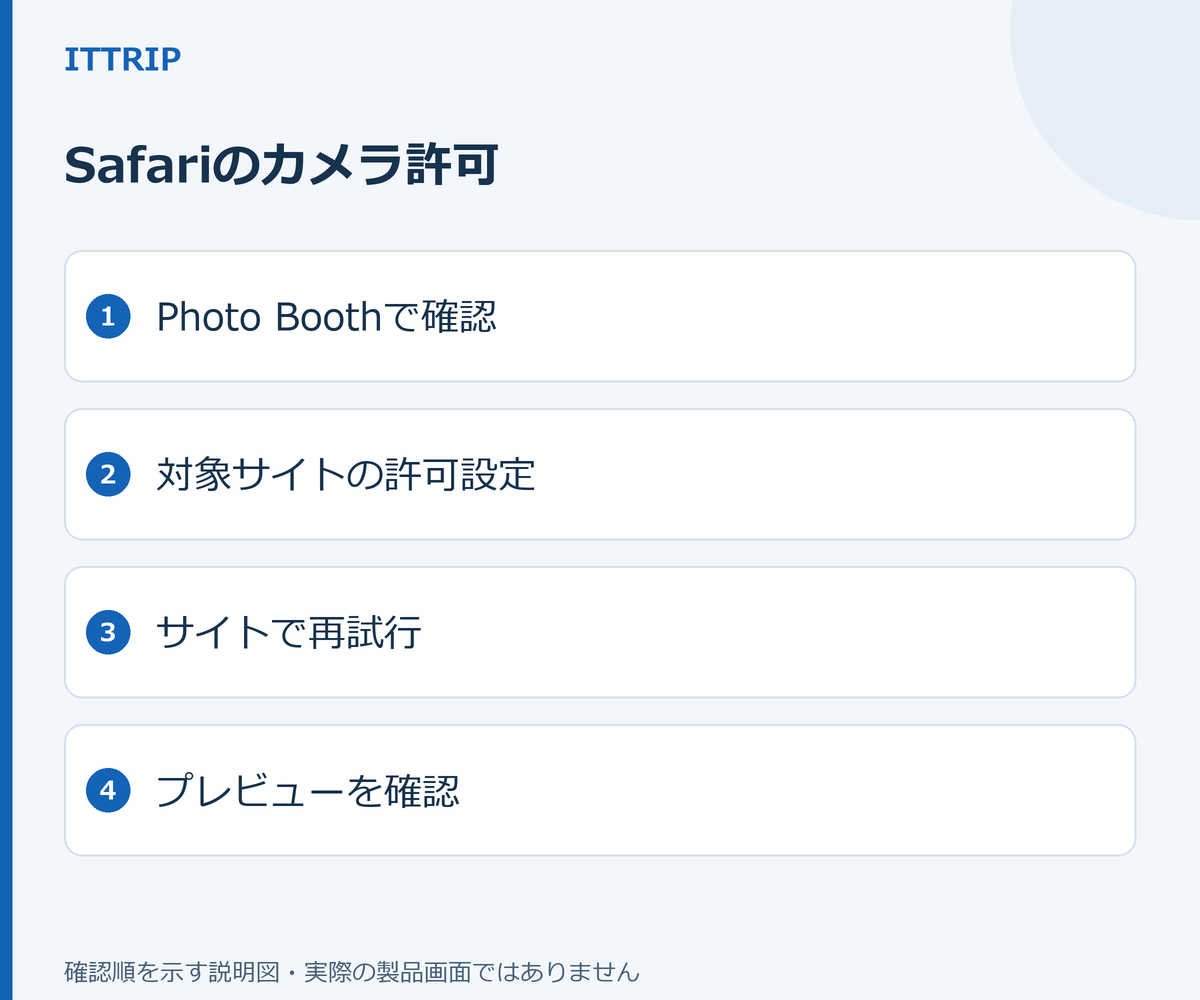
1. Photo Boothで映るか確認する
Photo Boothを開き、Safariで使いたいカメラの映像が表示されるか確認します。写真を撮影する必要はありません。
- Photo Boothでは映る:Safariで開いている対象サイトの設定を確認します。次の手順へ進んでください。
- Photo Boothでも映らない:Safariの許可だけを変更し続けず、後述の「Photo Boothでも映らない場合」へ進んでください。
映像の確認が済んだら、Photo Boothを終了してSafariに戻ります。
Photo BoothやFaceTimeなど、Macに付属するアプリにはカメラへのアクセスが自動で認められます。一方、Safariでのサイトの許可はSafariの設定で管理します。このため、Macのカメラへのアクセス一覧にSafariが見当たらないことだけで、故障とは判断できません。詳しくはAppleのカメラへのアクセス制御ガイド(英語)を参照してください。
2. Safariで対象サイトのカメラ許可を確認する
信頼できる利用先の正しいページをSafariで開き、そのページを開いたまま操作します。
- Macの画面上部のメニューバーで「Safari」→「設定」を選びます。
- 「ウェブサイト」をクリックし、左側の一覧から「カメラ」を選びます。
- 「現在開いているウェブサイト」で、カメラを使いたいサイトの行を探します。
- 対象サイトの右側が「拒否」なら、まず「確認」に変更します。そのサイトのカメラ利用を許可する設定を残したい場合は、「許可」を選びます。
すでに「確認」または「許可」なら、そのまま次の「サイトに戻ってカメラ利用を再試行する」へ進んでください。対象サイトが見つからないときは、使いたいページをSafariで開いているか確かめてから設定画面を開き直します。
「確認」「拒否」「許可」の違い
- 確認:サイトがカメラを使用する際に、許可を求める設定です。
- 拒否:そのサイトはカメラを使用できません。
- 許可:そのサイトによるカメラの使用を認める設定です。「今回だけ」の許可ではありません。
変更するのは対象サイトの行だけです。「これ以外のウェブサイトでのデフォルト設定」は、個別に設定していないほかのサイトにも適用されます。今回の対処のために、ここをまとめて「許可」へ変更する必要はありません。
設定項目の意味と適用範囲は、Apple「MacのSafariで『ウェブサイト』設定を変更する」でも確認できます。
3. サイトに戻ってカメラ利用を再試行する
- Safariの設定画面を閉じ、利用したいサイトへ戻ります。
- サイトの案内に従い、カメラを使う操作をもう一度行います。操作ボタンの名前や場所はサービスによって異なります。
- カメラ利用の確認が表示されたら、対象サイトと利用目的を確かめ、自分の意思で利用する場合に許可します。
- サイト内でカメラがオフになっていないか確認し、オフなら利用先の案内に従ってオンにします。
設定変更前のエラーが残り、ページの再読み込みが必要な場合は、入力途中の内容が失われないかを確認してから行ってください。
4. 成功確認:サイトのプレビューに自分が映るか
利用したいサイトのカメラプレビューに、自分の映像が表示されることが成功の目安です。Safariの設定が「許可」になっただけでは、確認は完了していません。
プレビューに映像が出たら、利用先の案内に沿って通話や撮影を進めます。一時的な利用のために対象サイトを「許可」にした場合は、用事が済んだあと、同じ設定画面で「確認」または「拒否」に戻せます。
まだ映らない場合の確認と相談先
Photo Boothでも映らない場合
Safariだけの問題とは決めつけず、Mac側の設定や内蔵カメラの動作を確認します。Apple「Macの内蔵カメラが機能しない場合」に沿って切り分けてください。この記事では、ソフトウェアやスクリーンタイムなどの確認と、改善しない場合の修理相談が案内されています。
Photo Boothでは映るが、Safariのサイトでだけ映らない場合
対象サイトの許可を確認してもプレビューが出ないときは、利用先のヘルプや動作環境を確認し、次の3点を調べます。
- 対応ブラウザ:利用したい機能がMac版Safariに対応しているか、macOSやSafariのバージョン条件があるか。
- 選択されているカメラ:サイトにカメラを選ぶ項目がある場合、Photo Boothで映像を確認したカメラが選ばれているか。
- サイト内のオフ表示:通話画面や撮影画面で、カメラがオフになっていないか。
対応条件を満たし、カメラの選択やオン・オフも確認してなお映らない場合は、利用先のサポートへ相談してください。サイト名、macOSとSafariのバージョン、表示されたエラー文、Photo Boothでは映ること、対象サイトの許可設定を伝えると、症状と確認済みの内容を整理して説明できます。


コメント