
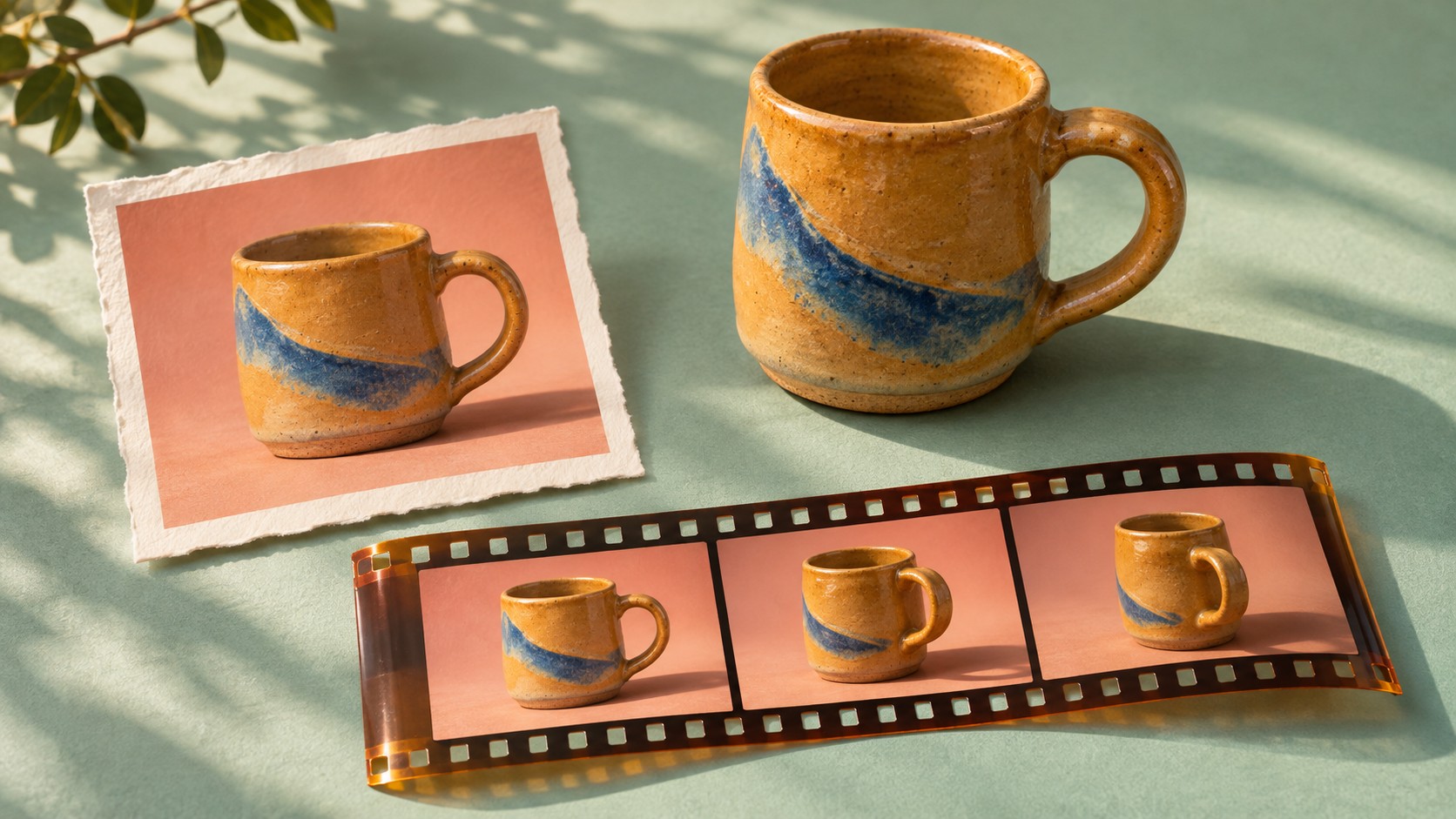
商品紹介の動画で、最初はマグカップをテーブルごと映し、次は取っ手に寄りたい。Googleが日本時間11月21日に発表したGoogle Vidsの「Assets」を使うと、最初に登録した写真を同じプロジェクトの次のカットにも使えます。Gemini Omniに渡す参照写真をそろえたまま、構図や動きの指示を変えられます。

目次
写真を登録して2つのカットを作る
- パソコンで編集できるVidsプロジェクトを開きます。右側の「Assets」から「Upload」または「Drive & Photos」を選び、商品写真を選択して挿入します。すでにキャンバスや動画生成の素材として手動でアップロードした写真は、自動でライブラリに入ります。
- 右側の「AI 動画」から「作成」を開き、「素材」で最近使った写真を選びます。最初のカットは「写真のマグカップを木のテーブルに置き、窓からの自然光で全体を映す」といった指示で生成します。
- 仕上がりを確認し、使うクリップの下の「挿入」を押します。次のカットでも同じ写真を素材に選び、「カメラがゆっくり取っ手に近づく」と動きを指定します。カップの色や形を元写真と見比べてから挿入してください。
共同作業で元写真を見失わないために
プロジェクトの素材は、閲覧者とコメント投稿者を含む共同作業者全員に見えます。社外の確認担当者に共有するなら、ライブラリの写真も見せてよいものか先に確認しましょう。保存上限は1プロジェクトにつき画像100件、動画20件、音声20件です。右上の「Storage」で残りを確認できます。満杯になると新しいファイルが古いものから置き換えるため、繰り返し使う商品写真は元ファイルも保管してください。
Assetsが見当たらない場合
Googleの発表では、WorkspaceのBusiness、Enterprise、Educationの対象エディションや個人のGoogleアカウントなどが対象です。組織の即時リリースは11月17日から最長15日、計画的リリースは12月2日から1~3日かけて反映されます。Assets専用の設定操作は不要です。「AI 動画」が見えない場合はログイン中のアカウントを確認し、職場や学校ではVidsの生成AIの利用が許可されているか管理者に確認してください。




コメント