
Windowsのアクセス権は非常に分かりにくいです。IT従事者でも理解しているのは少数だと思われます。本記事では、ザックリとアクセス権が編集できない理由を解説します。

アクセス権が編集できないとは?
アクセス権の編集ができないとは、Administrators権限であっても下図のように「許可」のチェックボックスを変更することができません。グレーアウトされていて何もできない状態です。アレ~Administrators権限なのに不思議だな~となるわけです。
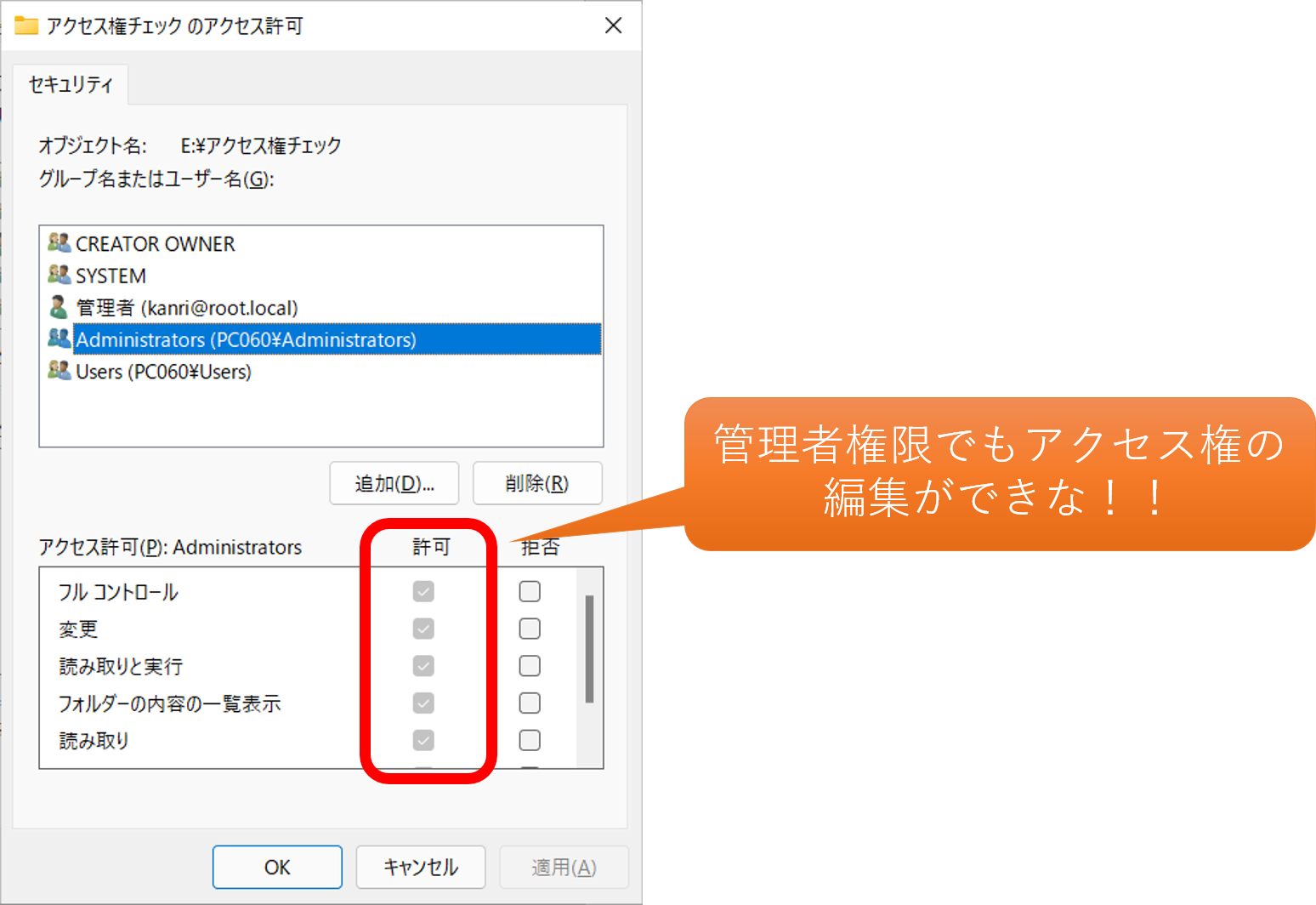

アクセス権が編集できない理由
継承されたアクセス許可は、そのフォルダー上で直接編集できない場合があります。ただし、継承は唯一の原因ではありません。継承の対象に指定された許可が引き継がれ、継承が無効な対象や明示的な許可もあります。また、アクセス許可を変更する権限がない場合は、継承を操作すれば解決するわけではありません。継承についての詳細な説明は以下の記事で行っていますのでご確認ください。

継承元の親フォルダーで設定された許可を確認します。親側を編集できるかどうかも、自分に与えられた権限によります。最上位で設定された権限が下位の階層に継承される構造になっているわけですね。

では、アクセス権を編集するには?
では、アクセス権を編集するにはどのようにすればよいのでしょうか。上の説明を理解している人は分かると思いますが、親フォルダーの許可を変更するか、対象だけ継承を無効にするかを、目的と影響範囲で判断します。
フォルダのプロパティを開き、セキュリティタブへ移動します。右下にある「詳細設定」をクリックします。
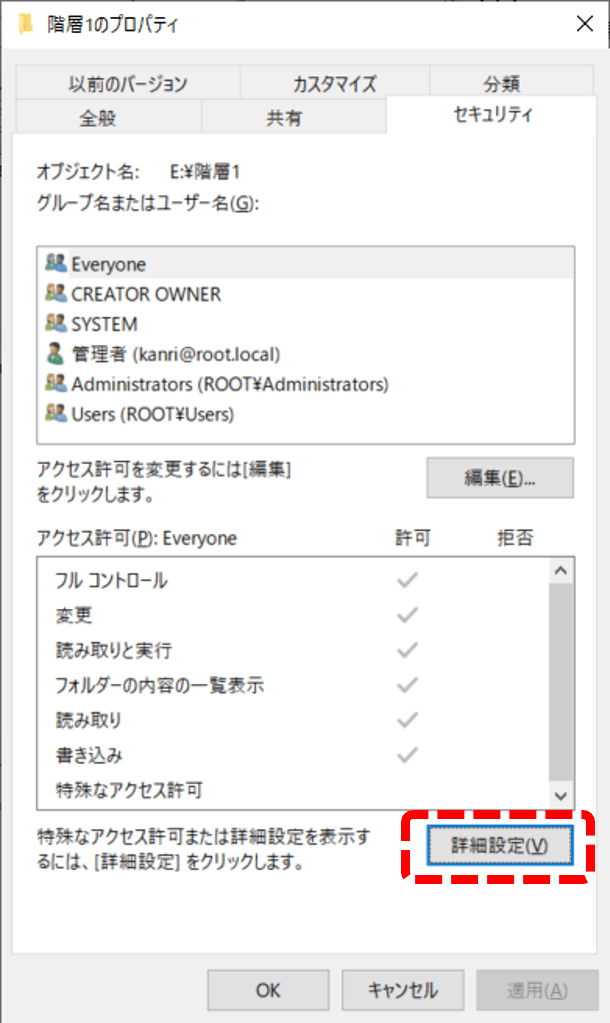
下のような画面が立ち上がります。左が継承の有効化状態で右側が無効化状態です。
[継承の無効化]を選ぶと、継承された許可を明示的な許可へ変換するか、削除するかを選ぶ画面が表示されます。まず現在の許可・継承元を記録し、必要な利用者や管理者のアクセスが残るか確認してください。承認されていない共有フォルダーやシステムフォルダーは変更しません。
「継承元」列をご覧ください、継承の有効化状態だと継承元のフォルダパスが表示されます。無効化状態だと「なし」といった表示になります。言うまでもなく最上位階層は継承元「なし」の状態になっています。
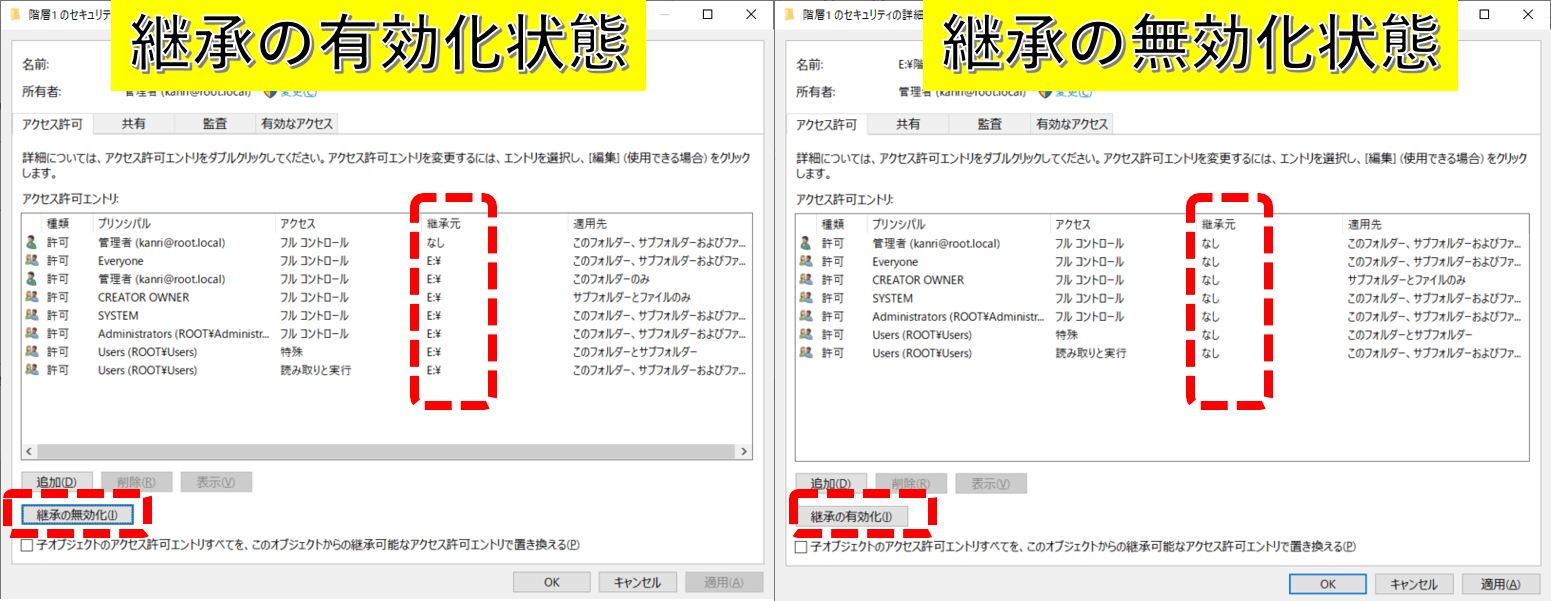
一般的なフォルダーでは継承が有効ですが、すべての対象に必ず当てはまるわけではありません。
対象を変更する権限があることを前提に、継承を無効化する際の2つの選択肢を区別します。変更権限がない場合や管理者の管理方針が不明な場合は、所有権の強制変更などで回避せず管理者へ確認してください。
継承の無効化1.継承されたアクセス許可をこのオブジェクトの明示的なアクセス許可に変換します。
継承されて作成されたアクセス権を残したまま「継承を無効化」します。
継承の無効化2.このオブジェクトから継承されたアクセス許可をすべて削除します。
継承されたアクセス許可を削除して継承を無効化します。明示的な許可まで一律に削除する意味ではありません。必要なアクセスを失うおそれがあるため、内容を理解せず選ばないでください。
変更後は必要なユーザーのアクセスと、意図しない権限の拡大がないことを確認します。親側の変更はほかの子フォルダーへ影響するため、対象範囲と元へ戻す方法を先に確認してください。




コメント