
PowerPointで動画を挿入できない場合は、拡張子だけを見てコーデックを追加するのではなく、どの段階で失敗するかを分けて確認します。「ファイルを選べない」「挿入時にエラーになる」「挿入できるが再生できない」「別のPCだけ再生できない」では原因が違います。元動画とプレゼンテーションを複製し、まずMicrosoft推奨のMP4、H.264映像、AAC音声へそろえるのが安全で再現性の高い解決策です。
最初にエラーが出る段階を記録する
通常表示で対象スライドを開き、「挿入」から「ビデオ」「このデバイス」を選びます。ファイル選択画面に動画が表示されないのか、選択後に「選択したファイルからビデオを挿入できません」と表示されるのか、スライド上に枠は出るが再生ボタンで止まるのかを記録してください。オンライン動画の場合は認証やネットワークの問題も加わるため、ローカル動画と混ぜずに切り分けます。
ファイル名、拡張子、容量、保存場所、PowerPointの版、WindowsかmacOSか、同じ動画をOS標準のプレーヤーで再生できるかも確認します。拡張子がMP4でも、内部の映像と音声の符号化方式がPowerPointの推奨と一致するとは限りません。エラー画面を閉じる前に文言を控えると、挿入、デコード、リンク切れ、再生性能のどこを調べるべきか判断しやすくなります。
元ファイルを守り、ローカルの短いパスで試す
作業前にプレゼンテーションと元動画を別名で複製します。メール添付を直接開いた状態、圧縮ファイルの中、同期途中のクラウドフォルダー、権限のない共有フォルダーから挿入すると、読み込みや保存に失敗することがあります。検証用コピーをローカルの短いフォルダーへ置き、動画名も一時的に半角英数字へ変更して試します。これは問題を切り分けるためであり、元データを移動または削除する必要はありません。
動画自体がOS標準のプレーヤーでも開けない、途中で止まる、長さが0秒と表示される場合は、PowerPointではなくファイル破損や未完了コピーを疑います。送信元から再取得するか、元の編集ソフトから再書き出しします。機密動画をオンライン変換サイトへアップロードすると第三者へ内容が渡るため、組織の承認がないサービスは使わず、管理された端末と許可済みソフトで処理してください。
推奨形式はMP4のH.264映像とAAC音声
MicrosoftはWindowsとMacの互換性を高める組み合わせとして、MP4コンテナー、H.264映像、AAC音声を推奨しています。「.mp4」という末尾だけでは内部形式を保証できないため、元の編集アプリや組織で承認された変換ツールの書き出し設定を確認します。映像をH.264、音声をAACにして新しいファイルへ出力し、元動画は保持したまま検証用の変換後ファイルを挿入します。
Microsoftの現在の対応形式案内では、WMV、ASF、MPEG-2、AVIなど一部の従来形式はPowerPointバージョン2505以降で対応が限定的かつ非推奨とされています。同じAVIでも内部コーデックが異なるため、別PCで動いた事実だけでは互換性を保証できません。古い形式へ合わせるより、推奨形式へ再書き出す方が、共有先、Web版、将来の更新での失敗を減らせます。
正しい挿入経路と埋め込みを確認する
通常表示でスライドを選択し、「挿入」「ビデオ」「このデバイス」から変換後の動画を選んで「挿入」を実行します。ドラッグだけで追加した場合や、WebページのURLを貼り付けた場合と動作が異なることがあるため、まず標準の挿入経路で再現を見ます。PowerPoint for the webではファイル容量や利用できる形式、アップロード時間がデスクトップ版と異なるため、問題が続くときはデスクトップ版で同じファイルを試します。
通常の「挿入」は動画をプレゼンテーションへ埋め込みます。挿入ボタン横のメニューから「ファイルにリンク」を選んだ場合は、プレゼンテーションを別PCへ移動したときにリンクが切れることがあります。リンク方式が必要なら、プレゼンテーションと動画を同じフォルダーへ置き、フォルダーごとコピーします。会議当日にネットワーク共有だけへ依存せず、権限のあるローカルコピーで事前再生します。
互換性の最適化を実行する
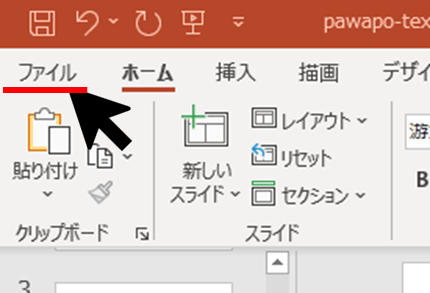
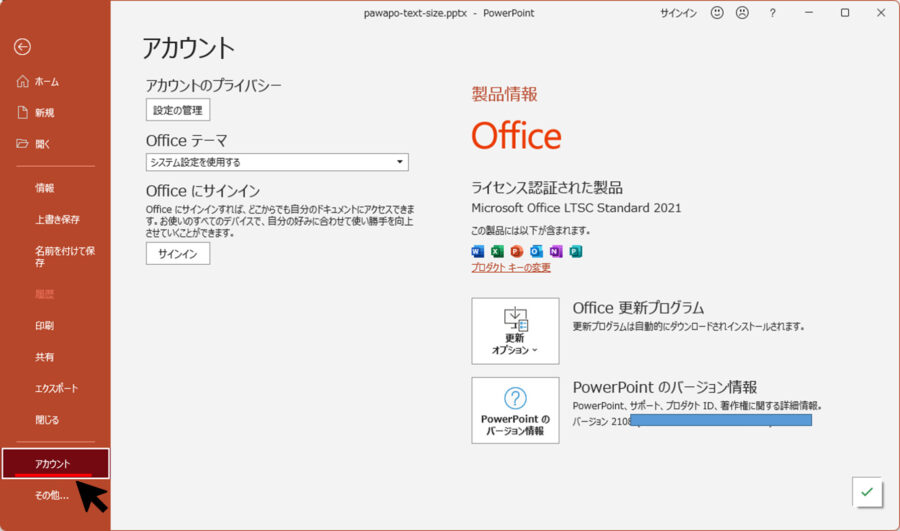
挿入できたが別の端末で再生できない場合は、Windowsのデスクトップ版PowerPointで「ファイル」「情報」を開き、「互換性の最適化」が表示されるか確認します。表示される場合はプレゼンテーションの複製で実行し、処理結果を確認します。リンクされた動画がある場合は「リンクの表示」から保存場所を確認でき、必要に応じてリンクを解除して埋め込む案内が表示されます。
互換性の最適化では、埋め込まれた字幕や代替音声トラックが削除される可能性があるとMicrosoftは注意しています。字幕や複数音声が必要な資料では、最適化前後のファイルを残し、字幕、音声、再生時間を必ず比較してください。「最適化」ボタンが表示されない場合は互換性問題がないと判断されているため、次にリンク、再生性能、PowerPoint更新、出力先の環境を調べます。
不足コーデックを無作為に追加しない
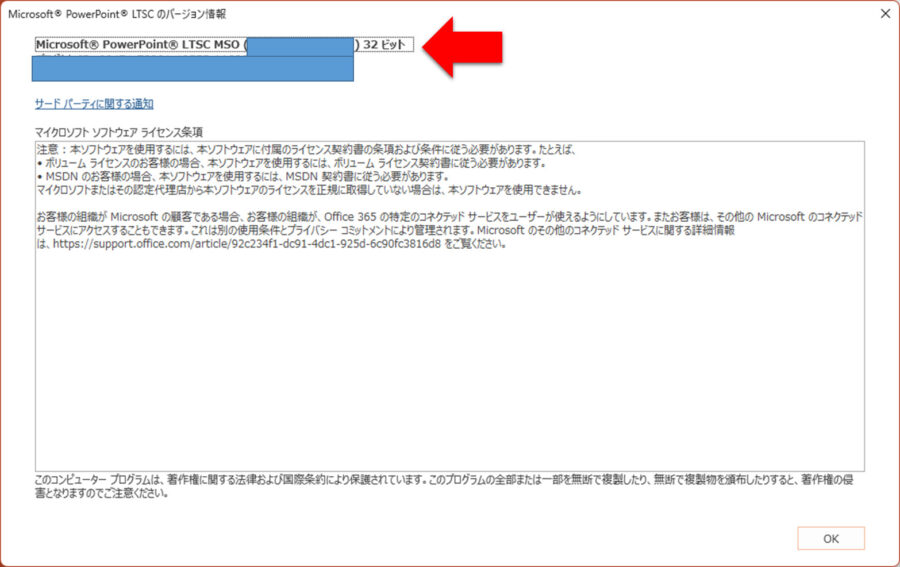
対応形式なのに再生できない場合、PCに必要なコーデックがない可能性はあります。ただし、検索結果に出た非公式コーデックパックを管理者権限で追加すると、不要なソフト、広告、マルウェア、既存の再生機能との競合を招きます。Microsoftの案内でも、推奨形式への変換が解決策として示されています。まずH.264とAACで再出力し、PowerPointとOSを正規の更新経路で更新します。
組織端末で追加コンポーネントが必要な場合は、管理者へ動画の内部形式、エラー文、PowerPointのバージョン、再現手順を伝えます。ユーザーがセキュリティ制御を解除したり、保護機能を無効化したりする必要はありません。許可された拡張機能やメディアコンポーネントがある場合だけ、管理者の配布手順に従います。変換後ファイルで再生できれば、元のコーデック依存が原因だった可能性が高いと判断できます。
容量、性能、特殊効果を確認する
高解像度で長時間の動画は、挿入に時間がかかり、プレゼンテーションの容量も増えます。処理中にPowerPointを強制終了せず、十分な空き容量と保存完了を確認します。挿入後の再生が重い場合は、プレゼンテーションの複製でメディア圧縮を検討し、動画へ付けた影、反射、光彩、3D回転などの効果を一度外して比較します。Microsoftも特殊効果の制限と他のプログラムを閉じることを性能改善策として案内しています。
圧縮は画質を変える可能性があるため、元動画と圧縮前のプレゼンテーションを残します。発表用PCで必要な解像度を決め、過剰な4K動画を小さな表示枠へ入れないようにします。音声と映像がずれる場合は、短い検証用動画で同じ現象が出るか、外部ディスプレイを外すと変わるか、他のアプリを終了すると改善するかを確認し、ファイル問題と端末性能を分けます。
オンライン動画はネットワークと権限を別に調べる
YouTubeなどのオンライン動画は、ローカル動画とは挿入経路が異なり、ネットワーク、組織ポリシー、Cookie、サインイン、動画の公開範囲に左右されます。URLをローカルファイル選択画面へ入れても挿入できません。「挿入」のオンライン動画機能を使い、許可された公開元か確認します。社内限定動画は、閲覧者が発表時にもアクセス権を持つか、会場ネットワークから再生できるかを確認します。
オンライン動画を確実に見せたいからといって、利用規約や著作権を無視してダウンロードしないでください。所有権または利用許諾のある動画なら、正規の元ファイルを管理された場所から入手して埋め込みます。発表先で通信が不安定な場合は、権利者と管理者の承認の下で代替の静止画やリンクも用意し、再生できないときに進行が止まらない構成にします。
スライドショーと共有先で最終確認する
編集画面の再生ボタンだけでなく、「スライドショー」「現在のスライドから」で開始し、クリック時、自動、クリックシーケンス内などの開始設定を確認します。音量、全画面再生、トリミング、字幕、繰り返し、終了後の動作も実際の発表順で試します。動画枠をスライド外へ置いた場合や隠した場合は、開始トリガーがないと再生できないため、意図した操作で始まるかを確認します。
最後に保存し、PowerPointを閉じて開き直して再生します。共有先と同じPowerPointの版、OS、外部ディスプレイ、ネットワーク条件でテストできると確実です。リンク方式なら動画を含むフォルダーを別の検証場所へコピーして開き、絶対パスへの依存がないかを確認します。問題が残る場合は、推奨形式の短い新規動画を空のプレゼンテーションへ挿入し、特定ファイル、特定資料、端末全体のどこに原因があるかを絞ります。
確認チェックリスト
- 挿入前、挿入時、編集画面再生、スライドショー、別PCのどこで失敗するか記録した
- 元動画とプレゼンテーションを複製し、ローカルの短いパスで検証した
- 動画自体をOS標準プレーヤーで最後まで再生できることを確認した
- MP4コンテナー、H.264映像、AAC音声で新規ファイルへ書き出した
- 「挿入」「ビデオ」「このデバイス」の標準経路で試した
- 埋め込みかリンクかを確認し、リンク時は動画と資料を同じフォルダーへ置いた
- 互換性の最適化前に字幕と代替音声の有無を確認した
- 非公式コーデックパックや無許可のオンライン変換サービスを使っていない
- 発表用PCのスライドショーと共有先条件で再生を確認した



コメント