
PowerPointで漢字の上に振り仮名を付けたいときは、Wordの「ルビ/Phonetic Guide」で読みを整えてからスライドへ移す方法と、PowerPoint上で振り仮名用・本文用の二つのテキストボックスを組み合わせる方法があります。Microsoftの振り仮名に関する公式手順はWord、Excel、Outlookを対象としており、PowerPointに同じルビ編集コマンドが常に用意されているとは限りません。そのため、Wordから貼り付ければ必ず編集可能なルビとして保持されると決めつけず、使用するPowerPointの版と貼り付け形式で検証します。本記事では正確さ、編集性、アクセシビリティ、共同編集の違いを踏まえて手順を解説します。
最初に振り仮名の量と用途を決める
人名や難読語を数語だけ補うのか、児童向け教材でほぼ全漢字へ付けるのか、読み上げ原稿として使うのかで最適な方法は異なります。数語ならPowerPointの二段テキストが管理しやすく、長文ならWordで文書を作って画像やPDFとして扱う方が配置を保ちやすい場合があります。投影、配布PDF、印刷、Teams共有、モバイル閲覧のどれを重視するかも決めます。
振り仮名は単なる装飾ではなく、固有名詞の読み、専門用語、学習段階、アクセシビリティに関わります。自動変換された読みをそのまま信用せず、地名、人名、当て字、同音異義語を原稿責任者が確認します。例として「今日」を「きょう」と読むか文脈に応じて判断します。大量の資料では、読みの表記ルールを先に決め、ひらがな・カタカナ、送り仮名、数字の読みを統一します。
Officeの日本語編集機能を有効にする
WordでPhonetic Guideが見つからない場合は、Officeの編集言語と校正言語に日本語が追加されているか確認します。Windowsでは「ファイル」「オプション」「言語」などからOfficeの表示・編集言語を確認し、必要な日本語機能を追加します。Microsoftの公式資料でも、東アジア文字へふりがなを付ける手順の前提として中国語または日本語機能を有効にする必要があると説明されています。
編集言語を切り替えると、スペルチェック、入力、フォント候補、メニュー表示など他のOfficeアプリにも影響する場合があります。会社の端末では言語パックの導入が管理されていることがあるため、無断でインストーラーを実行せず管理者へ依頼します。PowerPointの校正言語を日本語にすることと、Wordのルビ機能をPowerPointへ追加することは同じではありません。
Wordで漢字へ振り仮名を設定する
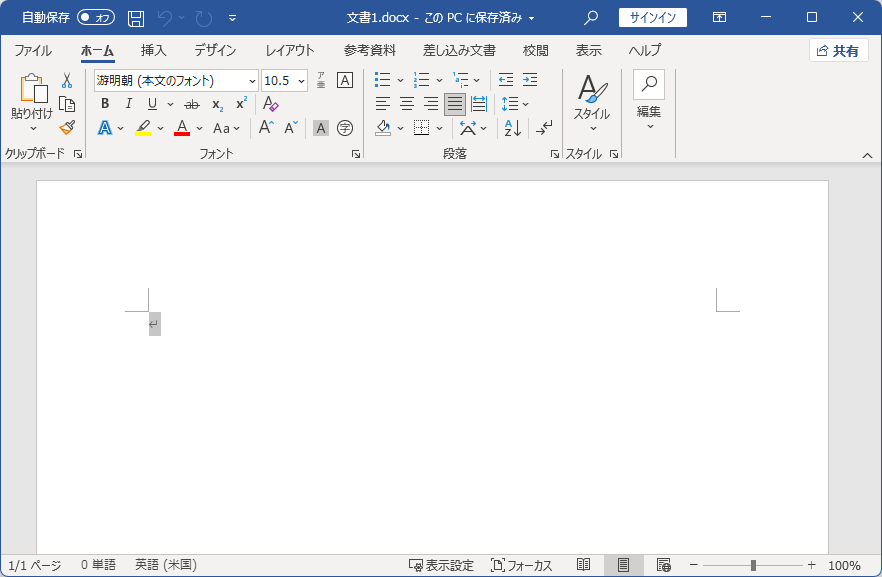
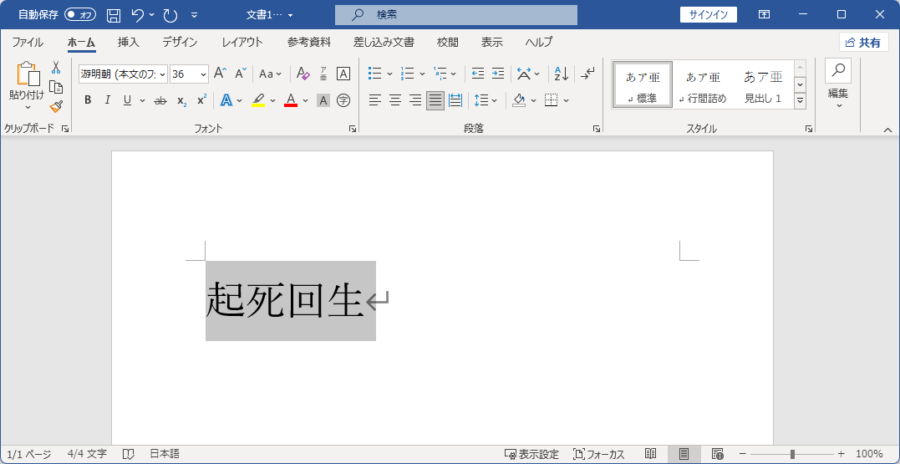
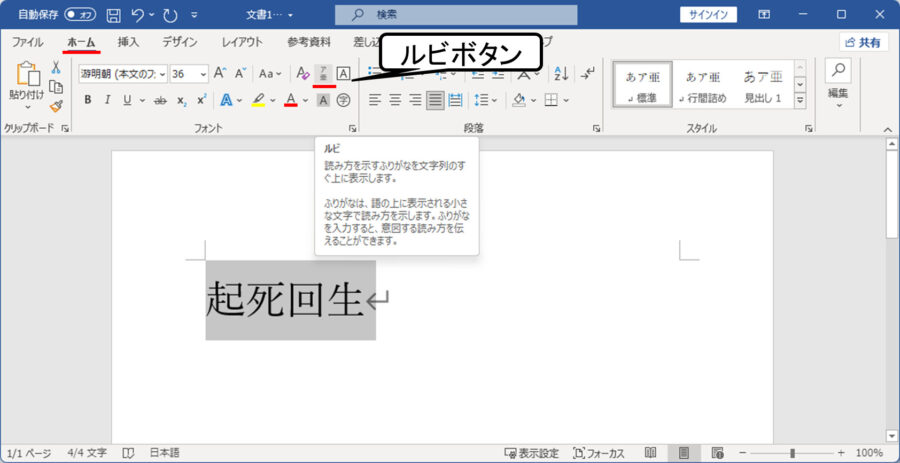
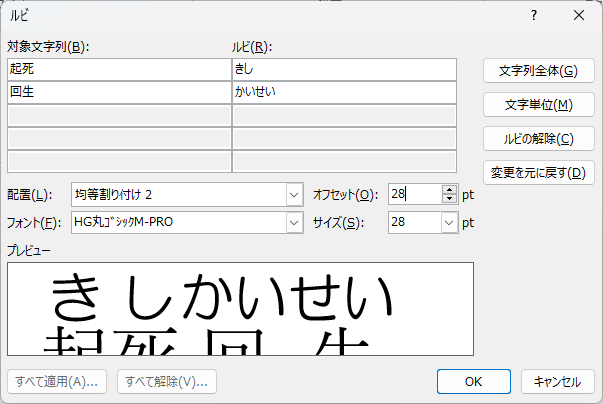
Wordで対象の日本語テキストを入力し、振り仮名を付ける漢字を選択します。「ホーム」タブのフォントグループにある「ルビ」またはPhonetic Guideを開き、ルビ文字列を確認します。「対象文字列」「ルビ」「配置」「オフセット」「フォント」「サイズ」などを調整し、プレビューで漢字との対応を確認します。複数語を一度に選ぶと、語の区切りが意図と違う場合があります。
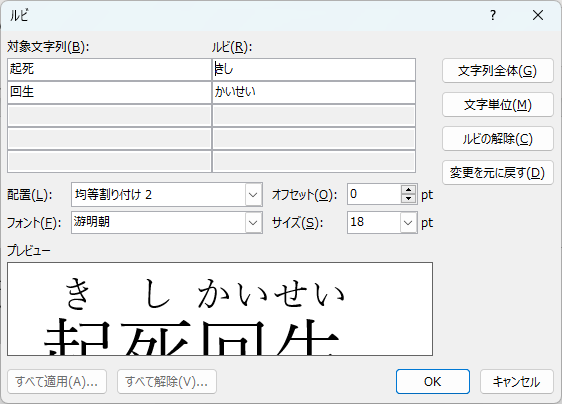
Wordが推測した読みが正しいとは限りません。人名、会社名、製品名、歴史用語を一語ずつ確認し、不要な空白や句読点へルビが付いていないかを見ます。太字など本文側の文字書式がルビへ同じように反映されない場合があるため、ルビダイアログ内のフォント設定も確認します。原稿を修正したときは、ルビが古い読みのまま残っていないかを再点検します。
WordからPowerPointへ貼り付ける形式を選ぶ
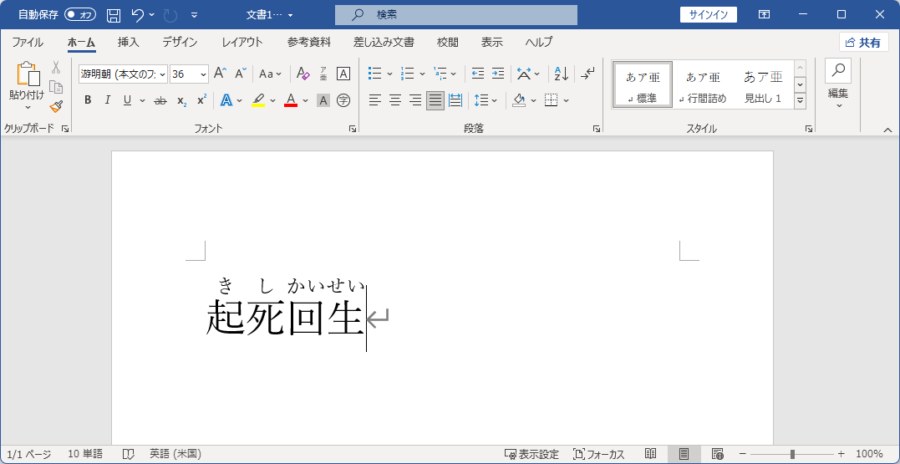
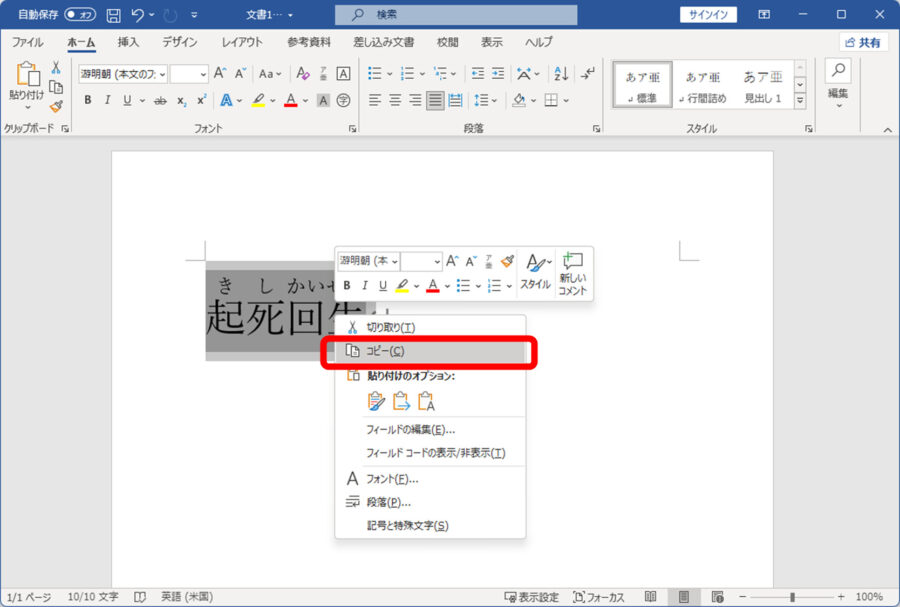
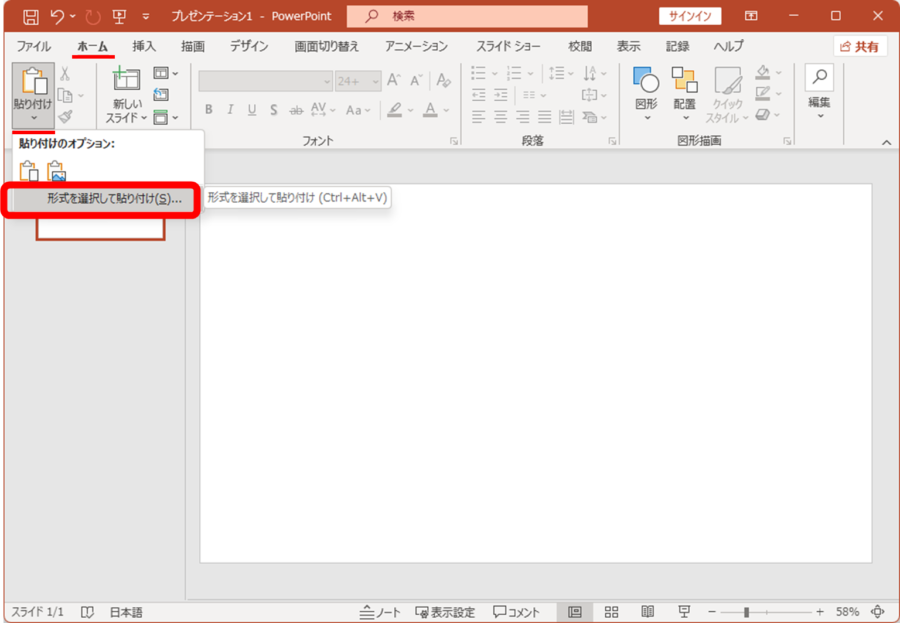
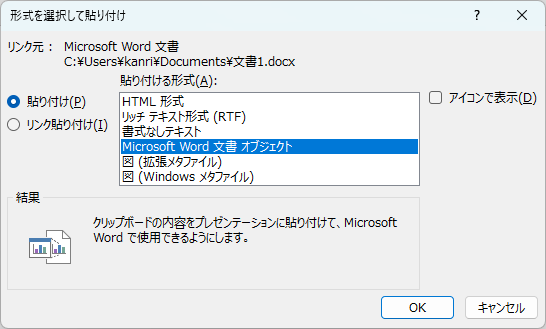
Wordで整えた文字列をコピーし、PowerPointの「貼り付けのオプション」または「形式を選択して貼り付け」で複数形式を試します。元の書式を保持する貼り付け、図として貼り付け、拡張メタファイルなど、利用できる形式はOSとOffice版で異なります。ルビの位置と行間が正確に見える形式を、実際のスライドサイズとフォントで確認します。
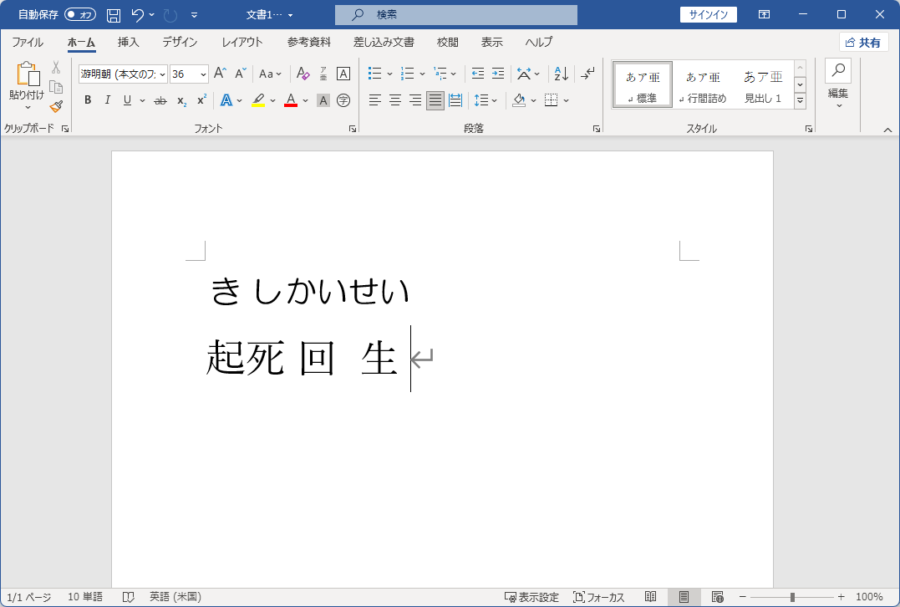
通常のテキストとして貼り付けた場合、ルビ情報が失われたり、PowerPointでは直接編集できない複合オブジェクトになったりする可能性があります。図として貼り付けると見た目は安定しやすい一方、文字検索、読み上げ、再編集、テーマフォントへの追従が弱くなります。「Wordから貼れば必ず編集できる」とはせず、見た目、編集性、アクセシビリティの優先順位で選びます。
PowerPoint内で二段のテキストボックスを作る
編集性を保ちたい場合は、下段に漢字、上段に小さなひらがなのテキストボックスを配置します。まず漢字のフォントとサイズを決め、同じ幅の上段ボックスへ振り仮名を入力します。上段は中央揃え、段落前後の余白を0、内部余白を小さくし、漢字との間隔を調整します。背景や枠線は「なし」にし、投影時に読める最小サイズを実機で確認します。
語が複数ある場合、ひとつの長い振り仮名ボックスで空白を増減するより、語単位で上段・下段を作ると位置ずれを抑えられます。ただしオブジェクト数が増えるため、スライドの選択ウィンドウで名前を付け、規則的に管理します。テキストボックスの自動調整が有効だと文字数に応じてサイズが変わるため、スライド全体で設定を統一します。
上下の要素を整列しグループ化する
振り仮名と漢字のテキストボックスを両方選び、「図形の書式」「配置」で左右中央をそろえます。上下の間隔を調整した後にグループ化すると、移動や複製で組み合わせが崩れにくくなります。複数語を横に並べる場合は、各グループを等間隔に配置します。ガイド、グリッド、スマートガイドを使い、目測だけに頼らないようにします。
グループ化しても、共同編集や別環境でフォントが置換されると文字幅が変わる場合があります。元のフォントが相手の端末で利用できるか確認し、必要ならOfficeのフォント埋め込み機能とライセンスを検討します。フォント埋め込みが許可されない場合は代替フォントで再確認します。複雑なアニメーションを付けるなら、振り仮名と漢字が同時に表示されるようグループ単位で設定します。
長文ではWordオブジェクトや画像化の限界を理解する
複数段落へ大量の振り仮名が必要な場合、PowerPoint上で一語ずつ二段配置すると保守が難しくなります。Wordでページや短い段落を完成させ、スライドへ図として配置する方法はレイアウトを固定しやすいですが、拡大時の品質、編集、検索、読み上げに制約があります。画像化するなら十分な解像度と余白を確保し、元のWord文書も一緒に管理します。
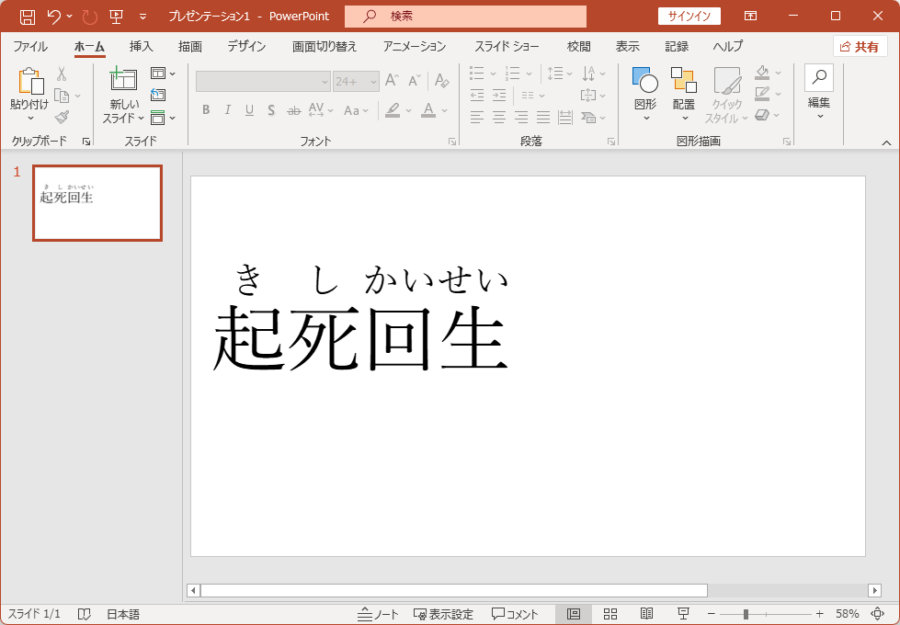
Wordオブジェクトの埋め込みは編集可能性を残せますが、ファイルサイズ、互換性、リンク切れ、セキュリティ警告、別端末での表示差が生じる場合があります。外部Wordファイルへのリンクは移動や共有で切れやすいため、配布方法を確認します。教材やアクセシブル資料では、画像だけに情報を閉じ込めず、ノートや代替テキスト、別のテキスト版を用意します。
読み上げと代替テキストを考慮する
スクリーンリーダーは、視覚的に上下へ並べた振り仮名と漢字を、意図した順序で読まない場合があります。選択ウィンドウで読み上げ順を確認し、必要なら漢字の読みをノート、代替テキスト、本文中の括弧書きとして提供します。画像として貼り付けた場合は、その画像が伝える語句と読みを簡潔な代替テキストへ記載します。
「漢字(かんじ)」のように括弧で読みを併記する形式は、見た目がルビと違っても、テキストとして検索・読み上げ・コピーしやすい利点があります。対象読者へ確認し、デザイン上の美しさだけで方法を決めません。色だけで親文字とルビを区別せず、十分なコントラストと文字サイズを確保します。PowerPointのアクセシビリティチェックも実行します。
PDFとスライドショーで最終表示を確認する
編集画面で整っていても、スライドショー、Presenter View、PDF、印刷、Teams共有、スマートフォンで文字位置が違う場合があります。16:9と4:3、標準・高DPI、拡大率、別フォント環境で主要スライドを確認します。PowerPointからPDFへ出力し、振り仮名が欠けないか、文字が重ならないか、図がぼやけないかを実際の閲覧ソフトで確認します。
共同編集では、誰がどの方式を使ったかをスライドのノートや制作手順へ残します。Word由来の図、PowerPointの二段テキスト、括弧書きを一つのデッキで無秩序に混ぜると修正漏れが起きます。振り仮名対象語の一覧と正しい読みを別表で管理し、発表前に音読確認を行います。修正後はグループ、アニメーション、読み上げ順も再点検します。
仕上げ前の確認チェックリスト
- PowerPointにWordと同じルビ編集機能があると決めつけていないか
- 日本語の編集・校正言語を確認し、Wordで読みを一語ずつ校正したか
- 貼り付け形式ごとに見た目、再編集、検索、読み上げを比較したか
- 二段テキストでは中央揃え、余白、自動調整、グループを統一したか
- 別端末でのフォント置換とスライドサイズの違いを確認したか
- 画像化した文字へ代替テキストまたは別のテキスト版を用意したか
- スライドショー、PDF、モバイルで位置ずれと可読性を確認したか
完成版では、使用したOfficeの版、OS、編集言語、フォント、確認した表示環境を記録します。共同編集では元ファイルを保持し、書式や数式を大きく変更する前に別名コピーで試します。個人名、社員番号、売上、顧客情報などを含む例は匿名化し、共有先の権限を確認します。表示や計算が期待と違う場合も、保護設定やセキュリティ機能を弱めず、公式仕様と実際の環境を照合します。



コメント