
エクスプローラーでWordやExcelファイルを1回クリックしただけで「応答なし」になる場合、WordやExcelを開く処理ではなく、選択したファイルのプレビュー、サムネイル、プロパティ、同期状態をエクスプローラーが読み取る途中で止まっている可能性があります。Microsoftの技術資料では、プレビューハンドラーはアプリを起動せず、選択したファイルの読み取り専用プレビューを表示する仕組みです。したがって、Officeの再インストールから始めるのではなく、プレビューをオフにした場合、ローカルの新規ファイル、別フォルダーで再現するかを順番に確認します。

最初に保存中の作業を守る
エクスプローラーの再起動やPC再起動を行う前に、開いているWord、Excel、PowerPoint、画像編集、アップロード作業を保存します。同期アイコンが処理中なら、未同期の変更がないかOneDriveや組織の同期クライアントで確認します。タスクマネージャーから「Windowsエクスプローラー」を再起動すると、タスクバーやフォルダー画面も再起動するため、ファイルのコピーや移動が進行中でないことを確認してください。
症状を正確に記録する
- ファイルを1回選択した瞬間、右クリックした瞬間、またはダブルクリックして開く途中のどこで止まるか。
- Wordだけ、Excelだけ、Office全般、PDFや画像を含むすべてのファイルのどれで再現するか。
- 1ファイルだけ、1フォルダーだけ、OneDriveだけ、ネットワーク共有だけ、どこでも再現するか。
- プレビューウィンドウ、詳細ウィンドウ、特大アイコン、一覧表示のどの状態か。
- OneDriveの雲、緑のチェック、同期中、エラー、鍵など、ファイル横の状態アイコンは何か。
- 「応答なし」が数秒で戻るか、数分待っても戻らないか、エラーメッセージがあるか。
Windowsのバージョン、直前の更新日時、Microsoft 365またはOfficeの製品名とビルドも控えます。会社PCでは端末名、発生時刻、対象パスを管理者へ渡すと、イベントログ、Defender、OneDrive、ネットワークの記録と照合できます。機密ファイル名は公開フォーラムへ投稿しません。
手順1:プレビューウィンドウをオフにする
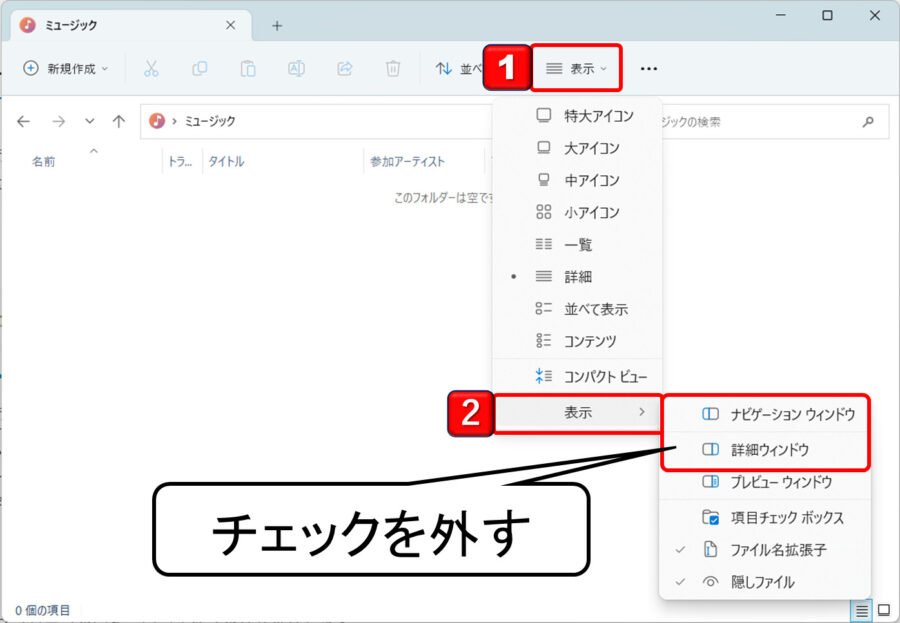
エクスプローラーを開き、「表示」→「表示」→「プレビューウィンドウ」をオフにします。環境によってはAlt+Pでも切り替えられます。その状態で問題のWord/Excelファイルを1回選択します。固まらなくなれば、ファイルを開く処理ではなくプレビュー生成が引き金です。エクスプローラーのプレビューを使わず、信頼できるファイルだけをWordやExcelで直接開く運用にすれば、修復までの安全な回避策になります。
詳細ウィンドウもオフにし、表示を「一覧」または「詳細」へ変えて比較します。特大アイコンでだけ止まるならサムネイル生成、プレビューウィンドウでだけ止まるならプレビューハンドラーが候補です。両方を同時に変えると原因が分からなくなるため、1項目ずつ変更して結果を記録します。設定変更後にエクスプローラーを閉じて開き直すと再現確認が安定します。
2025年10月以降のプレビュー保護は故障ではない
Microsoftは、2025年10月14日以降のWindowsセキュリティ更新により、インターネットからダウンロードされた印を持つファイルのプレビューを既定で無効化しました。プレビューウィンドウへ「プレビューしようとしているファイルはコンピューターに害を及ぼす可能性があります」という趣旨の警告が出る場合、応答なしとは別の正常な保護動作です。外部参照を含むファイルのプレビューを通じた資格情報漏えいを抑えるための変更です。
送信元と内容を確認できた特定ファイルは、プロパティの「許可する/ブロック解除」を使える場合がありますが、ダウンロードフォルダー全体やインターネットゾーンを一括で信頼済みにしないでください。メール添付、チャット、未知のWebサイトから入手したWord/Excelにはマクロ、外部リンク、埋め込みオブジェクトが含まれることがあります。プレビューを戻すために保護ビュー、Defender、ファイアウォールを無効にする方法は採りません。
手順2:新規の小さなOfficeファイルで比較する
- Wordで文字を1行だけ入力した新規.docx、Excelで1セルだけ入力した新規.xlsxをローカルの新しい作業フォルダーへ保存します。
- プレビューをオフにした状態で各ファイルを選択し、次にプレビューをオンにして同じ操作を試します。
- 問題ファイルをコピーできる場合は原本を残し、短いファイル名で同じローカルフォルダーへ置いて比較します。
- 新規ファイルは正常で特定ファイルだけ固まるなら、そのファイルのサイズ、形式、破損、外部リンク、埋め込み内容を疑います。
- 新規.docxと.xlsxの両方で固まるなら、Windows、Officeプレビュー機能、セキュリティソフト、シェル拡張へ範囲を広げます。
問題ファイルが不明な送信元なら、原因調査のために開かないでください。信頼できる業務ファイルの場合は、プレビューをオフにし、Officeの保護ビューで開けるかを確認します。開けたら別名の現在形式へ保存してコピー上で比較できますが、マクロ、リンク、署名、帳票レイアウトが必要な文書は形式を勝手に変えません。大容量画像、破損した埋め込みオブジェクト、古い.xls/.docなどがプレビューを遅くする場合もあります。
手順3:保存場所を切り分ける
OneDrive、SharePoint同期フォルダー、NAS、VPN先、外付けドライブでだけ発生する場合は、ファイル本体がローカルにない、同期処理中、ネットワーク応答待ち、アクセス権の確認中などが考えられます。同じ内容の安全なテストファイルをローカルへ保存して比較してください。ローカルでは正常ならOfficeを修復する前に、同期アイコン、オンライン接続、空き容量、サインイン状態、OneDriveのエラー一覧を確認します。
- 雲アイコンのオンライン専用ファイルは、選択やプレビュー時にダウンロードが必要になる場合がある。
- 「変更を処理しています」が長時間続く場合は、開いているファイル、大量追加、大容量ファイル、サインイン状態を確認する。
- 同期エラーがあるファイルは、OneDriveアイコンから具体的なエラーを開き、対象を記録する。
- VPNやネットワーク共有でだけ再現するなら、別回線で無理に回避せず、サーバー管理者へ時刻とパスを伝える。
- OneDriveのリンク解除やリセットはすべての同期接続へ影響し得るため、未同期ファイルを確認し、公式手順と管理者判断で行う。
手順4:エクスプローラーとPCを安全に再起動する
- すべてのファイル操作とOffice文書を保存します。
- Ctrl+Shift+Escでタスクマネージャーを開き、「Windowsエクスプローラー」を選んで「再起動」します。
- 同じテストを1回だけ行い、改善したか確認します。
- 改善しない場合はWindows Updateを確認し、保留中の更新を適用してPCを通常再起動します。
- 再起動後、プレビューをオフにした状態から同じ順序で検証します。
応答なしになったexplorer.exeを何度も強制終了すると、コピー、名前変更、圧縮、同期処理を中断することがあります。最初の選択で固まった時刻を記録し、戻るか数十秒待ってからタスクマネージャーを使います。PCの電源ボタン長押しは最後の手段です。
手順5:WindowsとOfficeを更新・修復する
ローカルの新規Word/Excelファイルでもプレビュー時に固まり、Windows再起動後も再現するなら、Windows UpdateとOffice更新を適用します。更新後は再起動し、同じテストファイルで確認します。それでもWord/Excelのプレビューだけが失敗する場合は、Windowsの「インストールされているアプリ」からMicrosoft 365またはOfficeを選び、まずクイック修復、必要に応じてオンライン修復を検討します。
オンライン修復はOfficeスイート全体を広く修復し、インターネット接続、再認証、アドインやテンプレートの再確認が必要になる場合があります。製品アカウント、Outlookデータ、マクロ、テンプレートを確認し、会社PCでは管理者へ依頼します。プレビューハンドラーのCLSIDを検索してレジストリへ手入力する記事もありますが、Office版、32/64ビット、インストール方式が違うと悪化するため、一般利用者の最初の対処にはしません。
手順6:第三者ソフトとの競合を調べる
右クリックしたときも固まる、特定の圧縮・PDF・暗号化・クラウドソフト導入後に始まった、Office修復でも変わらない場合は、シェル拡張や常駐ソフトの競合が候補です。Microsoftのクリーンブートは、必要最小限のドライバーとスタートアップで起動し、バックグラウンド競合を切り分ける方法です。手順が複雑で管理者権限も必要なため、通常の切り分けを終えてから公式手順どおりに行います。
クリーンブートで改善したら、無効化したサービスやスタートアップを半分ずつ戻し、原因を特定します。Microsoftサービスを誤って無効化しないよう「Microsoftのサービスをすべて隠す」を確認し、診断後は通常起動へ戻します。ウイルス対策、暗号化、バックアップなど業務上重要なソフトを永久に停止せず、製品ベンダーと管理者へ結果を共有します。
イベントログで裏付ける
イベントビューアーの「Windowsログ」→「Application」で、発生時刻前後のexplorer.exe、prevhost.exe、Office関連モジュールのエラーを確認すると、プレビュー、第三者DLL、ストレージのどこで止まったかの手掛かりになります。イベントID、障害が発生したアプリケーション名、障害モジュール名、例外コードを記録します。ログに個人名やパスが含まれる場合は、公開せず社内管理者またはMicrosoft Supportへ安全に渡します。
Windowsシステム修復は最後に行う
Office以外のファイルでもエクスプローラー全体が不安定で、更新、再起動、空き容量、クリーンブートを確認しても改善しない場合は、Microsoft公式のシステムファイルチェッカー手順を検討します。公式手順では先にDISMでWindowsイメージを修復し、その後sfc /scannowを実行します。管理者コマンドが必要で時間もかかるため、エラー内容を記録し、業務PCでは管理者に依頼します。PCリセットはデータとアプリへの影響が大きく、単一のプレビュー障害に対する最初の選択ではありません。
原因別の安全な回避策
- プレビューだけで固まる:プレビューウィンドウをオフにし、信頼済みファイルをアプリから開く。
- 特定ファイルだけ:原本を保全し、コピー上で形式、容量、埋め込み、破損を調べる。
- OneDriveだけ:同期状態とオンライン専用状態を確認し、未同期変更を守ってから公式トラブルシューティングを使う。
- ネットワーク共有だけ:ローカルテスト結果、時刻、パス、VPN状態を管理者へ渡す。
- 右クリックでも固まる:クリーンブート等で第三者シェル拡張・常駐ソフトとの競合を切り分ける。
- Officeプレビューだけ:WindowsとOfficeを更新し、正規のOffice修復を使う。
解決と判断する条件
- プレビューのオン・オフ、新規.docx/.xlsx、問題ファイル、ローカル/同期場所の結果を記録した。
- エクスプローラー再起動とPC再起動後も、複数の正常ファイルを連続選択できる。
- 必要な場合はプレビューをオンに戻しても数秒以内に表示され、応答なしにならない。
- OneDriveやネットワークの同期エラーがなく、ファイルを開いて保存できる。
- 保護ビュー、インターネット由来ファイルの警告、Defenderを無差別に解除していない。
- イベントログ、更新履歴、修復内容を記録し、再発時に同じ条件を確認できる。
この症状の最短経路は、プレビューをオフにし、ローカルの新規.docxと.xlsxを選ぶテストです。改善すればプレビュー生成、ローカルだけ正常なら同期またはネットワーク、特定ファイルだけならファイル内容へ範囲を絞れます。すべてで再現して初めて、Windows/Office更新、Office修復、クリーンブート、システムファイル検査へ進みます。レジストリ編集やセキュリティ解除を先に行わず、再現条件を一つずつ変えることが、応答なしから安全に抜け出す近道です。
公式情報・参考資料
- Microsoft Learn:Windowsのプレビューハンドラー
- Microsoft Support:インターネット由来ファイルのプレビュー保護
- Microsoft Support:エクスプローラーが開かない場合の対処
- Microsoft Support:OneDrive同期問題を解決する
- Microsoft Support:Officeアプリケーションを修復する
- Microsoft Support:Microsoft 365またはOfficeを更新する
- Microsoft Support:Windowsでクリーンブートを実行する
- Microsoft Support:システムファイルチェッカーを使用する









コメント