
PDFにある担当一覧や作業表を直すなら、見た目が似ているだけでなく、文字が正しいセルに入っているかを確かめます。表の変換では、名前と担当作業が1行ずれるだけでも意味が変わるためです。先に原本を残し、行と列の対応を照合してから編集しましょう。
この記事では、ITtripが提供する「PDFをWordに」を使った手順も紹介します。PDFに含まれる文字をブラウザ内で読み取り、編集できるWord文書を作るサービスです。

PDFの罫線だけでは、表のセルを取り出せないことがある
PDFには文字と線が別々に置かれ、Wordのようなセル構造が保存されていない場合があります。「PDFをWordに」は文字の並びから単純な表を推定し、認識できたものをWordの表として出力します。枠線があるすべての表を同じように復元できるわけではありません。
| PDFの表 | 変換後の扱い | 確認の優先度 |
|---|---|---|
| 列の位置がそろう短い担当表 | Word表として推定できる場合がある | 行数・列数・対応関係 |
| 結合セル、入れ子、注釈が多い表 | 段落になる、または区切りが変わる場合がある | 見出し・結合の意味 |
| 表全体が画像になっている | 文字を抽出できない | 元データまたはOCRが必要 |
単純な表を変換してセルを確認する
- PDFをWordにを開き、「PDFを選ぶ」から対象のPDFを選ぶ。
- 画面の元PDFのプレビューで、選んだファイルとページを確認する。
- 「Wordに変換」を押し、完了後の注意表示を読む。
- 「Wordを保存」で.docxを保存し、Wordなどの対応アプリで開く。
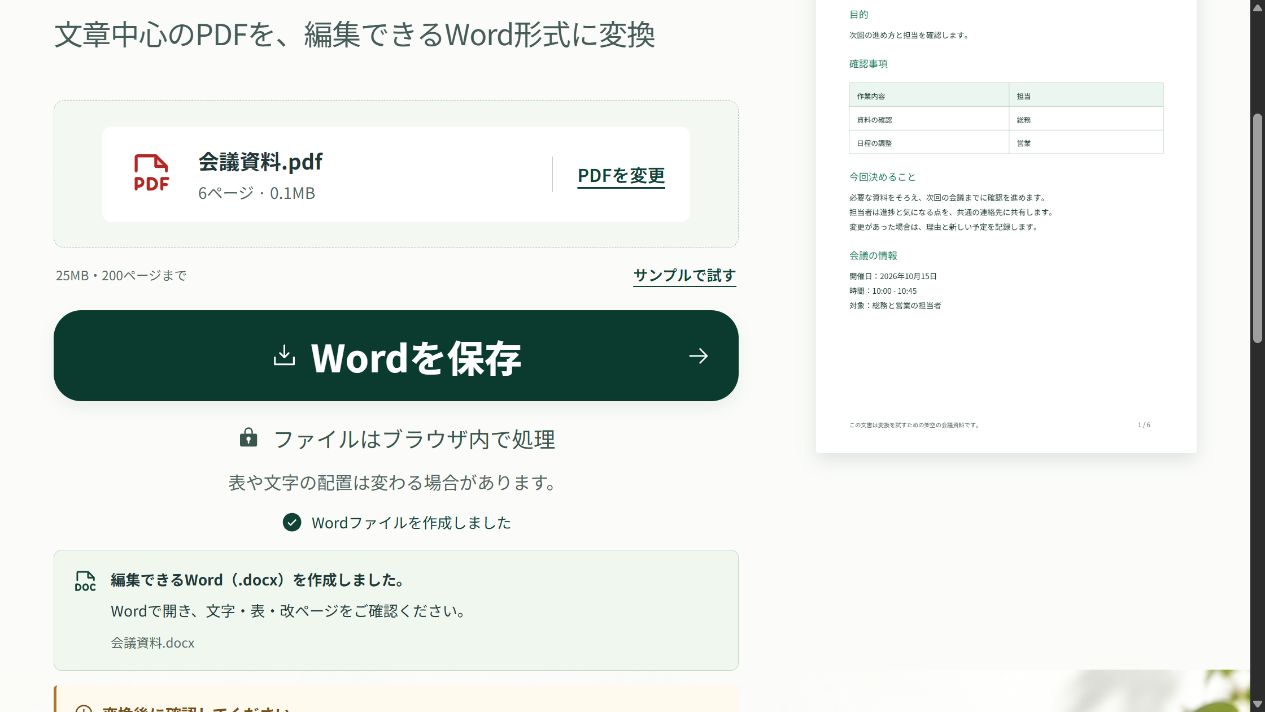
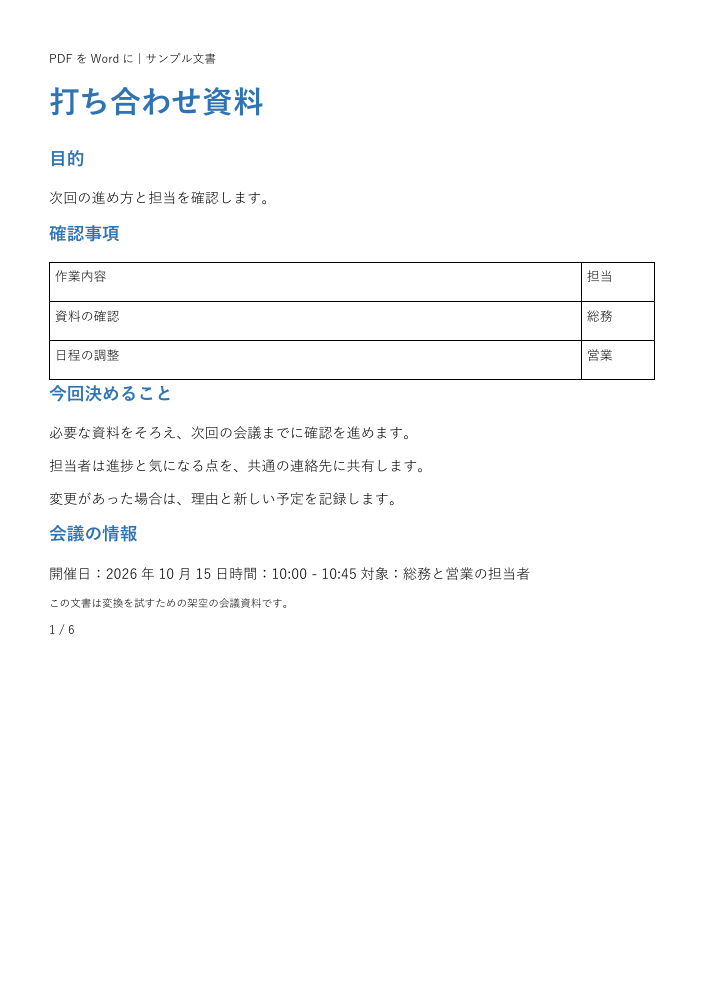
公開サンプルの1ページ目には「作業内容/担当」の2列の表があり、「資料の確認/総務」「日程の調整/営業」という対応です。実際のWordで、2列3行の編集できる表になったことを確認しています。この結果はサンプルの確認であり、別のPDFの表まで同じ精度を保証するものではありません。
先頭のゼロと金額は、見た目より値を照合する
| 原本の例 | 避けたい読み違い | 照合方法 |
|---|---|---|
| 00123 | 123に変わる | 文字として00123のままかを見る |
| 0.05 | 0.5と読み違える | 小数点と桁を一文字ずつ見る |
| 1,000 | 1000と1.000を混同する | 桁区切りと小数の意味を確認する |
| -100 | 符号を落とす | マイナス・長音・ダッシュを確認する |
.docx内の表の文字と、Excelの数値セルは別の扱いです。Wordへ戻せたからといって、計算式や元の数値書式が復活するわけではありません。単価・数量・合計の関係は原本と照合し、式が必要なら計算の元データを使って作り直します。
Wordで表幅を直す前に行列を確定する
- 表の行数・列数と、見出しの範囲を原本と比べる。
- 同じ行の「作業内容」「担当」などの対応を上から順に確認する。
- 文字を修正した後、表を選択して[テーブル レイアウト]の列幅・自動調整を使う。
- 印刷プレビューで、右端の列や最終行が用紙から切れていないか確認する。
Microsoftの案内では、Wordの表幅は内容やウィンドウに合わせて自動調整できます。まず値とセルの対応を直し、その後で列幅を整えると、見た目の調整で誤りを隠してしまうのを防げます。
表を作り直したほうがよい条件
- 複数の見出しが1つのセルへ入り、元の階層が分からない。
- 結合セルが多く、担当・日付・数量の対応が曖昧になった。
- 小さな文字、縦書き、回転した文字が大量に混在する。
- 図や写真の位置と表の配置を一体で維持する必要がある。
この場合は元のWord・Excelを受け取るのが確実です。元データがないなら、PDFを横に表示してWordで表を新規作成し、値を照合しながら入れ直す判断も必要です。編集できることと、正しい表が再現されたことを分けて確認しましょう。
「PDFをWordに」は25MB・200ページまでの文章中心のPDFに対応します。見出し・単純な表・明瞭な2段組みは推定で処理します。図・写真・複雑な配置は再現せず、画像文字を読み取るOCR機能はありません。仕上がりは元のPDFと照合してください。
WordでPDFを開く段階で止まる場合は、PDFがWordに変換できないときの原因別の確認手順を参照してください。





コメント