
2段組の報告書をコピーしたら、左の1行目の後に右の1行目が入り、文章がつながらない。PDFをWordへ変換する場面でも同じ読み順の問題が起きます。本文を正しい順序で戻してから、Wordの段組みを整えると確認しやすくなります。
この記事では、ITtripが提供する「PDFをWordに」を使った手順も紹介します。PDFに含まれる文字をブラウザ内で読み取り、編集できるWord文書を作るサービスです。

画面の位置と文章の読む順序を分けて考える
| 配置 | 一般的に確認する読み順 | 注意点 |
|---|---|---|
| 明瞭な左右2段の横書き本文 | 左段を上から下、その後右段を上から下 | 左行・右行が交互になっていないか |
| 上に全幅の見出し、下に2段 | 見出し、その後左右の本文 | 見出しが本文途中へ入っていないか |
| 囲み記事・図注・脚注が混在 | 本文と補足を別に照合する | 単純な左右順では決まらない |
PDFはページ上の文字の位置を持っていても、段落や列の関係を常に持つとは限りません。「見える位置が正しい」PDFから、文章を取り出す順序を別に判断する必要があるため、コピー結果と表示が違うことがあります。
明瞭な2段組を変換する
- PDFをWordにを開き、「PDFを選ぶ」から対象のPDFを選ぶ。
- 画面の元PDFのプレビューで、選んだファイルとページを確認する。
- 「Wordに変換」を押し、完了後の注意表示を読む。
- 「Wordを保存」で.docxを保存し、Wordなどの対応アプリで開く。
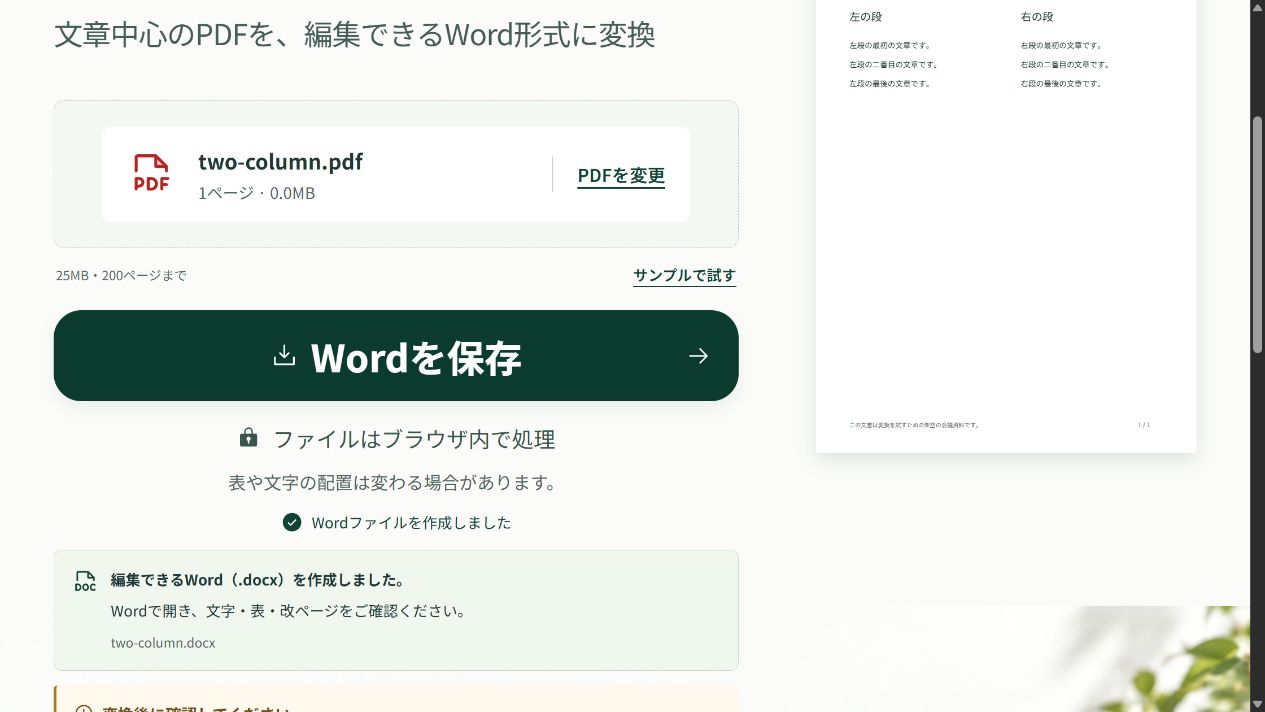
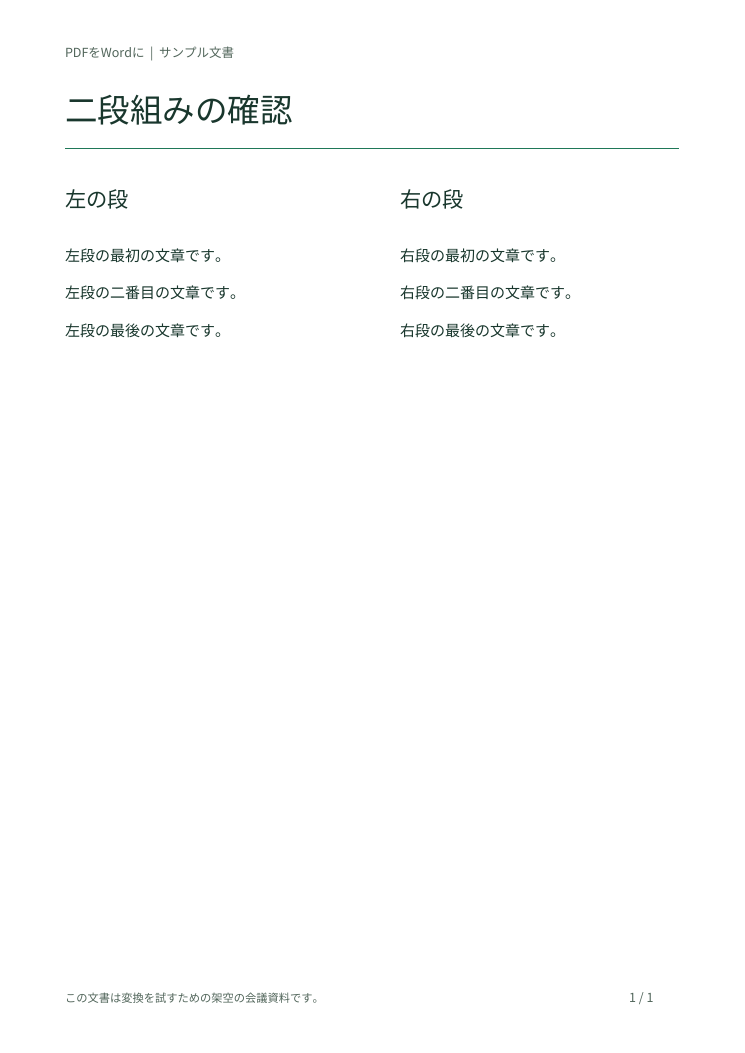
「PDFをWordに」は明瞭な2段組を検出した場合、左段から右段へ読む順に本文を並べ、段組みの配置はWordで調整するよう注意を表示します。検査用PDFでは左右の本文を読み順に出力できることを確認しました。図が回り込む雑誌面や3段以上を一般化して復元する機能ではありません。
最初・段の境目・最後の3か所を重点的に照合する
- 左段の最初の文が、見出しの次に来ているか確認する。
- 左段の最後から右段の最初にかけて、接続語や文の続きが自然か読む。
- 右段の最終文と注釈が、原本と一致するか確認する。
- 全幅見出し、ページ番号、脚注が本文の途中へ混ざっていないか見る。
単に全文の文字数が近いだけでは読み順は確認できません。段の切り替わる付近を声に出して読み、同じ文が重複していないか、飛んでいないかを確認すると異常を見つけやすくなります。
Wordの2段組に戻すのは、本文の順序を直してから
正しい順に並んだ本文を編集し、必要な範囲を選んでデスクトップ版Wordの[レイアウト]→[段組み]から2段を設定します。全幅で残したい見出しと本文を分ける必要がある場合は、Wordのセクション区切りを使います。元のPDFの段区切りがそのまま復活するとは考えず、編集後の文章量に合わせて配置を整えます。
文章を読みやすい1段の原稿にしたい用途では、無理に2段へ戻す必要はありません。紙面の見た目を優先するのか、本文の改訂を優先するのかを先に決めましょう。
自動変換に任せにくい紙面
- 3段以上、段の途中に大きな図があり本文が回り込む。
- 本文、囲み記事、注釈の位置が複雑に交差する。
- 縦書きと横書き、回転した文字が混在する。
- ページごとに段数や読む方向が変わる。
読む順序を決められない資料は、元の編集データを入手するか、必要な本文を範囲ごとに取り出してWordで並べ直します。図・写真はこのサービスの出力には含まれないため、図参照がある文章は原本を見ながら別に確認してください。
「PDFをWordに」は25MB・200ページまでの文章中心のPDFに対応します。見出し・単純な表・明瞭な2段組みは推定で処理します。図・写真・複雑な配置は再現せず、画像文字を読み取るOCR機能はありません。仕上がりは元のPDFと照合してください。
Word for the webでは段組みやセクション区切りの作成・変更に制約があります。配置を調整する場合は、デスクトップ版Wordの機能を確認してください。
WordでPDFを開く段階で止まる場合は、PDFがWordに変換できないときの原因別の確認手順を参照してください。
表も含まれる文書では、表の行列と値を照合する方法も確認してください。





コメント