
WindowsでPDFをWordに変換できないときは、まず別の文字中心のPDFでも同じ症状か確認し、Word側の問題とPDF側の条件を分けます。文字を選択できないスキャン、パスワード、ファイル破損は対処が異なります。この記事では基本操作と原因別の確認に加え、ITtripが提供する「PDFをWordに」を使う代替手順も紹介します。


「WindowsでPDFがWordに変換できない」ときの全体像
これまで問題なくできていた PDF → Word(.docx)変換が、突然どのPDFでもできなくなった 場合、原因は大きく分けて次のどれかであることがほとんどです。
- Word/Office自体の不調・更新不足
- PDFファイル側の問題(画像PDF・パスワード保護・破損など)
- Windowsの設定や既定アプリの変更
- セキュリティ機能(保護ビューや社内ポリシー)の制限
- Wordアドイン(プラグイン)の干渉
特に、「昨日までできていた」のに「すべてのPDFで変換できなくなった」という場合は、Word側(Office側)の不調・設定変更 である可能性が高いです。一方、特定のPDFだけ変換できない 場合は、そのPDF自体に原因があるケースが多くなります。
まずは基本のPDF→Word変換手順を再確認する
意外と多いのが、操作手順が少し変わっただけで「変換できなくなった」と感じてしまうパターンです。まずは、Word標準機能での変換手順をきっちり確認しましょう。
Wordから直接PDFを開いて変換する手順
- Wordを起動する
- [ファイル] メニューをクリックする
- [開く] を選び、[参照]から対象の PDFファイル を選択する
- 「PDFをコピーして編集可能なWord文書に変換します」といったメッセージが出たら [OK] をクリック
- 変換後の内容を確認し、[ファイル] → [名前を付けて保存] から Word文書(.docx) を選んで保存
エクスプローラーからWordで開いて変換する方法
エクスプローラーから直接PDFを右クリックして、Wordで開くこともできます。
- エクスプローラーで目的のPDFを右クリックする
- [プログラムから開く] → [Microsoft Word] をクリック
- 先ほどと同じ「PDFをコピーして編集可能なWord文書に変換します」ダイアログが出たら [OK]
- 変換後に [名前を付けて保存] から .docx 形式で保存
「変換できているか」の最低限の確認ポイント
- 保存したファイルの拡張子が .docx になっているか
- Word上で文字をドラッグして選択し、キーボードで内容を書き換えられるか
- 文章が丸ごと「画像」になっていないか(クリックしても文字単位で選択できない場合は画像の可能性)
この基本手順でそもそも変換画面に進めない/エラーになる場合は、次で紹介する原因切り分けに進んでください。
症状から原因を絞り込む「切り分け早見表」
原因を手当たり次第に探すのではなく、症状から候補を絞り込む と解決が早くなります。まずは以下の表で、自分の症状に近い行を探してみてください。
| 症状 | 考えられる主な原因 | 優先して確認すること |
|---|---|---|
| すべてのPDFで変換できない | Word/Officeの不調・更新不足、アドイン干渉、セキュリティ設定 | Wordの更新、Office修復、セーフモード起動、保護ビュー設定 |
| 特定のPDFだけ変換できない | 画像PDF、パスワード・編集制限、ファイル破損、レイアウトの極端な複雑さ | 他のPDFで試す、拡大表示で文字の状態を確認、パスワードの有無を確認 |
| PDFを開こうとするとWordが固まる/落ちる | Wordの不調、巨大ファイル、アドイン干渉 | セーフモード、Office修復、PDFを分割して再試行 |
| WordではなくEdgeなどが起動する | 既定アプリが変更されている | 右クリックから明示的にWordを選ぶ、既定アプリ設定を確認 |
| 「保護されたビュー」などの警告が出て開けない | 保護ビュー設定、インターネット・共有フォルダー由来ファイル | 送信元と内容を確認し、組織の管理者へ相談する |
自分の症状に近い行が見つかったら、その原因候補に対応する対処を重点的に試していくのがおすすめです。
よくある原因と詳しい対処方法
Word/Officeの不調・更新不足が原因のケース
「昨日まで全PDFで普通に変換できていた」のに、すべてのPDFで突然NGになった場合は、WordまたはOfficeの不調・更新不備 を疑いましょう。特に、WindowsやOfficeの更新が入った直後は不具合が出ることもあります。
Wordのバージョンを確認する
デスクトップ版Wordには、PDFのコピーを編集可能なWord文書へ変換する機能があります。PDFを直接開く操作と、現在使っているWordのバージョンを確認します。
- Wordを起動
- [ファイル] → [アカウント] をクリック
- [バージョン情報] を確認(Microsoft 365 Apps、Word 2024など)
Officeを最新の状態に更新する
- Wordの [ファイル] → [アカウント] を開く
- [更新オプション] → [今すぐ更新] をクリック
- 更新が完了したら、Wordを再起動してPDF変換を再度試す
Officeのクイック修復/オンライン修復を行う
更新をかけても改善しない場合は、Officeの修復を実行します。
- Windowsの [設定] を開く
- [アプリ] → [インストールされているアプリ] (または [アプリと機能])を開く
- 一覧から Microsoft 365 または Office を探して選択
- [変更] ボタンをクリック
- まずは クイック修復 を選択して実行
- 改善しなければ、PCとネットワークの状況を確認したうえで オンライン修復 を実施
修復後は画面の案内に従い、再起動が求められた場合はPCを再起動してからPDF変換を再テストします。オンライン修復の前には、使用中の文書を保存し、ライセンスや組織の運用を確認してください。
PDFが「画像ベース」で、文字として読み取れないケース
PDFの中身が 最初から画像として保存されている場合、Wordはそれを「テキスト」としては認識しません。そのため、変換自体はできても、結果としては「画像が貼られただけのWordファイル」になることがあります。
画像PDFかどうかを見分ける簡単な方法
- PDFを拡大してみて、文字の輪郭がギザギザしている・にじんでいる
- PDF内の文字をドラッグすると、1文字単位ではなく「四角い範囲」だけが選択される
- 検索(Ctrl+F)で単語を検索してもヒットしない
| 種類 | 見た目 | Word変換後 |
|---|---|---|
| テキストPDF | 文字をドラッグすると1文字ずつ選択できる | 文字として編集可能(フォントや文章を修正できる) |
| 画像PDF(スキャン) | ドラッグすると四角い範囲だけが選択される | 画像として貼り付くだけで、文字は直接編集できない |
WordのPDF変換機能は、画像の文字を自動でOCR(文字認識)してくれるわけではありません。そのため、画像PDFを「編集可能なWord文書」にしたい場合は、別途OCRツールでテキスト化してからWordに取り込む 必要があります。
OCRツールを使って文字を取り出す例
- OneNote にPDFや画像を貼り付け → 右クリック → [画像からテキストをコピー]
- 紙の原稿しかない場合は、組織で利用を認めたOCR機能を持つアプリで文字を読み取り、誤字を確認する
- Adobe Acrobat の「テキスト認識」機能を利用
機密情報を含む文書を扱う場合は、安易にオンラインの無料OCRサービスにアップロードしないなど、情報漏えいリスクには十分注意してください。
パスワード保護・編集制限付きPDFが原因のケース
PDFが パスワード付き・編集禁止設定付き の場合、Word側での変換が制限されることがあります。例えば次のような状況です。
- ファイルを開くときにパスワード入力が求められる
- PDFリーダーで [印刷] や [編集] がグレーアウトしている
- 「この文書は保護されているため操作できません」などのメッセージが出る
これらの制限は、Word側から勝手に解除することはできません。次のように対処します。
- 文書の作成者に、編集可能なPDF または 元のWordファイル を提供してもらう
- 作成者に、用途に合う編集用の原稿または許可された変換方法を確認する
- 正当な権限がある場合のみ、PDF作成ツール側でパスワードや制限を解除してから変換する
無断で保護を解除したり、規約違反となる操作は行わないように注意してください。
ファイル破損・サイズ過大・複雑なレイアウトが原因のケース
PDFのサイズが極端に大きかったり、画像・図形・表が大量に含まれている場合、Wordの変換処理が途中で止まったり、アプリが落ちてしまうことがあります。また、ダウンロード途中で中断されるなどして ファイル自体が壊れている ケースもあります。
このケースの典型的な症状
- 変換を開始するとWordが固まる/応答なしになる
- 変換には成功するが、途中のページから真っ白になる
- 特定のページだけ極端にレイアウトが崩れる
試してみたい対処方法
- PDFを分割 して、数ページごとに変換してみる
- PDF作成元のアプリが分かる場合は、よりシンプルなレイアウトのPDFを再出力 してもらう
- 原稿を作成したアプリからPDFを出力し直してもらい、別名で保存したコピーを試す
- ダウンロードしたファイルの場合は、再ダウンロードして同じ場所に上書きしない(別名で保存)
分割しても特定のページ付近で必ず固まる場合、そのページに原因が集中していると考えられるので、そのページのみ画像として貼り付けるなど、割り切った対応も検討しましょう。
既定アプリがEdgeなどに変わってしまったケース
Windows 10 / 11 では、PDFファイルをダブルクリックすると標準で Microsoft Edge などのブラウザが起動する設定になっていることが多いです。この場合、単に「ダブルクリックではWord変換画面にならない」だけで、「Wordで変換できない」と誤解してしまうことがあります。
Wordで開けるかどうかを確認する手順
- 対象のPDFを右クリックする
- [プログラムから開く] → [Microsoft Word] を選択
- 変換ダイアログが表示されるか確認する
これで問題なく変換できる場合、Word自体の機能には問題がありません。必要であれば、PDFの「既定のアプリ」を変更することもできますが、通常はPDFビューア(EdgeやAdobe Acrobatなど)を既定にしておき、変換したいときだけ右クリックからWordを指定する運用 のほうが安全です。
保護ビュー・トラストセンター設定が原因のケース
インターネットからダウンロードしたファイルや、共有フォルダー上のファイルを開くと、Wordの 保護されたビュー が働いて編集が制限されることがあります。その結果、PDF→Word変換がうまく動かないケースもあります。
まずは画面上の「編集を有効にする」を確認
- PDFを開いたときに、画面上部に黄色や赤色のバーが出ているか
- バーの右側に [編集を有効にする] ボタンが表示されているか
表示されている場合は、信頼できるファイルであることを確認したうえで [編集を有効にする] をクリックし、再度変換処理を試してみてください。
保護ビュー全体の設定を外す前に確認する
変換のために保護ビュー全体を無効化することは避けます。元の送信元・文書内容が確認できない場合は編集を有効にせず、作成者に原稿を確認してください。組織が管理するPCでは、個人判断でトラストセンターやセキュリティ製品の制限を変更せず、管理者へ表示内容とファイルの入手経路を伝えます。
アドイン(プラグイン)の干渉が原因のケース
PDF変換とは関係なさそうに見えても、Wordに追加されたアドイン(PDF関連・翻訳ツール・テンプレート管理ツールなど)が内部でエラーを起こし、結果的にPDFの読み込みや変換に影響することがあります。
セーフモードでWordを起動して切り分け
Wordを セーフモード で起動すると、アドインなどを読み込まずに最小構成で起動します。これでPDF変換ができるかどうかを試します。
- Windows キーと R キーを同時に押す
- 「ファイル名を指定して実行」ウィンドウに
winword /safeと入力し [OK] - セーフモードのWordが起動したら、先ほどの手順でPDFを開いて変換を試す
セーフモードなら正常に変換できる場合、何らかのアドインが原因である可能性が高いです。
怪しそうなアドインを無効化する手順
- 通常起動のWordで [ファイル] → [オプション] を開く
- 左側から [アドイン] を選択
- 画面下部の [管理] を [COM アドイン] にして [設定] をクリック
- PDF関連や最近追加したアドインのチェックを外して [OK]
- Wordを再起動し、PDF変換を再テスト
1つずつアドインを無効化 → 再起動 → 検証、という手順で原因のアドインを特定していきましょう。
Windowsや社内セキュリティポリシーが原因のケース
会社のPCやVDI(仮想デスクトップ)環境を利用している場合、セキュリティソフトやDLP(情報漏えい防止)製品などが、ファイルの変換処理をブロックしていることもあります。
- 特定のフォルダー(デスクトップなど)への保存だけが禁止されている
- 特定の拡張子(.docxや.pdf)の変換やアップロードが制限されている
- 外部との同期フォルダー(OneDriveなど)でのみエラーが出る
このような場合、ユーザー側で勝手に設定を変えるのではなく、社内の情報システム部門/ヘルプデスクに状況を共有して相談 するのが安全です。エラー表示や発生タイミングをメモしておくと、原因特定がスムーズになります。
ここまで試してもPDF→Word変換できないときのチェックリスト
ここまで紹介した内容を踏まえ、「何をどこまで確認したか」を整理するためのチェックリストです。上から順番に潰していけば、多くのケースで原因が見えてきます。
| チェック項目 | 確認したか |
|---|---|
| 基本の変換手順(Wordから開く/右クリック→Wordで開く)で試した | □ |
| 別のPDF(できれば複数種類)でも同じ症状か確認した | □ |
| Wordのバージョンと更新状況を確認し、最新にした | □ |
| Officeのクイック修復/必要に応じてオンライン修復を実施した | □ |
| PDFが画像ベースかどうか確認し、必要ならOCRツールを検討した | □ |
| パスワード保護・編集制限・印刷制限の有無を確認した | □ |
| 巨大ファイル・複雑なレイアウトの場合、PDFを分割して試した | □ |
| 送信元と内容を確認し、信頼できるファイルだけ編集を有効にして再試行した | □ |
| Wordをセーフモードで起動してPDF変換を試し、アドイン干渉を切り分けた | □ |
| 社内のセキュリティポリシーや制限の可能性を確認した | □ |
Word側で読み込みが進まないときにブラウザ内で試す
WordでPDFを開く処理だけが進まない場合、文字が選択できるPDFなら、ITtripが提供する「PDFをWordに」で編集用.docxを作る方法があります。Wordの不調を修復する機能ではなく、別の変換経路で本文を取り出す選択肢です。
- PDFをWordにを開き、「PDFを選ぶ」から対象のPDFを選ぶ。
- 画面の元PDFのプレビューで、選んだファイルとページを確認する。
- 「Wordに変換」を押し、完了後の注意表示を読む。
- 「Wordを保存」で.docxを保存し、Wordなどの対応アプリで開く。
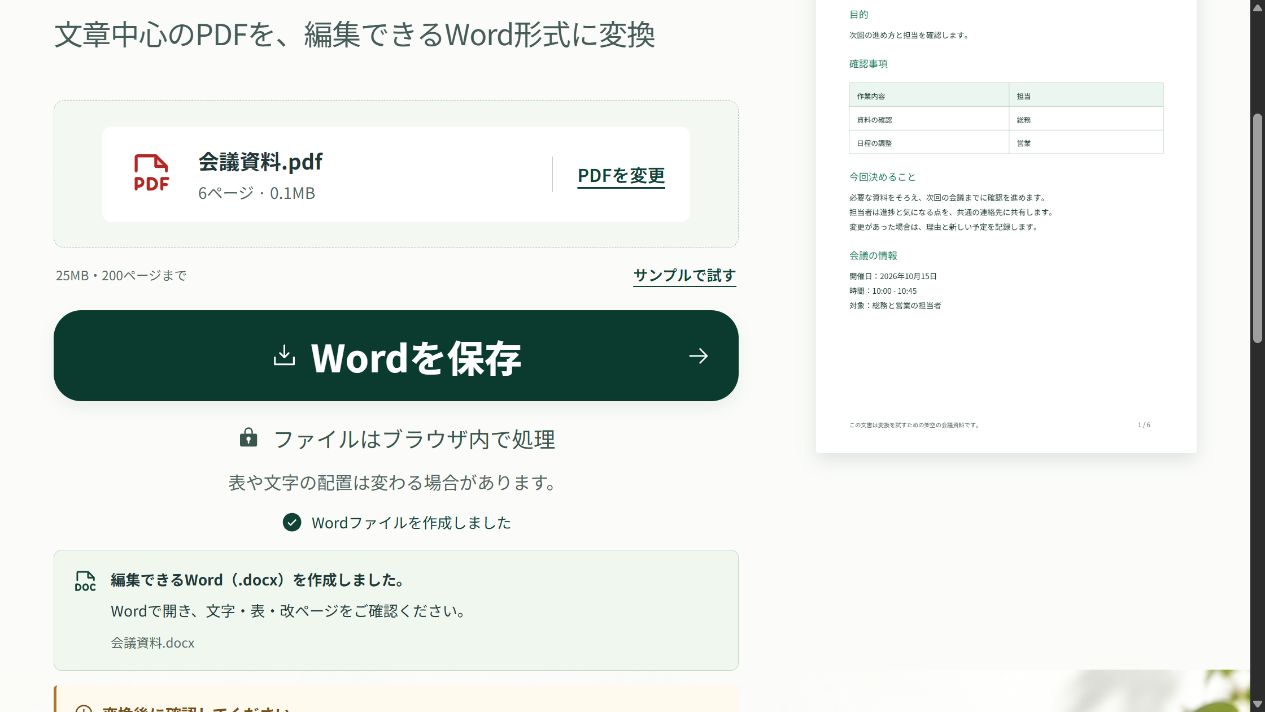
「PDFをWordに」は25MB・200ページまでの文章中心のPDFに対応します。見出し・単純な表・明瞭な2段組みは推定で処理します。図・写真・複雑な配置は再現せず、画像文字を読み取るOCR機能はありません。仕上がりは元のPDFと照合してください。
スキャンのみの検査用PDFでは、編集できる文字がないという案内を表示し、空のWordを作りません。文字ページと画像ページが混ざる場合も、読み取れないページの注意を確認してください。
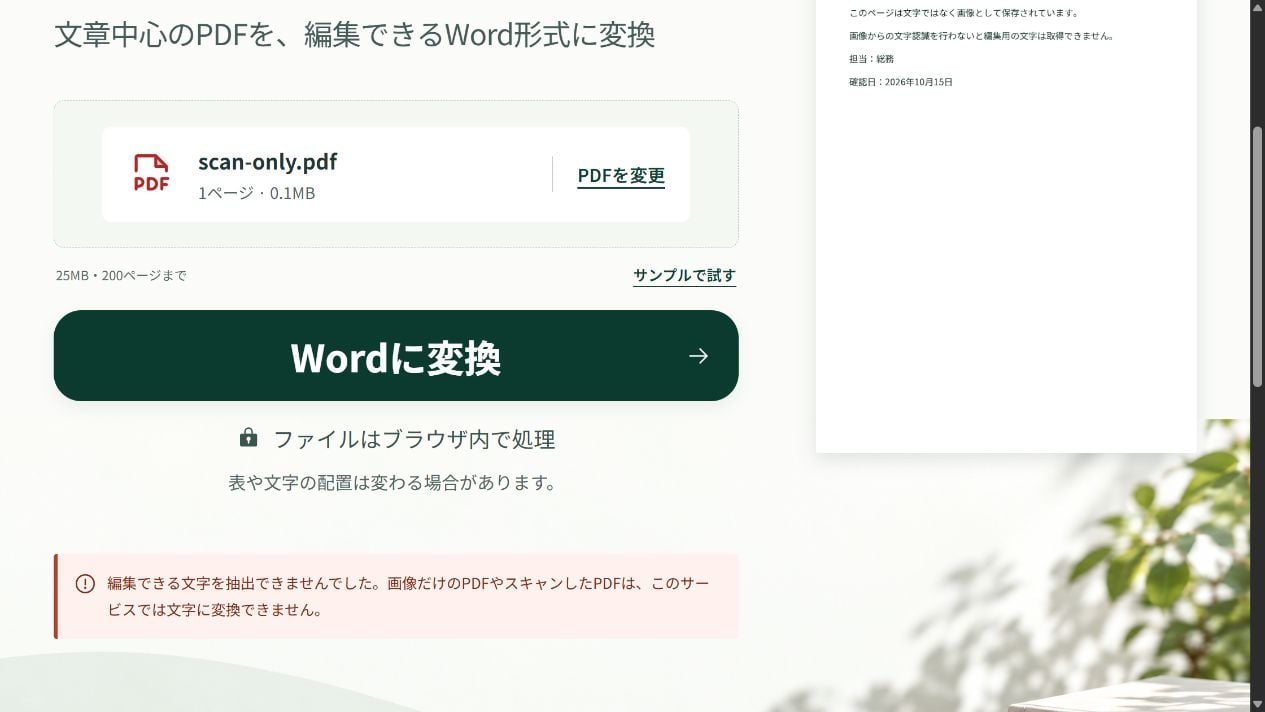
文字の有無だけでなく、ファイルが25MB・200ページ以内か、途中でダウンロードが途切れていないか、正しいパスワードで開けるかも確認します。変換後は.docxを開き、本文・表・読み順を原本と比べてください。
どうしても急ぎのときに使える「代替策」
根本原因を調査するのが理想ですが、業務の都合で「今すぐこのPDFの内容をWordで編集したい」という場面も多いはずです。そんなときに使える、緊急回避的な方法を2パターン紹介します。
テキスト(内容)を最優先する場合
- PDFビューア(EdgeやAdobe Readerなど)でPDFを開き、必要な範囲をコピーしてWordに貼り付ける
- 貼り付け後、不要な改行や余計な空白を削除しながら整形する
- 画像PDFの場合は、前述のOCRツールで一度テキスト化し、そのテキストをWordに貼る
この方法は体裁が崩れやすい反面、「内容さえWordに持ってこれればいい」というときには最も確実です。業務マニュアルの文章だけ取り出したい場合などに向いています。
レイアウト(見た目)を最優先する場合
- PDF一式をWordに変換するのではなく、必要なページだけ画像として貼り付ける
- スクリーンショットやPDF印刷ツールで画像化し、Wordに挿入する
- Wordの [挿入] → [オブジェクト] → [ファイルから] でPDFをアイコンや画像として貼り込む
- 専用ツール(Adobe Acrobatなど)の高品質な変換機能を利用する
この方法ではテキストは直接編集できませんが、「申請書のフォーマットをそのまま使いたい」「印刷物としての見た目を優先したい」といった用途には有効です。
今後「PDFがWordに変換できない」を繰り返さないために
最後に、同じトラブルを何度も繰り返さないためのポイントをまとめておきます。
- OfficeとWindowsは定期的に更新 し、古いバージョンのまま長期間使わない
- よく分からないアドインやツールバーをむやみにインストールしない
- 重要な資料は可能な限り 元のWordファイルを保管 しておく(PDFだけにしない)
- 社内でよく使うPDFの作成ルール(フォント・レイアウトなど)を統一し、極端に複雑なPDFを避ける
- 画像PDFを扱うことが多い職場では、公式にOCRツールを導入 し、個人判断で怪しいWebサービスを使わない
まずはWord標準の「PDFを開く」操作と、別のPDFでも同じ症状が出るかを確認します。画像文字しかないPDFは、Officeの修復だけでは編集できる文字になりません。条件に応じて、文字データのある原稿やOCR、管理者の確認を選んでください。
「WindowsでPDFがWordに変換できない」と感じたときは、この記事のチェックリストと手順を一つずつ試しながら、Word側の問題か、PDF側の問題か を見極めてみてください。
参考資料
Office側の修復やセーフモードの手順は、MicrosoftのOffice修復手順とOfficeのセーフモード手順も確認してください。本文を取り出せた後の作業は、ブラウザ内処理と保存後の確認点、表の行列・値の照合、2段組みの読み順の確認から必要なものを選べます。






コメント