
PC起動時のSlackは、「Slackプロセスを自動で起動するか」「起動後にウィンドウを表示するか」「通知を出すか」を分けて考えると設定しやすくなります。自動起動を止めることと、通知を静かにすることは別です。また、会社が管理するSlackでは管理者ポリシーで設定が固定される場合があります。SlackとWindows 11の公式情報を基に、自動起動、非起動、起動後の非表示を安全に切り替える方法を解説します。
まず希望する起動状態を決める
最初に、サインイン後すぐSlackを使いたいのか、必要なときだけ自分で開きたいのか、バックグラウンドでは動かしたいが画面を前面に出したくないのかを決めます。設定画面を触る前に、現在の状態を一度観察します。Windowsへサインインした時刻、Slack画面が開いたか、タスクバーや通知領域に残ったか、通知が来たかをメモします。
- 自動起動・表示:サインイン後にSlackを起動し、ウィンドウも開く
- 非起動:サインイン後はSlackを起動せず、必要時に手動で開く
- 自動起動・非表示:プロセスは起動するがウィンドウを前面に出さない
- 通知のみ調整:起動状態は変えず、音やバナー、時間帯を整える
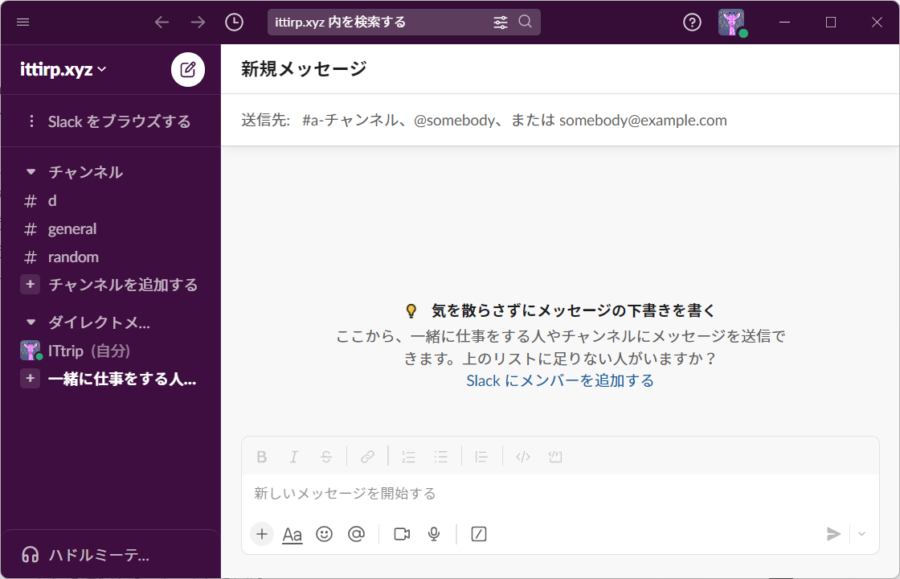
「非表示」には、最小化、ウィンドウを出さない、タスクバーに表示しない、通知領域で動作する、通知を出さない、といった異なる意味があります。目的を言葉にしないまま設定すると、Slackは起動しているのに通知が来ない、ウィンドウを閉じたのにプロセスが残るといった誤解が生じます。業務上の応答義務がある場合は、個人の好みだけで通知や起動を無効にせず、チームルールも確認します。
変更前に現在の設定と管理状態を確認する
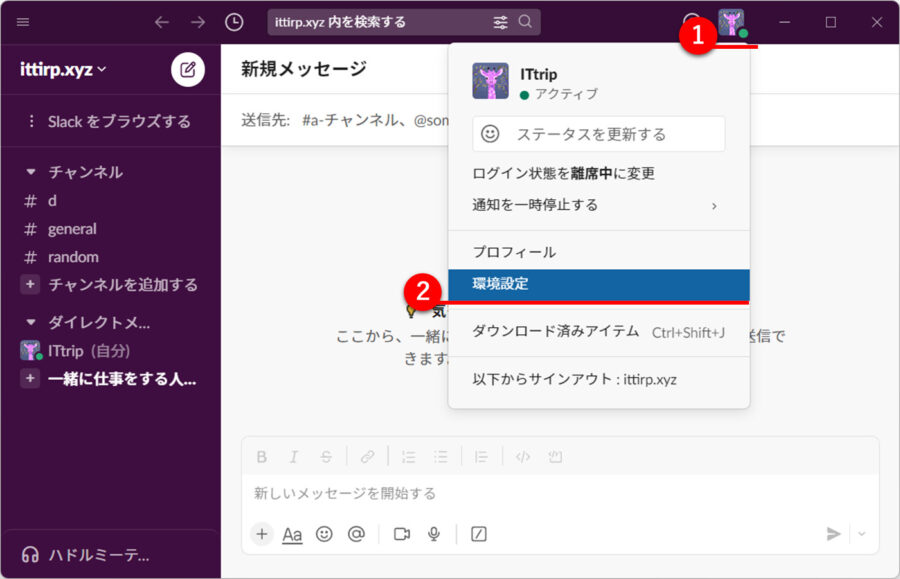
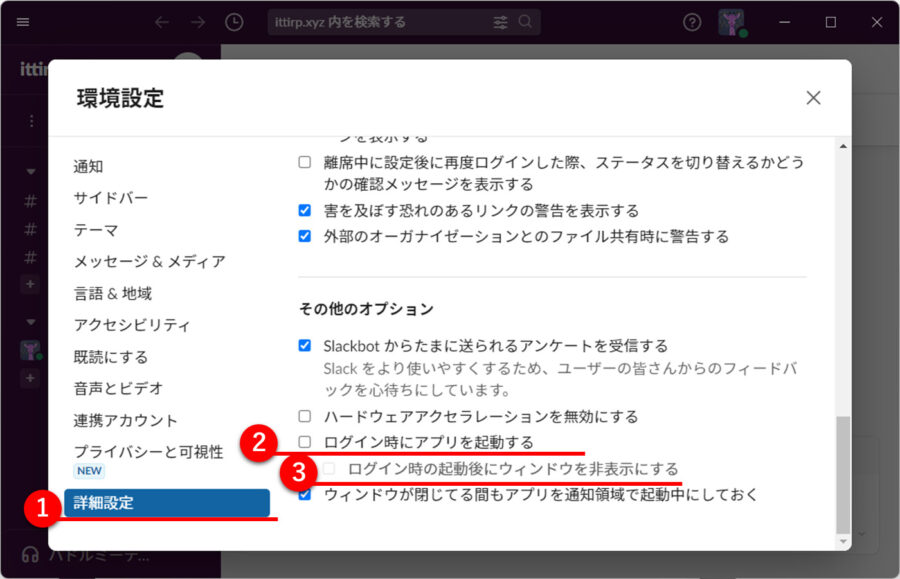
Slackデスクトップアプリでプロフィール画像またはメニューから環境設定を開き、詳細設定や起動に関する項目を確認します。表示名はアプリ版や配布方法で多少異なることがあります。Windows側では「設定」、「アプリ」、「スタートアップ」を開き、Slackのオン・オフと、表示される場合はスタートアップへの影響を読み取ります。まずスクリーンショットを残し、変更前の値を控えます。
タスクマネージャーの「スタートアップ アプリ」でも状態を確認できます。Windows設定とタスクマネージャーは同じ目的の入口なので、両方を反対の値へ同時に変える必要はありません。Slackが複数表示される、発行元が不明、会社の配布ツール経由で入っている場合は、削除せず管理者へ確認します。ショートカットを手作業でスタートアップフォルダーへ追加した環境では、その存在も重複起動の原因になります。
SlackをPC起動時に自動で開く
自動起動したい場合は、Windowsの「スタートアップ アプリ」でSlackをオンにします。Slack内にWindowsへのログイン時に起動する設定が表示される場合は、その状態も確認します。変更後すぐに結論を出さず、開いている文書を保存し、通常どおり再起動またはサインアウト・サインインして、Slackが一度だけ起動するかを確かめます。二重にウィンドウが開くなら、複数の起動登録や異なるSlackインストールを疑います。
自動起動にするとメッセージを受け取りやすくなりますが、PCのサインイン直後に多数のアプリが動くと処理が重くなる場合があります。Windows設定に表示される起動への影響は参考にしつつ、サインインから操作可能になるまでを実測します。業務開始時にSlackが必須なら、単純に無効にするより、不要な別アプリを見直すか、次項の「起動するが画面を出さない」を検討します。
Slackを自動起動しない
必要なときだけ開くなら、Windowsの「設定」、「アプリ」、「スタートアップ」でSlackをオフにします。タスクマネージャーを使う場合はSlackを選び無効化します。これはアプリやワークスペース、メッセージを削除する操作ではなく、次回サインイン時の自動実行を止める設定です。現在動いているSlackがその場で終了するとは限らないため、設定変更とアプリ終了を混同しないでください。
変更後は再起動またはサインアウト・サインインし、Slackが勝手に開かないことを確認します。その後、スタートメニューからSlackを手動で開き、ワークスペース、未読、通知設定が保たれていることを確認します。戻す場合は同じスタートアップ画面でSlackをオンにします。レジストリやタスクスケジューラを先に編集する必要はありません。Slackがなお自動起動する場合にだけ、重複インストールや会社の管理設定を調べます。
オフにしたのに勝手に起動する場合の確認順
まず設定後の同じセッションに残っているのか、次回のWindowsサインインで新しく起動したのかを分けます。自動起動をオフにしても、その場でSlackが終了する設定ではありません。
| 起動するタイミング | 確認すること |
|---|---|
| 設定をオフにした直後 | 現在動いているSlackをメニューから終了し、次回サインインで確認する |
| サインイン直後 | Windowsのスタートアップ状態とSlack側のログイン時起動設定を確認する |
| 自分で登録したショートカットがある | スタートアップフォルダーにSlackの起動登録がないか確認する |
| 前回アプリを開いたまま再起動した時だけ | Windowsの再開可能なアプリを保存・再起動する設定を、スタートアップとは別に確認する |
| 変更後に値が戻る/項目が灰色 | Slackの管理ポリシーと会社の配布設定を管理者へ確認する |
手動登録した起動ショートカットは、Windowsキー+Rから shell:startup(自分のユーザー)または shell:common startup(全ユーザー)を開いて確認できます。自分が作った個人用のSlackショートカットと確認できる場合だけ、不要な起動登録を整理します。会社共通の登録は管理者へ確認してください。これはSlack本体やワークスペースを削除する操作とは異なります。Microsoft:スタートアップの登録場所
Windowsの[設定]→[アカウント]→[サインイン オプション]には、再起動可能なアプリを保存してサインイン時に再開する設定もあります。Slackがこの経路で必ず再開すると断定せず、完全終了してから再起動した場合との違いを比較してください。変更はSlack以外の対応アプリにも影響します。Microsoft:サインインオプションの追加設定
自動起動するがウィンドウを表示しない
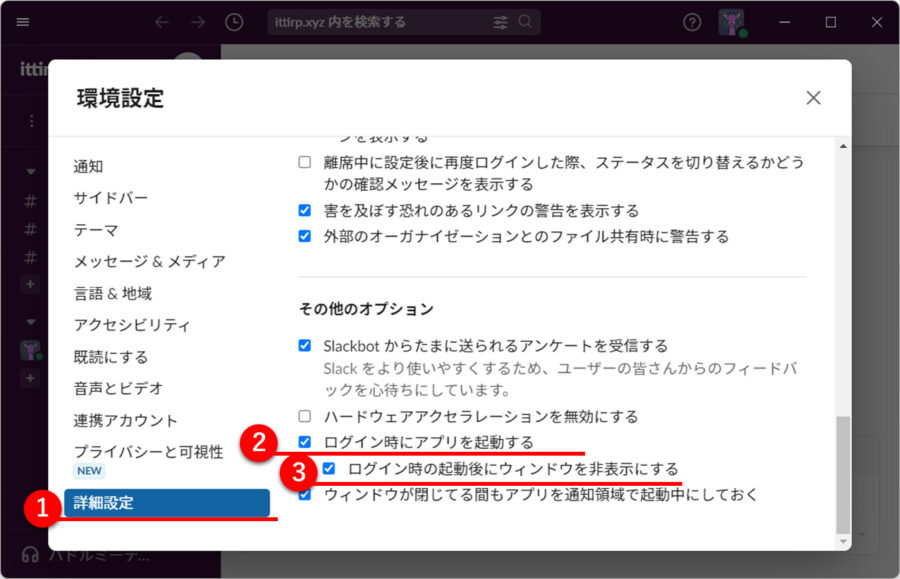
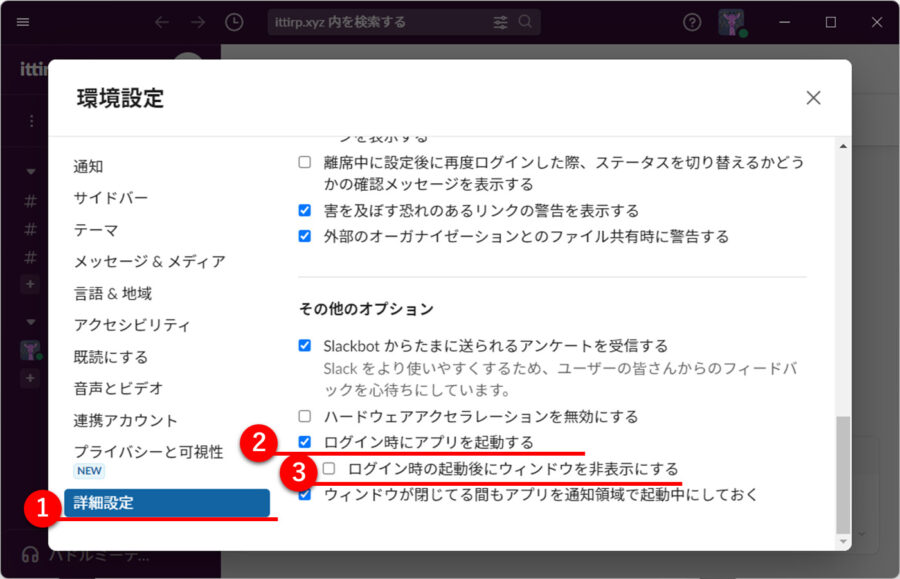
バックグラウンドでメッセージを受け取りたいが、サインイン直後にSlack画面を前面へ出したくない場合は、Slackの環境設定でログイン時の起動を有効にしたうえで、起動時にウィンドウを表示する項目を無効にする構成を確認します。Slackの公式管理資料では、Windows向けにLaunchOnLoginとHideOnStartupというポリシーが示されています。アプリ版や管理状態によって、利用者の画面に同等の選択肢が出ないことがあります。
非表示で起動しても、プロセスが動作して通知を出す構成なら、CPUやメモリを使い、通知領域に存在することがあります。タスクバーに大きなウィンドウがないことだけで「起動していない」と判断しないでください。タスクマネージャーでSlackプロセスを読み取り、テスト用メッセージで通知が届くか、Slackアイコンを選ぶと画面を開けるかを確認します。
環境設定に起動後の非表示が見つからない場合、古いコマンドライン引数や非公式ツールを追加する前に、Slackアプリを公式経路で更新し、会社の管理ポリシーを確認します。管理者がHideOnStartupを設定できるのはSlackデスクトップアプリ4.31以降と公式資料に記載されていますが、組織の配布版やポリシーで利用者が変更できない場合があります。管理者へは希望する状態と業務理由を具体的に伝えます。
ウィンドウを閉じる操作と終了を区別する
Slackのウィンドウ右上の閉じるボタンを選んだあとも、設定によってはバックグラウンドで動き続けます。これは次回Windowsサインイン時の自動起動設定とは別の挙動です。完全に終了したい場合は、Slackのメニューまたは通知領域のアイコンから終了を選び、タスクマネージャーで通常の終了を確認します。強制終了は未送信状態や更新処理へ影響し得るため、応答しない場合を除き常用しません。
毎回「閉じたのに残る」と感じる場合は、起動、ウィンドウ表示、閉じるときの動作を一枚の表にして、期待と実際を比べます。自動起動をオフにしても、そのセッションで既に動いているプロセスは自動終了しません。反対に、Slackを完全終了しても、スタートアップがオンなら次回サインイン時に再び起動します。時間軸を分けると、設定が効かないという誤判断を避けられます。
通知は起動設定とは別に調整する
自動起動を維持しつつ集中したい場合は、Slackの通知設定で対象、音、モバイル通知、通知スケジュールを調整します。公式ヘルプでは、通知対象をすべての新規メッセージ、ダイレクトメッセージやメンションなどから選ぶ手順が案内されています。重要なチャンネルやメンションを見逃さないよう、全停止より対象と時間帯を絞る方が業務に合う場合があります。
Windowsの通知設定でもSlackのバナーや音を制御できますが、Slack側とWindows側を同時に大きく変えると、どちらが原因か分からなくなります。まず現在値を記録し、一方だけ変更してテストメッセージを送ります。集中モードや通知の応答不可時間も確認します。通知が届かない問題を調べるときは、Slackが起動中か、ネットワーク接続、ワークスペース別設定、Windowsの許可を順に確認します。
会社管理のSlackで設定できない場合
Slackの公式資料では、管理者がWindowsのグループポリシーでLaunchOnLoginやHideOnStartupなどのデスクトップアプリ設定を管理できます。項目が灰色、変更しても元に戻る、再起動後に組織の値へ戻る場合は、故障と決めつけず管理対象かを確認します。ポリシーを回避するためにレジストリ、配布ファイル、タスクを無断変更すると、セキュリティやサポートへ影響します。
管理者へ連絡するときは、PC名や資産番号、WindowsとSlackのバージョン、現在と希望の挙動、設定画面、発生時刻、業務影響を添えます。「自動起動を切りたい」だけでなく、サインインが遅い、画面共有時に前面へ出る、通知は維持したい、など目的を伝えると適切なポリシーを選びやすくなります。組織全体の要件が優先される場合は、通知スケジュールなど許可された範囲で調整します。
設定後の検証とロールバック
検証前に開いているファイルを保存し、再起動できる時間を選びます。一つの入口だけで設定を変え、サインアウトまたは再起動後に観察します。自動起動の有無、ウィンドウ表示、通知領域、テスト通知、手動起動、完全終了を順に確認します。期待と違えば変更した同じ項目を元へ戻し、再度サインインして復旧を確認します。アプリの再インストールや設定データ削除は初手にしません。
- 変更前のSlackとWindowsスタートアップ画面を保存する
- 自動起動、表示、通知のうち一項目だけ変更する
- 再起動または再サインインし、一度だけ起動するか観察する
- テストメッセージで通知、手動起動、終了動作を確認する
- 不適合なら同じ項目を元の値へ戻して再検証する
- 設定が固定される場合は証拠を添えて組織管理者へ依頼する
重複起動、クラッシュ、サインイン情報の異常など別の問題がある場合は、Slackの更新、公式配布版かどうか、Windows更新、管理者の既知障害を確認します。再インストールが必要になった場合も、接続中のワークスペース、必要なサインイン方法、SSO、未送信作業、会社の配布手順を確認してから行います。単に起動時の画面を隠したいだけなら、データ削除を伴う修復へ広げないことが重要です。
まとめ
Slackの起動制御は、Windowsのスタートアップでプロセスの自動実行を決め、Slack側で起動後の表示や通知を調整する、と分けると理解できます。非起動はスタートアップをオフ、自動起動はオン、背景起動は利用可能な非表示設定を組み合わせます。変更前を記録し、一項目ずつ再サインインで検証すれば戻すのも容易です。会社管理の設定は無断で回避せず、LaunchOnLoginやHideOnStartupの希望を管理者へ伝えてください。





コメント