
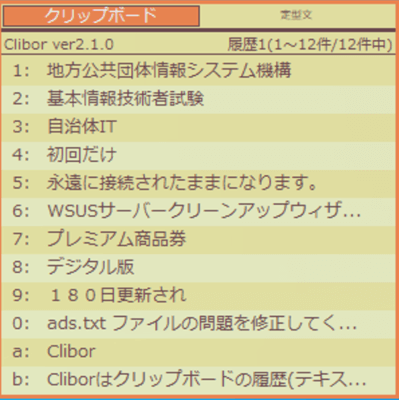
Cliborは、コピーしたテキストを履歴として呼び出せるWindows向けの第三者製クリップボード拡張ソフトです。便利な一方、コピーしたパスワード、個人情報、顧客データ、ワンタイムコードまで履歴に残り得ます。2026年に導入するなら、ダウンロード元の真正性、保存場所、履歴件数、自動貼り付け、スタートアップ、定型文、バックアップを最小構成から確認してください。Windows 11には標準のクリップボード履歴もあるため、先に標準機能で足りるかを判断します。
最初は自動貼り付けとクラウド同期を有効にせず、機密でないテスト文字列だけで動作を確かめます。便利さより、コピー内容がどこへ保存され、どう消せるかを優先します。
導入前にWindows標準機能と比較する
Microsoftの公式資料では、WindowsキーとVで標準のクリップボード履歴を開けます。履歴は最大25項目、1項目4MBまでで、テキスト、HTML、ビットマップを扱い、ピン留めしない項目は再起動で消去されます。Microsoftアカウントや職場アカウントを使うデバイス間同期もありますが、コピー内容がクラウドへ送られるため、組織ポリシーを確認せず有効にしません。
標準機能で履歴の呼び出しとピン留めだけ満たせるなら、第三者ソフトを増やさない選択が保守上有利です。定型文、検索、整形、FIFO/LIFO、より細かな呼び出しなどが必要な場合にCliborを候補にします。業務端末ではソフトウェア台帳、ライセンス条件、更新元、脆弱性情報の確認担当を決めます。
安全なダウンロードと配置
- 作者が案内する正規配布ページへブックマークまたは既知のリンクから移動し、広告のダウンロードボタンを押さないよう確認します。
- 配布ファイル名、公開日、版、デジタル署名または作者が公開するハッシュの有無を記録します。組織のマルウェア検査を通します。
- ZIPを隔離された作業フォルダーへ展開し、実行ファイル以外に不審なショートカットやスクリプトがないか確認します。
- ユーザーが書き込み可能で、同期・共有・バックアップ対象を理解できる専用フォルダーへ置きます。メール添付や一時フォルダーから直接実行しません。
- 機密でない検証文字列を数件コピーし、終了、再起動、履歴削除、設定初期化を試します。
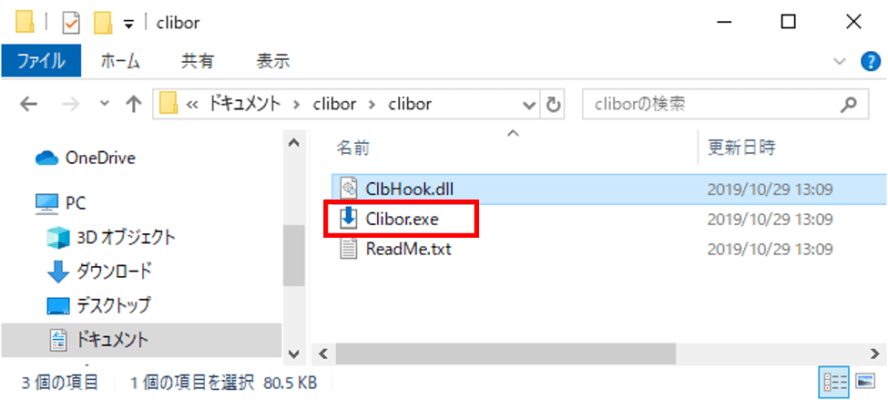
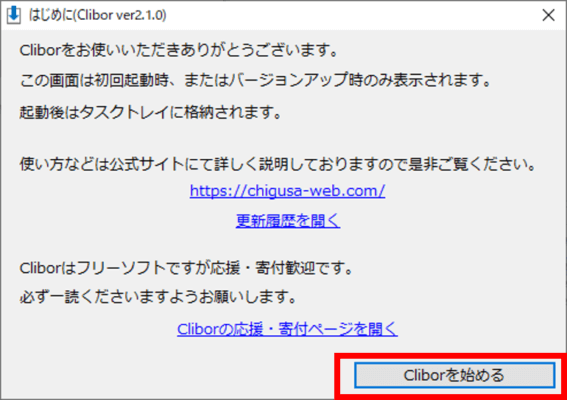
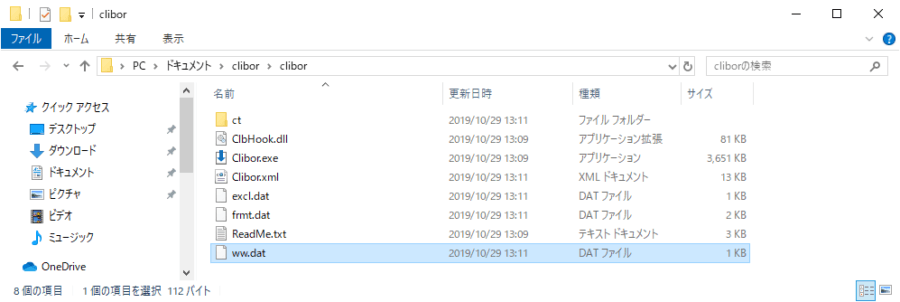
Clibor公式の現行手順は、ZIPを任意のフォルダーへ展開してClibor.exeを起動し、Program Files配下はUACの影響で誤動作するため避けるよう案内しています。実行ファイルと同じ場所に設定や履歴データが作られるため、OneDriveなどの同期フォルダーや共有フォルダーも避け、利用者専用の保護された保存先、ACL、暗号化、バックアップ対象、端末廃棄時の消去を確認します。
必要最低限の初期設定
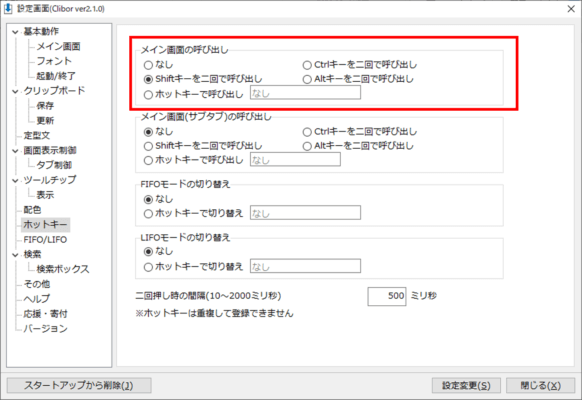
呼び出しキー
ホットキーは他アプリと競合しない組み合わせを選びます。Shiftを2回など単一修飾キーの連打は、文字入力やアクセシビリティ機能と衝突する場合があります。候補を設定したら、Office、ブラウザー、リモートデスクトップ、IME切替で試し、誤表示しないか確認します。現在値をメモし、問題があれば標準値へ戻します。
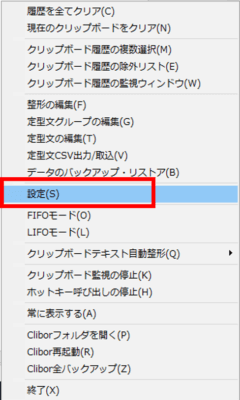
自動貼り付け
履歴を選んだ瞬間にアクティブウィンドウへ貼り付ける機能は効率的ですが、チャット、管理コンソール、ターミナルへ誤送信する危険があります。最初は「履歴から選択してクリップボードへ入れる」だけにし、Ctrl+Vで貼り付け先を再確認します。自動貼り付けを使う場合は、一般文書だけを扱う利用者でパイロットし、管理作業中は停止できることを確認します。
履歴と定型文
履歴件数と保持期間は必要最小限にします。パスワード、秘密鍵、住民情報、医療情報、カード番号をコピーしない運用を周知し、コピーしてしまった場合の個別削除と全消去を試します。定型文には認証情報を保存せず、氏名やメールアドレスを含む署名も利用端末の共有範囲を考慮します。
スタートアップ登録
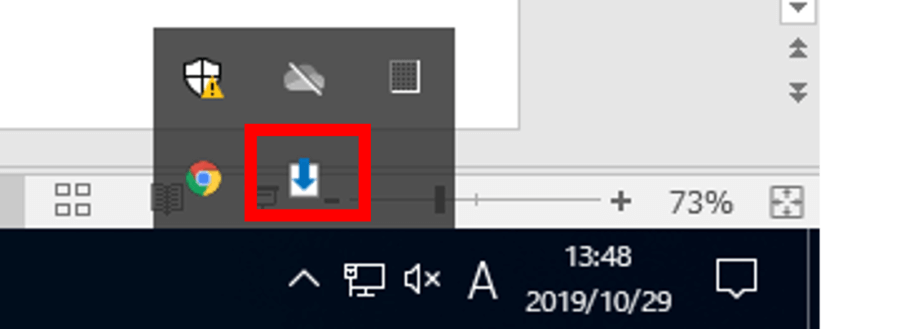
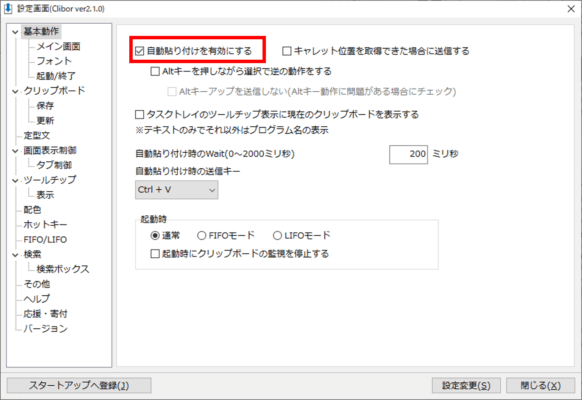
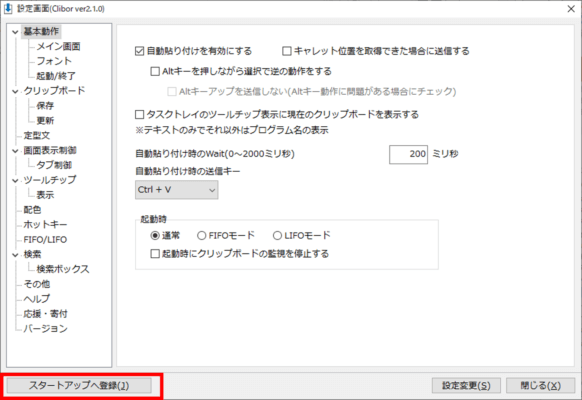
Cliborを毎回使うことが確定してから自動起動へ登録します。Microsoftの公式資料では、Windows 11の「設定 → アプリ → スタートアップ」やタスクマネージャーから起動アプリを管理できます。アプリ内の登録機能を使った場合もWindows側の一覧に現れるか、サインイン直後に一つだけ起動するかを確認します。複数のショートカットやRun項目があると二重起動の原因になります。
自動起動後にサインインが遅くなったり、常時メモリーを使ったりする場合は、タスクマネージャーのスタートアップ影響を確認します。無効化して手動起動へ戻せるよう、実行ファイルの場所を記録します。レジストリを直接編集する必要はありません。
更新・バックアップ・アンインストール
Clibor公式の更新手順は、最初に「Clibor全バックアップ」でZIPを作成し、終了後に公式最新版のファイルを既存フォルダーへ上書きして、起動後にデータ継承を確認する流れです。業務端末ではこの公式手順を検証用コピーで試し、バックアップZIPを暗号化された場所へ保存します。配布元や版が確認できない更新通知には従いません。
利用を止めるときはスタートアップを解除し、Cliborを終了してから本体と設定・履歴を組織の消去手順で削除します。フォルダーを消しただけでWindows標準のクリップボード履歴が消えるわけではないため、WindowsキーとVから標準履歴も確認します。復元が必要なら削除前バックアップから隔離環境へ戻し、機密データが含まれないことを確認します。
導入後の確認表
- 正規配布元と版を記録した
- 保存先が同期・共有領域ではない
- 履歴の個別削除と全消去を試した
- 自動貼り付けは必要性を確認してから有効にした
- ホットキーが主要アプリと競合しない
- スタートアップを無効化して元へ戻せる
- 端末紛失時に履歴データも保護・消去できる
機密情報をコピーしてしまった場合
誤ってパスワードや個人情報をコピーしたら、Cliborの該当履歴だけでなく、Windows標準履歴、ピン留め、デバイス間同期、リモートクリップボードを確認します。同期が有効なら他端末にも残る可能性があります。該当値が認証情報なら履歴削除だけで済ませず、管理された手順でパスワードやトークンを変更し、監査ログを確認します。
クリップボード履歴のバックアップに機密値が含まれていた場合は、バックアップ先と複製先を特定し、保持方針に従って処理します。共有PCでは他利用者へ影響するため、端末管理者へ連絡します。事故の時刻、コピー元、貼り付け先、同期状態を記録し、値そのものをチケットへ書きません。
利用を続けるか見直す基準
月に数回しか履歴を使わない、標準機能で足りる、機密情報を頻繁に扱う、更新担当が決まらない場合はCliborを常駐させない選択が合理的です。反対に、定型文と検索で明確な工数削減があり、履歴保存範囲を管理できるなら、対象部署を限定して継続します。半年ごとに版、配布元、設定、履歴件数、スタートアップ影響をレビューします。
端末交換時はフォルダーを丸ごと移す前に、履歴を持ち出す必要があるかデータ所有者へ確認します。設定だけを移行し、過去の履歴は破棄する方が安全な場合があります。移行後は旧端末のスタートアップ登録とデータを消去し、新端末で自動貼り付けが勝手に有効になっていないか再確認します。
共有会議や画面共有中は、履歴画面に過去のコピー内容が一覧表示される点にも注意します。プレゼン前に履歴を整理し、Cliborを一時停止できることを確認します。クリップボードを監視する他のツールと併用すると二重保存や競合が起きるため、常駐アプリ一覧を確認し、履歴管理は一つに絞ります。






コメント