
Edgeが一瞬で閉じるときは、最初に再起動・公式の修復・エラーログで切り分けます。PowerShellを実行した直後でも、プロファイル破損やGPUが原因と決めつけることはできません。User Data全削除、権限の一括付与、組織ポリシー解除より先に、どの変更が起きたかを確認してください。
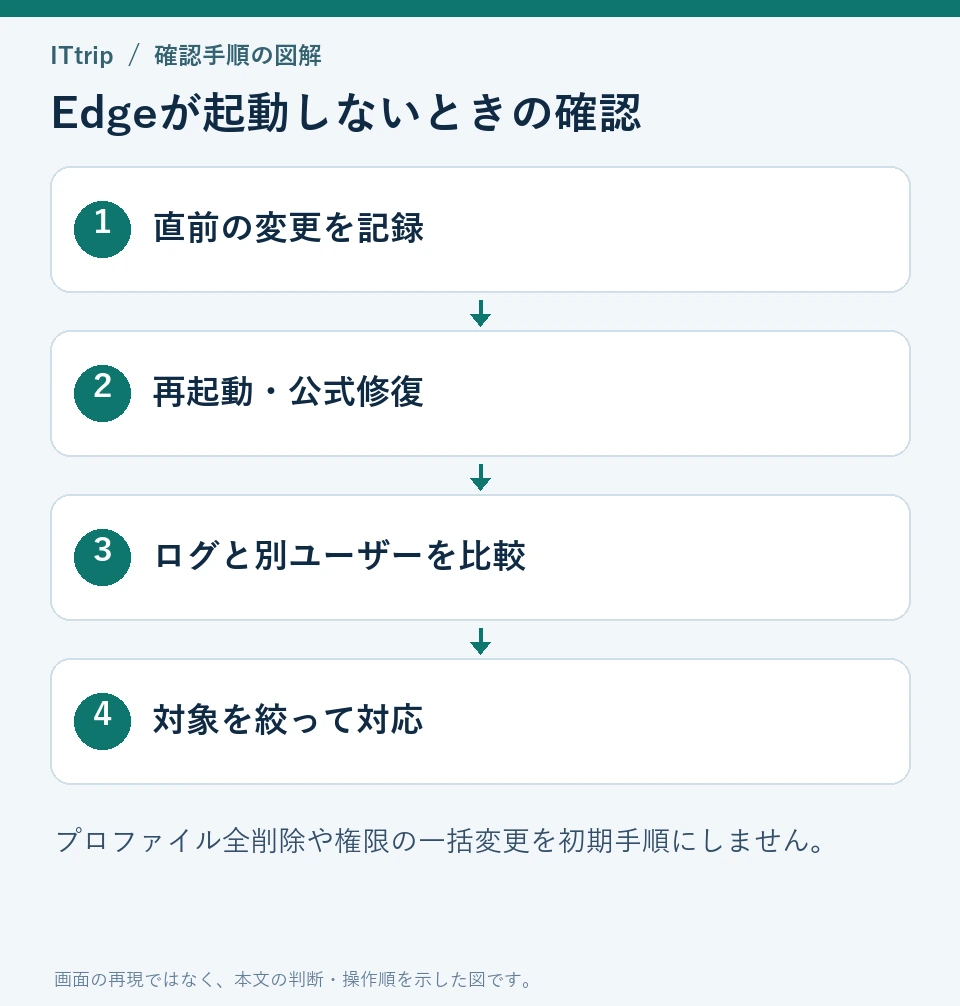

まず症状と直前の操作を記録する
| 症状 | 次に確認すること |
|---|---|
| 起動できず一瞬で閉じる | PC再起動、公式修復、Application Error |
| 起動するが特定サイトだけ開けない | 別サイト・別ブラウザーで比較し、サイト/通信の問題を分ける |
| 別のWindowsユーザーでは起動する | ユーザー単位の設定・拡張・アクセス権の違い |
| 会社の端末だけで起きる | 配布スクリプト、管理ポリシー、セキュリティ製品の記録 |
スクリプトを使った場合は、配布元、実行日時、元の内容、表示されたエラーを残します。実行ポリシーを緩めることはEdgeの修復手順ではありません。元スクリプトの変更対象が不明なまま別の修復スクリプトを重ねないでください。
基本対応:再起動とMicrosoft Edgeの修復
- 作業中のファイルを保存し、PCを再起動します。
- Windowsの「設定 → アプリ → インストールされているアプリ」でMicrosoft Edgeを探します。
- 「変更」がある場合は選択し、管理者の確認後、インターネットに接続した状態で「修復」を実行します。
- 「変更」がない組織管理端末は、管理者に修復方法を確認します。
- 修復後は、起動だけでなく普段使うサイト、お気に入り、プロファイルの表示を確認します。
Microsoftは、修復ではブラウザーデータと設定に影響しないはずだと案内しています。それでも重要データの保全状態は事前に確認してください。同期が有効に見えても、すべてのローカルデータがバックアップされているとは限りません。
起動できる場合だけ行う追加の切り分け
- 「設定 → Microsoft Edgeについて」で更新状態を確認します。
- 追加した拡張機能がある場合は、その機能を一時的に無効にし、同じ操作で再現するか確認します。
- 別プロファイルや別のWindowsユーザーで比べる場合は、テスト後も元プロファイルを残します。別ユーザーで成功しただけで、元の全データを削除する判断はしません。
- セキュリティ製品の状態や更新を確認します。保護を丸ごと停止して起動を通す方法は使いません。
ログ画面で読むべき項目
イベントビューアーの「Windowsログ → Application」で発生時刻付近を見ます。Application Error等にEdgeの実行ファイルが記録されていれば、障害アプリ名、障害モジュール名、例外コード、発生時刻を控えます。モジュール名だけで犯人を確定せず、同じ構成の正常端末や変更履歴と比較します。
AppLockerやCode Integrityにブロック記録がある場合も、検出ルールのIDと対象ファイルを管理者へ渡します。正規のブロックか誤検知か判断する前に、全体除外やルール削除を行わないでください。ログにはユーザー名や内部パスが含まれるため、公開掲示板へ丸ごと掲載しません。
プロファイルと権限を扱うときの注意点
旧記事にあったUser Data削除や、Edgeフォルダー全体へのフルコントロール一括付与は、一般的な初期手順から外しました。お気に入り以外に、未同期の情報、プロファイルごとの設定、セッション等が存在します。Bookmarksだけのコピーで、ブラウザーのすべてを復元できるわけではありません。
IFEOのDebugger値が存在しても、それだけで不正設定とは断定できません。診断や管理ソフトが設定している可能性を確認します。変更が必要なら、管理者が対象と戻し方を確認したうえで、その設定だけを修正します。
コマンドを使う前にシェルを区別する
コマンドプロンプトの %TEMP% や %LOCALAPPDATA% は、PowerShellでは同じ書式で展開されません。PowerShellの sc も環境によって別の意味になるため、サービス確認は Get-Service または実行ファイル名を明示した sc.exe を使います。本文の旧コマンド集にあった、両方のシェルへ同じまま貼り付ける案内は訂正しました。
管理者へ渡す確認メモ
- Windows/Edgeのバージョン、影響ユーザー数
- 発生開始日時と実行したスクリプトの出所
- PC再起動・修復・別ユーザー比較の結果
- Application Error等の発生時刻、例外コード、障害モジュール
- 管理ポリシーやセキュリティ製品の該当ログ
修復後も再現する場合は、この情報を添えてMicrosoftのEdgeトラブルシューティングまたは組織の管理窓口へ進みます。どの環境でも確実に直る単一の手順はありません。


コメント