Windows 11でEdgeが起動しない・一瞬で落ちる|PowerShell実行後の原因と確実に直す手順【ユーザープロファイル破損・GPO・GPUまで網羅】

PowerShellスクリプトの実行直後から、Microsoft Edgeが「ウィンドウが出ないままプロセスが一瞬で消える」という症状に陥るケースは少なくありません。原因の多くはユーザープロファイルの破損や、スクリプトによるポリシー・権限変更が引き金です。本記事はWindows 11 Pro環境を前提に、再現性の高い復旧手順と切り分けの勘所を、実務で使える具体策に絞ってまとめます。

目次

症状の概要(Windows 11 Pro)

  • PowerShellスクリプト実行後、msedge.exeを起動してもウィンドウが表示されず、タスク マネージャー上のプロセスが一瞬だけ現れて即終了する。
  • 「アプリの修復」「再起動」程度では改善しないことがある。
  • コマンド ライン(Win + R → msedge.exe)からも同症状。

原因の全体像(よくあるものから順に)

  1. ユーザープロファイル(User Data)の破損
    拡張機能や設定、GPUキャッシュ、Local Stateの破損などで初期化直後にクラッシュ。
  2. PowerShellスクリプトによる副作用
    レジストリ(IFEO、ポリシー)、NTFS権限、環境変数、実行ポリシー、AppLocker/WDAC、EDRのルール変更。
  3. ハードウェア アクセラレーションやドライバー起因
    GPU周りの初期化に失敗して即終了。
  4. ポリシー(GPO/MDM)やセキュリティ製品のブロック
    プロファイル場所の強制、Renderer Code Integrity、Controlled Folder Accessなど。
  5. Windowsコンポーネントの破損
    SFC/DISMの修復対象。
  6. パス/権限の不整合
    %LOCALAPPDATA%配下のアクセス権が変わっている、プロファイルフォルダーの存在しない場所を参照している等。
  7. Edgeのビルド・更新の不整合
    更新途中で中断、旧バージョンとの混在。

まず試す即効チェック(5分で段階診断)

  1. 管理者権限のPowerShellで、タスク残骸を整理:
    taskkill /F /IM msedge.exe rmdir /S /Q "%LOCALAPPDATA%\Microsoft\Edge\User Data\ShaderCache" 2>nul rmdir /S /Q "%LOCALAPPDATA%\Microsoft\Edge\User Data\GPUCache" 2>nul その後起動確認。改善すればGPUキャッシュ起因の可能性が高い。
  2. 起動テスト用のクリーン プロファイルで確認:
    "%ProgramFiles(x86)%\Microsoft\Edge\Application\msedge.exe" --user-data-dir="%TEMP%\EdgeTempProfile" --disable-extensions --disable-gpu --inprivate --no-first-run これで起動するなら、既定プロファイルの破損や拡張が原因。
  3. イベント ビューアー(アプリケーション ログ)にクラッシュ記録があるか確認。
  4. セキュリティ製品の検疫/ブロック履歴にEdge関連がないか確認。
  5. Windowsを再起動して再試行。

解決策1:ユーザープロファイル破損が原因の場合

最も効果が高い王道手順です。設定や履歴・拡張は初期化されますが、ブックマークなどは後述の方法で復元できます。

  1. Win + R → 実行ボックスに %localappdata%\Microsoft\Edge\ と入力して実行。
  2. 表示されたフォルダー内の「User Data」を丸ごと別の場所へコピーしてバックアップ。
  3. バックアップ完了後、元の「User Data」フォルダーを削除。
  4. Edgeを起動して正常表示されるか確認。

ブックマークの復元:バックアップ内のUser Data\Default\Bookmarksを新規生成されたDefaultへ上書きすれば復元可能です(Edgeを終了した状態で実施)。

関連フォルダー/ファイルのポイント

場所役割対応
User Data\Default既定プロファイル(設定・拡張・履歴)破損疑い時は一時退避し新規生成
User Data\GPUCache / ShaderCacheGPUレンダリングキャッシュ安全に削除可能。再起動時に再生成
User Data\Crashpadクラッシュ関連基本は触らない。肥大化時は削除可
User Data\Local State全体設定(JSON)破損時は削除(再生成)。バックアップ推奨
User Data\Default\Extensions拡張機能問題の切り分けで空にして起動テスト

補足対策(上記で改善しない場合の手順)

手順内容備考
Aアプリの修復/リセット
設定 → アプリ → インストール済みアプリ → Microsoft Edge → … → [変更] から「修復」→「リセット」を順に実行
ユーザーデータは原則保持されるが、バックアップ推奨
Bシステムファイルの整合性チェック
sfc /scannow → DISM /Online /Cleanup-Image /RestoreHealth
Windows側の破損に有効
C再インストール
Microsoft公式の最新版オフライン インストーラーで上書きインストール
レジストリ破損や更新失敗時に有効
D新規ローカルユーザーで動作確認プロファイル依存切り分け
E起動オプションで原因領域を限定
--disable-gpu, --disable-extensions, --user-data-dir
GPU/拡張/プロファイルの切り分け
Fイベントログの確認
アプリケーション ログのApplication Errorや.NET Runtimeなど
落下点を特定

起動テストに使えるコマンド(原因の切り分け)

以下はいずれも既定プロファイルに影響を与えない安全なテストです。コマンド プロンプトまたはPowerShellから実行してください。

"%ProgramFiles(x86)%\Microsoft\Edge\Application\msedge.exe" --user-data-dir="%TEMP%\EdgeTempProfile" --inprivate --no-first-run --disable-extensions
"%ProgramFiles(x86)%\Microsoft\Edge\Application\msedge.exe" --user-data-dir="%TEMP%\EdgeTempProfile" --disable-gpu
"%ProgramFiles(x86)%\Microsoft\Edge\Application\msedge.exe" --user-data-dir="%TEMP%\EdgeTempProfile" --disable-features=RendererCodeIntegrity
  • --disable-extensionsで起動 → 拡張が原因。
  • --disable-gpuで起動 → GPUドライバー/ハードウェア アクセラレーション起因。
  • --disable-features=RendererCodeIntegrityで起動 → 一部EDR/フィルタードライバー干渉が疑わしい。

PowerShellスクリプトが原因になりやすい変更点と巻き戻し

1) 実行ポリシー・環境変数の確認

Get-ExecutionPolicy -List
[Environment]::GetEnvironmentVariables("User")
[Environment]::GetEnvironmentVariables("Machine")

スクリプトでUSERPROFILEやLOCALAPPDATAを上書きする設計は起動失敗の温床です。プロファイル参照が不正になっていないか確認します。

2) IFEO(Image File Execution Options)によるブロックの確認

誤ったデバッグ設定でmsedge.exeが即終了することがあります。レジストリ エディタで以下を確認し、Debuggerエントリがあれば削除します(事前にバックアップ)。

HKEY_LOCAL_MACHINE\SOFTWARE\Microsoft\Windows NT\CurrentVersion\Image File Execution Options\msedge.exe

3) ポリシー(GPO/MDM)設定の確認

  • HKEY_LOCAL_MACHINE\SOFTWARE\Policies\Microsoft\Edge
  • HKEY_CURRENT_USER\SOFTWARE\Policies\Microsoft\Edge

UserDataDirが存在しないパスを指している、RendererCodeIntegrityEnabledや拡張強制、プロキシ強制が不適合などで初期化失敗が起きます。企業環境では管理者へ設定確認を依頼しましょう。端末側ではgpresult /hで適用状況を確認できます。

gpresult /h "%TEMP%\gpresult.html" /f
start "" "%TEMP%\gpresult.html"

4) NTFSアクセス権の修復(プロファイルパス)

スクリプトが権限を厳格化しすぎた場合、User Dataへの書き込み不可で即終了します。下記は既定の継承を回復する一例です(実行前にバックアップ)。

icacls "%LOCALAPPDATA%\Microsoft\Edge" /inheritance:e /t
icacls "%LOCALAPPDATA%\Microsoft\Edge" /grant "%USERNAME%:(OI)(CI)(F)" /t

5) AppLocker / WDAC / Controlled Folder Access

セキュリティ制御でmsedge.exeやその子プロセスがブロックされると、瞬時に落ちます。イベントログで確認します。

# AppLocker
Get-WinEvent -LogName "Microsoft-Windows-AppLocker/EXE and DLL" -MaxEvents 50

# WDAC(Code Integrity)

Get-WinEvent -LogName "Microsoft-Windows-CodeIntegrity/Operational" -MaxEvents 50

# Ransomware対策(CFA)

Get-WinEvent -LogName "Microsoft-Windows-Windows Defender/Operational" -MaxEvents 200 |
Where-Object { $_.Message -like "*Controlled Folder Access*" }

該当があれば除外やルール調整が必要です(企業環境では管理者対応)。

Windows側の整合性チェック(SFC/DISM)

システムファイル破損時はEdge以外にも不具合が波及します。管理者PowerShellで以下を実行。

sfc /scannow
DISM /Online /Cleanup-Image /RestoreHealth
sfc /scannow

DISM後にSFCをもう一度走らせるのがポイントです。

再インストール/修復の現実解

  • 設定からの修復/リセット:最初に試す。
  • オフライン インストーラーでの上書き:ダメージの大きいケースで有効。管理者権限で実行。
  • wingetでの再適用(環境によって可否あり):
    winget show Microsoft.Edge winget repair Microsoft.Edge winget upgrade Microsoft.Edge :: アンインストールはWindows 11では制限される場合あり

加えて、Edge Updateサービスとタスクスケジューラの健全性も確認します。

sc query edgeupdate
sc query edgeupdatem
schtasks /Query /TN "\Microsoft\EdgeUpdate\EdgeUpdateTaskMachineCore"
schtasks /Query /TN "\Microsoft\EdgeUpdate\EdgeUpdateTaskMachineUA"

新規ローカルユーザーでの切り分け

ローカル管理者権限で一時ユーザーを追加し、そこでEdgeが起動すればユーザープロファイル起因が濃厚です。既存ユーザーのUser Data再生成方針で復旧を進めましょう。

企業・管理環境(GPO/MDM/EDR)での注意点

  • edge://policyで有効化済みのポリシーを確認(外部サイトには接続しません)。
  • 疑わしい項目の例:UserDataDir、AuthSchemes、ProxyMode、RendererCodeIntegrityEnabled、ExtensionInstallForcelist。
  • EDR/AVの保護機能でブラウザーの子プロセス(レンダラー、クラッシュパッド)がブロックされる事例。例外設定が必要。
  • ローミング/リダイレクトされたプロファイル先の権限・空き容量を確認。

再発防止(運用ガイド)

  • スクリプト適用前にシステム復元ポイントを作成。
  • Edgeの設定バックアップ(同期機能+User Data\Defaultの手動コピー)を定期実施。
  • タスク マネージャーでCPU/GPU/メモリ使用率の異常を常時監視し、負荷ピーク中の初回起動は避ける。
  • セキュリティ製品の除外やルールは最小権限+検証環境でのA/Bテストを経て本番適用。
  • GPUドライバーはグラフィックス ベンダーの安定版へ随時更新。
  • GPO変更は影響範囲を明示し、gpupdate /force後にロールバック手順を整備。

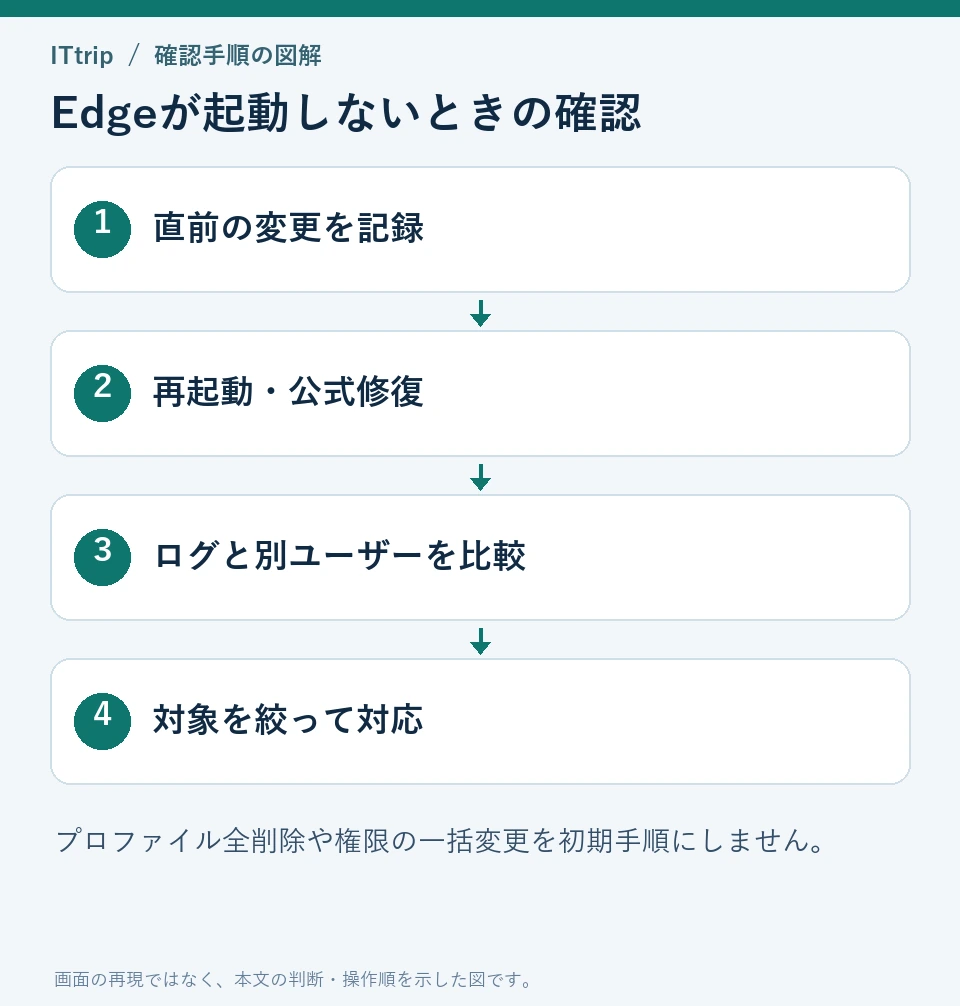
トラブルシューティング フロー(文章版)

  1. 新規ユーザーデータ(--user-data-dir)で起動テスト。
  2. --disable-extensions → --disable-gpu → --disable-features=RendererCodeIntegrityで比較。
  3. イベントログにエラー有無。
  4. 既定プロファイルをバックアップして「User Data」削除→再起動。
  5. 改善しなければ設定から修復/リセット。
  6. SFC/DISMでWindows整合性修復。
  7. オフライン インストーラーで上書き再インストール。
  8. 企業環境ではGPO/EDRの除外や設定を見直し。

よくある質問(FAQ)

Q. 起動してもすぐ落ちます。ログはどこを見れば?

イベント ビューアーの「Windows ログ > アプリケーション」にApplication Error。Faulting application name: msedge.exe、Faulting moduleや例外コードを確認します。セキュリティ関連は該当の運用ログ(AppLocker、CodeIntegrity、Defender Operational)を参照。

Q. ブックマークだけ救出したい。

%LOCALAPPDATA%\Microsoft\Edge\User Data\Default\Bookmarksを退避し、新規プロファイル生成後に同位置へ戻します。Edgeは終了した状態で行ってください。

Q. ユーザーデータを削除せずに直せますか?

GPUCache/ShaderCacheやLocal Stateの削除、拡張機能フォルダーの一時退避で改善することがあります。完全初期化が難しい場合の妥協策として有効です。

Q. コマンドラインだけ反応し、ウィンドウが出ない。

多くはGPU・拡張・ポリシー起因です。本文の起動オプションテストで切り分け、該当箇所を是正します。

Q. 企業管理下で勝手に直せない。

GPO/MDMが原因のことが多いため、管理者へgpresultレポートとイベントログの抜粋を添えて申請します。本文の「企業・管理環境」の章を参照。

実務で役立つコマンド集(控え目に覚えておく)

:: タスク残骸の整理
taskkill /F /IM msedge.exe

:: GPU/Shaderキャッシュの削除(安全)
rmdir /S /Q "%LOCALAPPDATA%\Microsoft\Edge\User Data\GPUCache"
rmdir /S /Q "%LOCALAPPDATA%\Microsoft\Edge\User Data\ShaderCache"

:: 一時プロファイルでの起動
"%ProgramFiles(x86)%\Microsoft\Edge\Application\msedge.exe" --user-data-dir="%TEMP%\EdgeTempProfile" --inprivate --no-first-run

:: SFC / DISM
sfc /scannow
DISM /Online /Cleanup-Image /RestoreHealth

:: Edge Updateの確認
sc query edgeupdate & sc query edgeupdatem
schtasks /Query /TN "\Microsoft\EdgeUpdate\EdgeUpdateTaskMachineCore"
schtasks /Query /TN "\Microsoft\EdgeUpdate\EdgeUpdateTaskMachineUA"

:: GPO適用状況レポート
gpresult /h "%TEMP%\gpresult.html" /f
start "" "%TEMP%\gpresult.html"

チェックリスト(現場でそのまま使える)

項目確認内容OK/NG
一時プロファイルで起動--user-data-dirでウィンドウが出るか 
拡張の影響--disable-extensionsで起動するか 
GPUの影響--disable-gpuで起動するか 
Renderer CI--disable-features=RendererCodeIntegrityで変化があるか 
User Data初期化User Data退避・削除で改善するか 
イベントログアプリケーション/セキュリティの該当ログ有無 
SFC/DISM整合性修復でエラー解消したか 
GPO/MDMポリシー/EDRの干渉の有無 
再インストール上書きインストールで改善 
新規ユーザー新規ローカルユーザーで正常起動 

まとめ

Edgeが「起動直後に消える」場合、ユーザーデータ(プロファイル)破損が最多要因です。最短復旧は「User Dataのバックアップ→削除→自動再生成」。改善しなければ、起動オプションで切り分けつつ、SFC/DISMや修復/再インストールへ進みます。企業環境ではGPO/EDRの影響も大きく、gpresult+イベントログのエビデンスで管理者に迅速にエスカレーションするのがコツです。事前の復元ポイント、設定バックアップ、変更管理の徹底が再発防止に直結します。

この記事を書いた人

実務の現場で詰まりがちなポイントを地図にするITブログ「IT trip」を運営。Windows/Office(Teams・Excel)からSQL、サーバ運用、ガジェットまで、再現性のある手順と“なぜそうなるか”を丁寧に解説します。読んだらすぐ試せること、そして迷った人の次の一歩が見えることを大切にしています。

コメント

コメントする

目次