
Microsoft Edgeのサーフィンゲームは、アドレスバーにedge://surfを入力すると開けます。このページでは一般の開き方に加え、組織でゲームを禁止するGPO「AllowSurfGame」の設定と、適用されない場合の確認を説明します。会社・学校の端末は、管理者の利用ルールに従ってください。
サーフィンゲーム(edge://surf)とは?
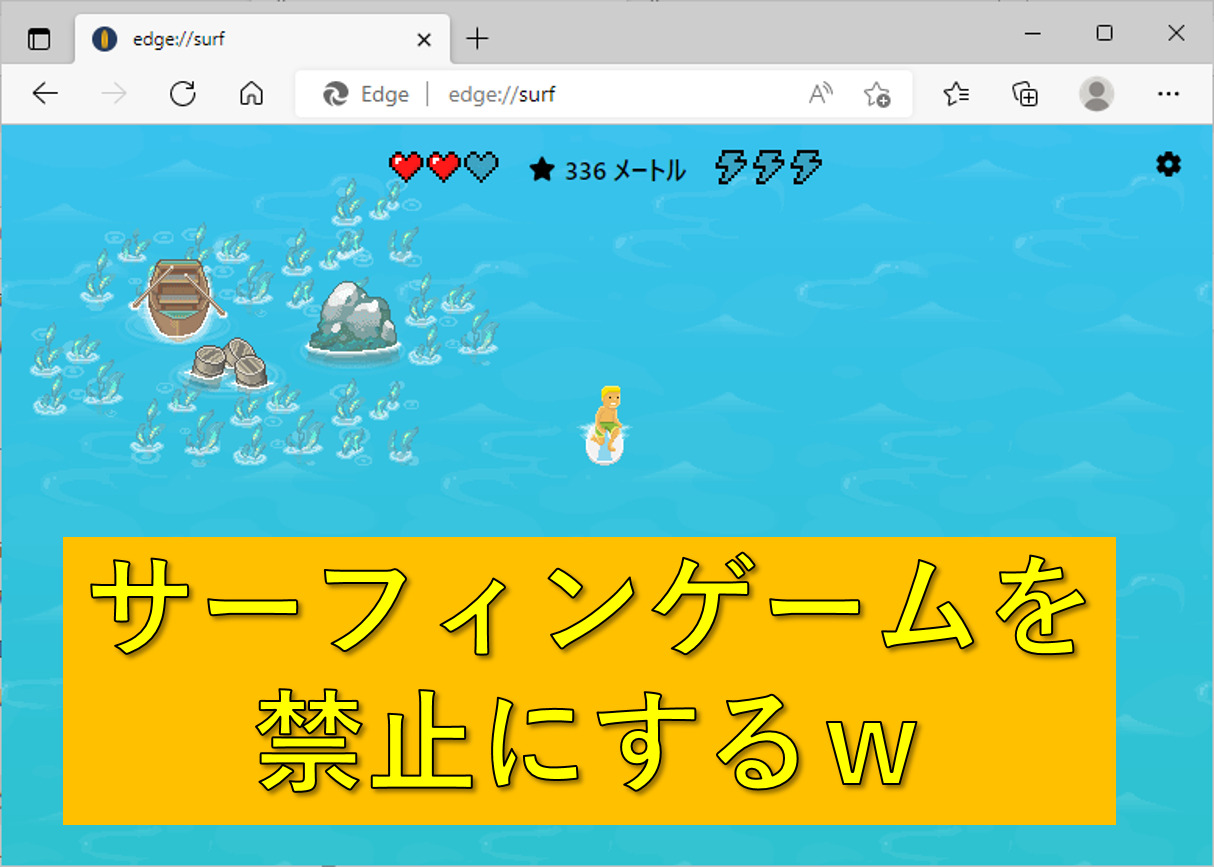
Edgeに組み込まれたサーフィンゲームです。PCのEdgeを開き、上部のアドレスバーを選んでedge://surfを入力し、Enterを押します。Webページ内の検索欄に入力すると検索になるので、入力する場所を区別してください。
グループポリシー(GPO)の作成と適用手順
「グループポリシーて何?」という方は「グループポリシーの作成と適用手順」Active Directoryをフル活用して端末を完全制御しちゃおう!!で細かい説明をしていますのでご参照ください。実例を用いて説明をしていますので、全くの初心者でもグルーポプリシーが自由に扱えるようになります。
Chromium版EdgeをGPOで管理可能にする
Chromium版EdgeをGPOで管理するには、Chromium版Edge用の管理テンプレートをActive Directory に反映させる必要があります。以下の記事をご参照いただきご設定ください。慣れた人が行えば5分で終わる内容です。
Chromium版Edgeをグループポリシー(GPO)で管理可能にする具体的な方法
正しい文字列はedge://surfです。edge ://surfのような空白やedge:surfのようなスラッシュ不足を避けます。これはEdge内部のページなので、他のブラウザーで同じ文字列を開く手順とは異なります。
Microsoftの公式紹介は、オフラインでも遊べることとアドレスバーからの起動を説明しています。操作方法はゲーム内の設定メニューで確認できます。管理された端末でブロックの表示が出る場合は、下記の管理ポリシーを確認します。
管理者向け:禁止に使うAllowSurfGameの条件
| 設定・条件 | 動作または確認事項 |
|---|---|
| 無効(Disabled) | edge://surf とオフライン時のゲームを禁止 |
| 有効 / 未構成 | このポリシーによる禁止はしない |
| 対応するPCブラウザー | Windows / macOS のEdge 83以降。この記事のGPO手順はWindows向け |
| 変更の反映 | Edgeの再起動が必要 |
| 個人Microsoftアカウントにサインインしたプロファイル | 公式資料では適用対象外。別プロファイルでの確認結果をそのまま当てはめない |
仕様はAllowSurfGameの公式資料を参照してください。ユーザーが変更できる「既定の設定」の推奨ポリシーには対応していません。組織の対象ユーザー・端末に適用する強制ポリシーを設定します。
以下の画像は以前のWindows/Edge画面例です。表示名や配置が違う場合は、ポリシー固有名AllowSurfGameと現在の管理テンプレートを基準に照合してください。
グループポリシーの設定変更
ドメイン管理では、対象のOUなどに適用するGPOをグループポリシー管理エディターで開きます。特定のPCだけに設定する場合は、そのPCのローカルグループポリシーを使います。対象を誤らないように、まず検証用の端末で設定してください。
ポリシー名称:サーフィン ゲームを許可する
パス:ユーザーの構成 または コンピューターの構成 →(ドメインGPOでは「ポリシー」)→ 管理用テンプレート → Microsoft Edge。対象ユーザーで制御するか端末で制御するかに合わせて選択します。
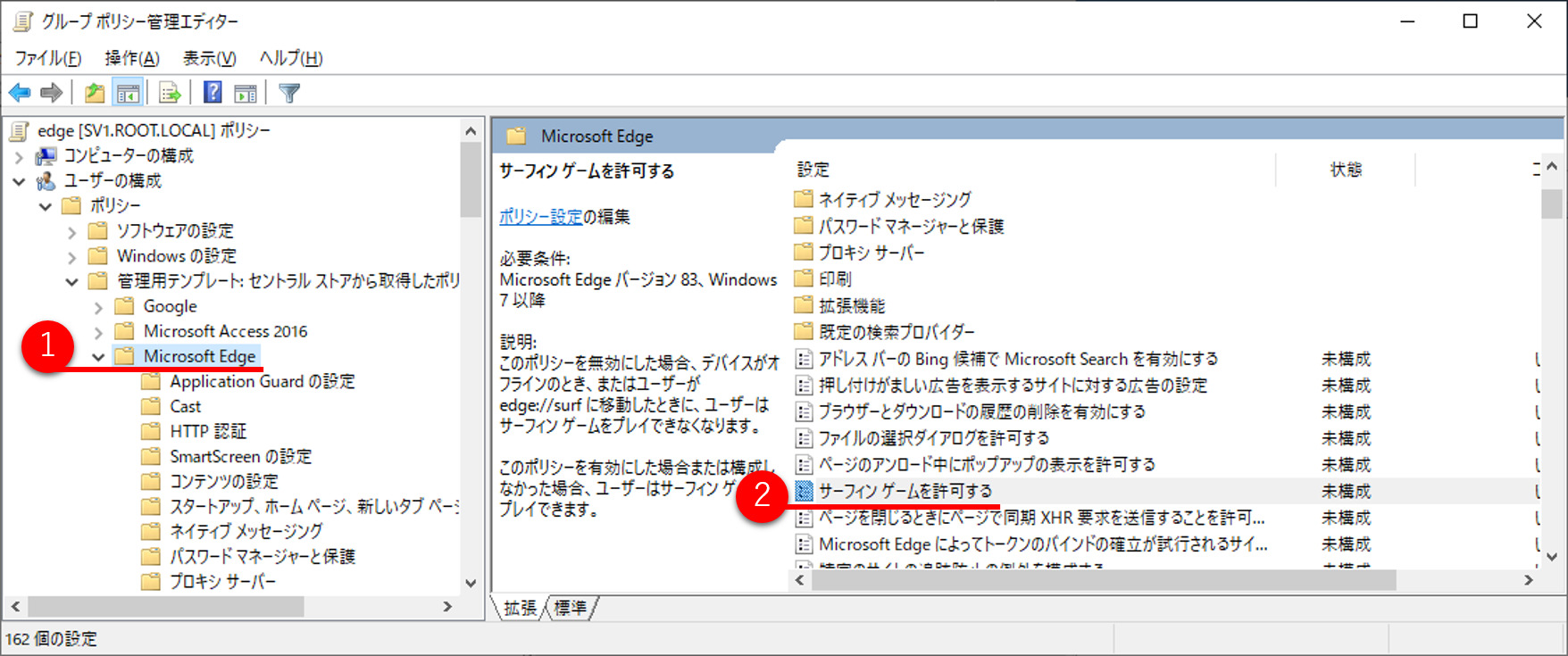
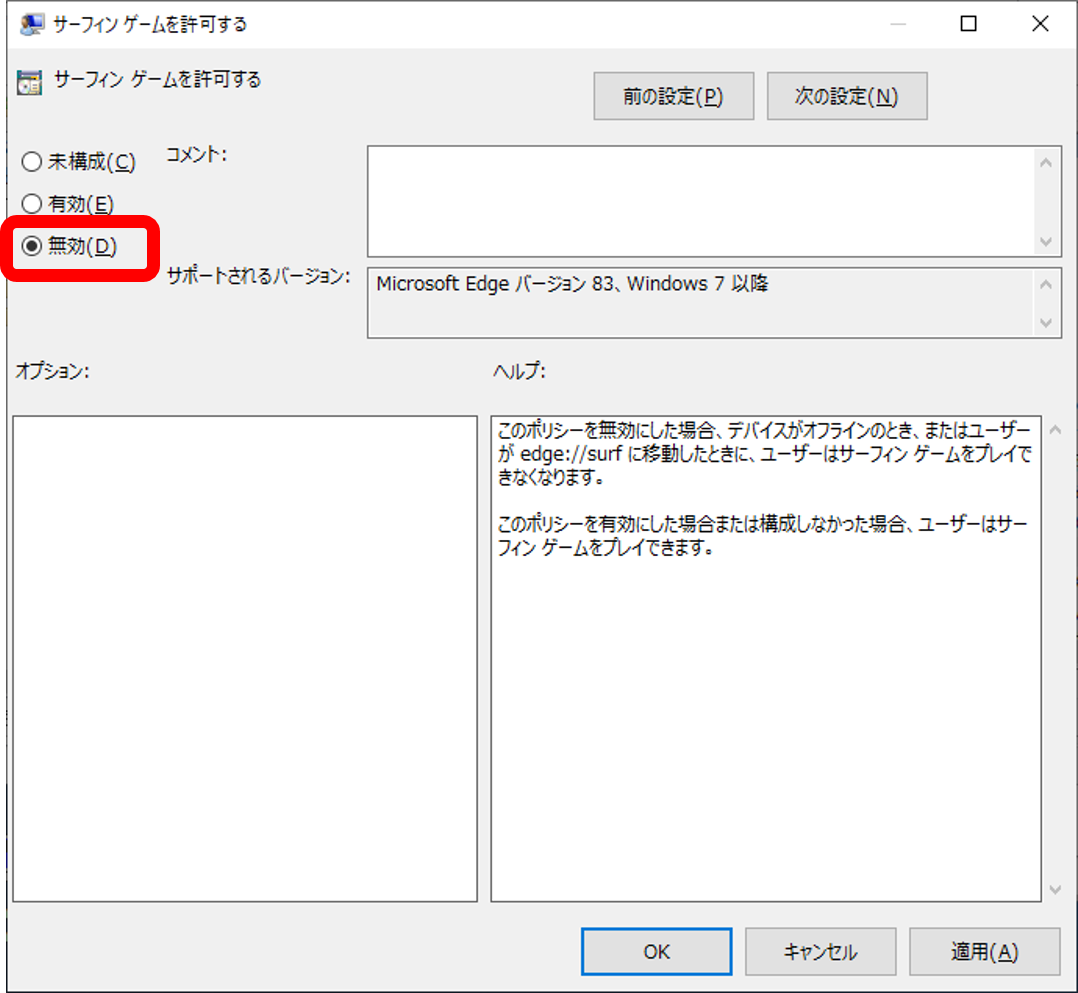
「サーフィン ゲームを許可する」(AllowSurfGame)を開き、「無効」にして適用します。項目が見つからない場合は、Edgeの管理テンプレートmsedge.admxと利用言語のmsedge.admlが、ドメインのCentral Storeまたは対象PCのPolicyDefinitionsに配置されているかを確認してください。テンプレートの取得・配置はMicrosoftのGPO構成手順に従います。
グループポリシーを適用して確認
対象クライアントで管理者がGPOの適用を確認します。ドメインGPOを手動で更新する場合は、コマンドプロンプトまたはPowerShellで以下を実行します。編集中の作業を保存し、サインアウトを要求された場合は内容を確認して対応してください。
gpupdate /force
AllowSurfGameはブラウザーの再起動が必要なポリシーなので、更新後にEdgeを閉じて開き直して確認します。
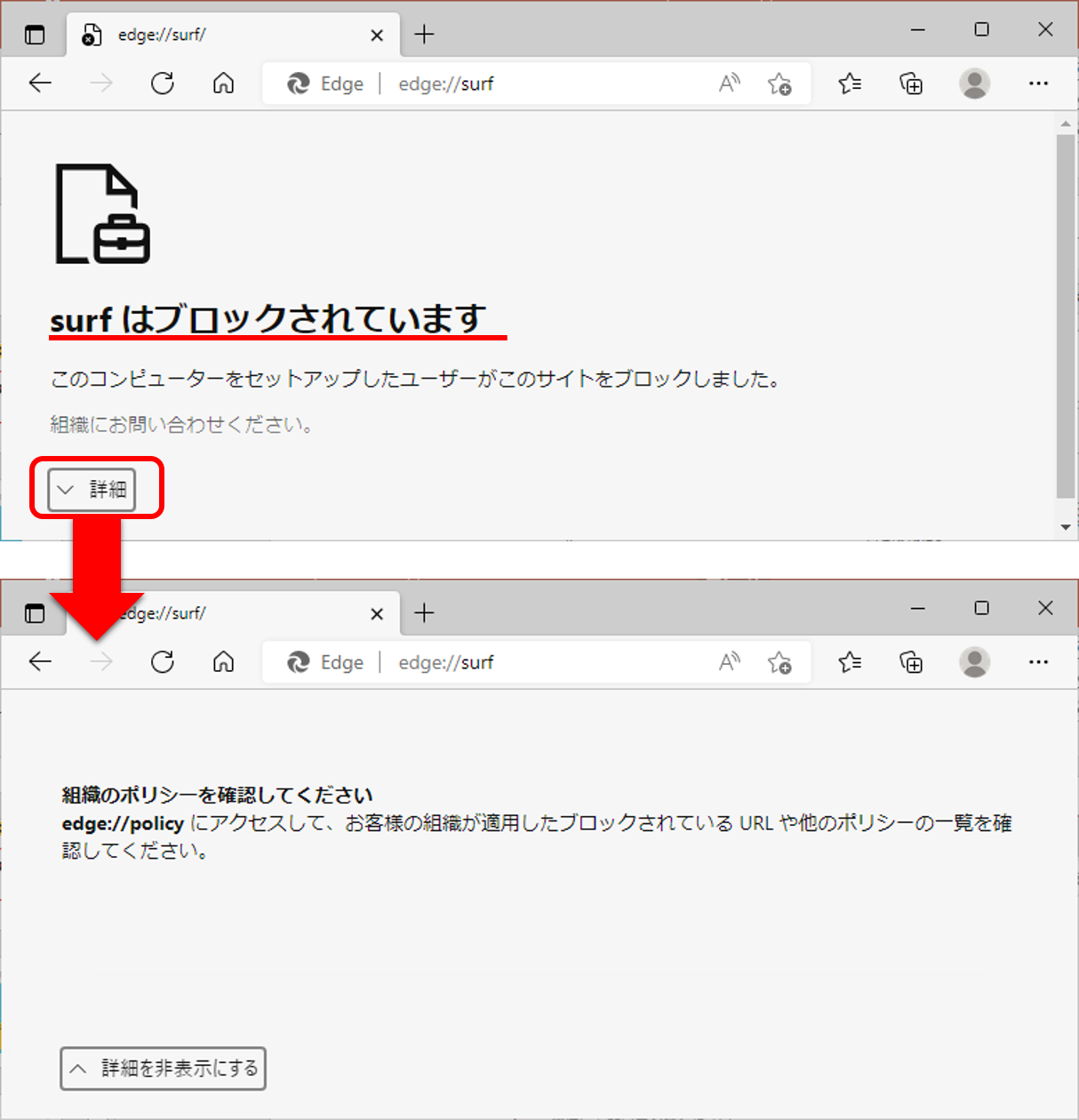
Edgeのアドレスバーでedge://policyを開き、AllowSurfGameの値がfalse(無効)、状態が正常になっているか確認します。その後にedge://surfを開き、ゲームが起動せずブロックされるかを確認します。ブロックの文言は環境や表示言語で異なる場合があります。
設定したのにゲームが開く場合
- edge://policyにAllowSurfGameが出ているかを確認します。出ない場合は、GPOのリンク先、ユーザー/コンピューターの対象、適用の範囲を管理者が確認します。
- ポリシーの値と状態を確認します。ほかの管理設定との競合やエラーが表示されていれば、その内容を調べます。
- Edgeを閉じて開き直した後、同じプロファイルで試します。このポリシーはブラウザー再起動が必要です。
- 個人Microsoftアカウントでサインインしたプロファイルかを確認します。公式資料の適用対象外に該当する場合、無効設定だけで全プロファイルを制限できるとは判断しません。
禁止を解除する場合
管理者が同じGPOのAllowSurfGameを「有効」または「未構成」へ戻し、対象端末でポリシー更新とEdgeの再起動を行います。「未構成」に戻しても別の管理元から無効設定が届く場合は、禁止が続くことがあります。edge://policyで実際の適用結果を確認してください。




コメント