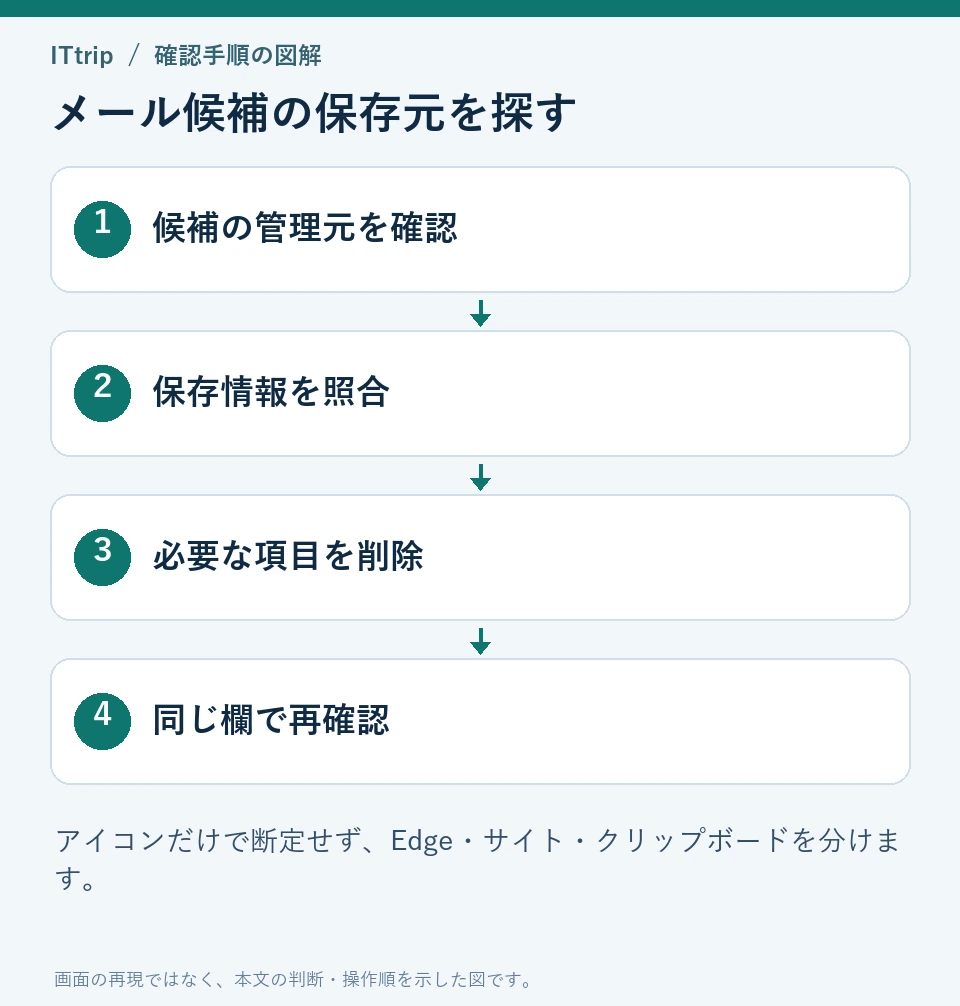
Microsoft Edge でメールアドレスを入力しようとすると、「そんなアドレス登録した覚えないのに…」という候補がずっと出てきて、消そうとしても Shift + Delete が効かない――そんなときは、Edge のオートフィルと Windows のクリップボード履歴が両方絡んでいる可能性が高いです。この記事では、通常の自動入力候補の削除方法から、クリップボードアイコン付き候補の正体と対処、再発防止までをまとめて解説します。
Edge に勝手に出てくるメールアドレス候補の正体
まずは、「どこから来たのか分からないメールアドレス候補」が表示される代表的な理由を整理しておきます。
- 過去にどこかのサイトで入力したメールアドレスを、Edge が「自動入力フォーム データ」として記憶している
- 別の PC やスマホの Edge で保存したメールアドレスが、プロファイル同期で流れてきている
- Windows の クリップボード履歴(Win + V)に残っているメールアドレスが、Edge の入力候補として表示されている
- 仕事用 PC などで、前の利用者が使用していたメールアドレス候補が残っている
特にややこしいのが、ポップアップの右側に クリップボードのアイコン が付いている候補です。これは Edge が保存しているのではなく、Windows が提供している「貼り付け候補」で、削除方法も少し違います。
状況別:不要なメールアドレス候補の消し方まとめ
先に、よくあるケースごとの対処を表にまとめておきます。詳細はこのあと一つずつ解説します。
| ケース | 手順 | 補足・ポイント |
|---|---|---|
| 通常のオートフィル候補 (アイコンなし / 人型アイコンなど) | 1. メールアドレス入力欄をクリックして候補を表示 2. キーボードの ↓(下矢印)キー で削除したい候補を選択 3. Shift + Delete を押す | 「矢印」はポップアップ内のボタンではなく、キーボードの方向キーのことです。 正しく候補がハイライトされている状態で Shift + Delete を押す必要があります。 |
| クリップボードアイコン付き候補 (右側にクリップボードマーク) | 1. Win + V を押して「クリップボード履歴」を開く 2. 同じメールアドレスを探す 3. 右上の「…」をクリック → 削除 を選択 | これは Edge ではなく、Windows のクリップボード履歴が出している候補です。 そのため Shift + Delete では消せません。 |
| クリップボード自体を使いたくない | Windows 設定 → システム → クリップボード で 「クリップボード履歴」(または「テキストの貼り付け候補」)を オフ にする | メールアドレスに限らず、コピーしたテキストが履歴に残らなくなります。 共有 PC や業務端末では、情報漏えい対策としてオフにする運用も有効です。 |
| 何度消しても候補が復活する | Edge 設定 → プライバシー、検索、サービス → 「閲覧データをクリア」から 「自動入力フォーム データ」にチェックを入れて削除 | キャッシュされている古いフォームデータを一括削除します。 他のサイトでの入力履歴も消える点に注意してください。 |
| そもそも自動入力を保存したくない | Edge 設定 → 「個人情報」→ 「自動入力を保存する」のトグルを オフ 既に保存されているメールアドレスは「保存しているメールアドレス」から削除 | メールアドレスを毎回自分で入力する代わりに、 不要な候補が溜まるのを根本的に防げます。 |
通常のオートフィル候補を Shift + Delete で削除する
まずは、一般的な「オートフィル(自動入力)」の候補を削除する方法です。これは Edge 自身が覚えているメールアドレスに対して有効です。
操作手順
- メールアドレスを入力するフォーム(ログイン画面など)を開きます。
- メールアドレス欄をクリックすると、過去に入力した候補がポップアップ表示されます。
- キーボードの ↓(下矢印)キー を押して、削除したいメールアドレス候補をハイライトします。
- 候補が青色などで選択された状態で、Shift + Delete を押します。
- 候補が一覧から消えていれば削除完了です。
ポイントは、「マウスでクリックして選ぶ」のではなく、矢印キーで候補を選ぶことです。マウスでクリックしてしまうと、そのままフォームに入力されてしまい、Shift + Delete を押しても候補自体は消えません。
Shift + Delete が効かないときのチェックポイント
- ポップアップの候補が キーボード操作で選択されているか(← → ↑ ↓ キーで移動できるか)
- 右側に表示されているアイコンが「クリップボード」ではないか(クリップボード候補は後述の方法が必要)
- ブラウザが別の入力モードになっていないか(アドレスバーにフォーカスが移っている、IME が特殊モードになっているなど)
通常のオートフィル候補であれば、この方法で1件ずつ確実に削除できます。
クリップボードアイコン付き候補の正体と特徴
ポップアップ右側に クリップボードのアイコン が付いている候補は、Edge 本体の機能ではなく、Windows が提供している 「クリップボード履歴」から来ています。
特徴をまとめると、次のようになります。
- 直前にコピー(Ctrl + C)したメールアドレスやテキストが、フォーム入力中に候補として表示される
- Edge だけでなく、他のアプリでも Win + V から呼び出せる共通の貼り付け履歴
- そのため、Shift + Delete では消えない(Edge が管理しているデータではないため)
- Windows の設定で 履歴自体を無効化することも可能
一見すると「Edge が勝手に覚えている」ように見えますが、実際には Windows 側の機能です。ですから、消す場所を間違えないことが大切です。
Win + V からクリップボード履歴を削除する
クリップボードアイコン付き候補をピンポイントで消したい場合は、次の手順で Windows のクリップボード履歴から消します。
削除手順
- キーボードで Win + V を押して、「クリップボード履歴」を開きます。
- 最近コピーしたテキストの一覧が表示されるので、問題のメールアドレスを探します。
- 該当の項目の右上に表示される 「…」 ボタンをクリックします。
- 表示されるメニューから 「削除」 を選びます。
- 一覧からその項目が消えれば、Edge の候補としても表示されなくなります。
もし同じメールアドレスが複数回コピーされていると、履歴にも同じ内容が複数残っている場合があります。その場合は、すべて削除するか、ウィンドウ右上の「すべてクリア」で一括削除するのが確実です。
ピン留めされている場合は注意
クリップボード履歴には、「ピン留め」機能もあります。もし不要なメールアドレスがピン留めされていると、再起動しても残り続けてしまいます。
- Win + V で履歴を開く
- 該当項目の右上のピンアイコンをクリックし、ピン留めを解除
- そのうえで「削除」または「すべてクリア」を実行
業務でよく使うアカウントと、個人用のアドレスが混ざっているような場合は、逆に「よく使うものだけピン留めしておき、他はこまめに削除する」といった運用にすると管理しやすくなります。
クリップボード履歴機能を丸ごとオフにする
「そもそもクリップボード履歴なんて使わないし、残っていると不安」という場合は、機能自体をオフにしてしまうのが手っ取り早いです。
設定画面からオフにする
- Windows の スタートボタン → 設定(歯車アイコン)を開きます。
- システム → クリップボード を選択します。
- 「クリップボード履歴」(または「テキストの貼り付け候補」に相当する項目)のスイッチを オフ にします。
これで Win + V を押しても履歴は表示されず、Edge のフォームにクリップボードアイコン付き候補が出てくることもなくなります。
機能をオフにするメリット・デメリット
| メリット | デメリット |
|---|---|
| コピーした内容が履歴に残らないため、情報漏えいリスクを下げられる 共有 PC や業務端末で安心して利用できる 誤って古い情報を貼り付けてしまう事故を防ぎやすい | 複数のテキストをまとめてコピー・貼り付けする作業効率が落ちる 「さっきコピーした一つ前の内容を使いたい」というケースで不便 |
セキュリティ最優先の端末ではオフ、個人 PC ではオン、といったように使い分けるのがおすすめです。
それでも残るときは「自動入力フォーム データ」を一括削除
「Shift + Delete で消したはずなのに、また似たような候補が出てくる」という場合は、Edge に溜まっているフォーム入力の履歴が原因のことがあります。その際は、閲覧データから自動入力フォーム データを一括削除してしまうのが確実です。
自動入力フォーム データを削除する手順
- Edge 右上の 「…」(設定など) ボタンをクリックします。
- メニューから 「設定」 を開きます。
- 左側メニューで 「プライバシー、検索、サービス」 を選びます。
- 「閲覧データをクリア」の項目で 「クリアするデータの選択」 をクリックします。
- 表示されたダイアログで、「自動入力フォーム データ(フォームの入力内容など)」 にチェックを入れます。
- 必要に応じて、削除する期間(過去 1 時間、全期間など)を選びます。
- 「今すぐクリア」 をクリックして削除を実行します。
これにより、過去に入力したメールアドレスや住所など、フォームの入力履歴がまとめて削除されます。その分、次回からは再度入力する手間が増えますが、「変な候補が出続ける」というストレスを解消したい場合には有効な方法です。
保存済みのメールアドレスを一覧から整理する
Edge には、手動で管理できる「保存済みのメールアドレス」の一覧があります。ここから直接、不要なアドレスだけを削除することもできます。
保存されているメールアドレスの確認・削除
- Edge の 設定 を開きます。
- 左側メニューから 「個人情報」(またはバージョンによっては「プロファイル」→「個人情報」)を選択します。
- 「個人情報」 のセクションにある 「メールアドレス」や「保存しているメールアドレス」 を確認します。
- 一覧の中から不要なメールアドレスの右側にある 削除(ゴミ箱アイコンなど) をクリックします。
ここで削除したメールアドレスは、今後フォームに入力した際にも自動候補として出てこなくなります。同時に、別のデバイスとも同期している場合、同期先からも消える点に留意してください。
自動入力を保存しない設定にして再発防止
「もうこれ以上、メールアドレスを勝手に覚えてほしくない」という場合は、自動入力の保存自体をオフにできます。
- 同じく 「個人情報」 設定画面を開きます。
- 「自動入力を保存する」 というスイッチ(トグル)を探します。
- これを オフ にします。
これで、今後フォームにメールアドレスを入力しても、「保存しますか?」と聞かれることがなくなり、新しい候補も増えません。多少手間は増えますが、プライベートと仕事用アドレスを厳密に分けたい人には有効な設定です。
同期が原因で別の端末のメールアドレスが出てくる場合
職場の PC と自宅 PC、スマホなどで Microsoft アカウントを使って Edge を同期している場合、別端末で保存したメールアドレスがこちらに流れてきている可能性があります。
同期設定を見直す
- Edge の 設定 を開きます。
- 左側メニューで 「プロファイル」 → 使用中のプロファイルを選択します。
- 「同期」 をクリックします(もしくはアドレスバーに
edge://settings/profiles/syncと入力)。 - 項目一覧から 「個人情報(Personal info)」 に相当する項目のスイッチをオフにします。
これにより、メールアドレスや住所などの個人情報は他の端末と同期されなくなります。「職場の PC には仕事用のメールだけ出てほしい」「自宅 PC に会社のアドレス候補が出るのはイヤ」といった状況を避けられます。
プロファイルを分けて使うのも有効
Edge はプロファイル(ユーザー)を複数持てるので、
- 仕事用プロファイル:仕事用の Microsoft アカウントでサインインし、仕事用メールだけ保存
- 個人用プロファイル:個人のアカウントでサインインし、プライベート用メールだけ保存
といった使い分けもできます。プロファイルを分けておけば、候補に出てくるメールアドレスも自然と分離されるため、誤送信の防止にも役立ちます。
共有 PC・職場 PC で気をつけたいポイント
自分だけが使う PC なら多少候補が混ざっていても本人が理解していれば問題は小さいですが、共有 PC や職場 PC の場合は話が別です。思わぬ情報漏えいにつながることもあるので、次の点を意識しておきましょう。
- クリップボード履歴(Win + V)から、機密性の高い情報(メールアドレス、ID、URL など)はこまめに削除する
- 業務ポリシー上問題がなければ、クリップボード履歴を 常時オフ にしておく
- 退席時や利用終了時には、Edge の 閲覧データをクリア(フォームデータ含む)しておく
- 可能であれば、個人用の Microsoft アカウントではログインしない(同期しない)
特に、「前任者のメールアドレスがずっと出てくる」といったケースは、フォーム候補やクリップボード、同期設定がごちゃ混ぜになっている典型例です。一度リセットするつもりで、フォームデータ削除や同期オフを検討すると、後々のトラブルを防げます。
よくある質問(Q&A)
Q. Shift + Delete でも消えない候補があるのはなぜ?
A. 右側に クリップボードアイコン が付いている候補は、Windows のクリップボード履歴から提供されているためです。この場合は、Win + V でクリップボード履歴を開き、そこから削除する必要があります。
Q. クリップボード履歴をオフにしたのに、まだ変なメールアドレスが出てきます。
A. クリップボード履歴をオフにしても、過去にフォームへ入力したメールアドレスが 自動入力フォーム データ として Edge に保存されている場合、その候補は表示され続けます。Shift + Delete で個別に削除するか、「閲覧データをクリア」から自動入力フォーム データを一括削除してください。
Q. 一度削除したメールアドレスが、また候補に復活しました。
A. 次のようなケースが考えられます。
- 別の端末(スマホや別 PC)で同じメールアドレスを保存しており、同期で戻ってきた
- 同じサイトで再びメールアドレスを入力した際に、「保存しますか?」で誤って保存してしまった
同期が原因の場合は、同期設定の「個人情報」をオフにすることで再発を防げます。また、保存確認のポップアップは安易に「はい」を押さず、本当に保存してよいか一呼吸おく習慣をつけると安全です。
Q. Edge 以外のブラウザ(Chrome など)にも影響しますか?
A. Windows のクリップボード履歴は OS 全体の機能なので、Win + V の履歴自体は他のブラウザでも共通です。ただし、ブラウザごとの自動入力・オートフィルの仕組みは別々に管理されています。Chrome で不要な候補が出る場合は、Chrome 独自の自動入力設定と履歴を確認してください。
Q. メールアドレス候補を完全になくすことはできますか?
A. できますが、その分手入力の手間は増えます。完全になくしたい場合は、
- Edge 側:「自動入力を保存する」 をオフにし、保存済みのメールアドレスをすべて削除
- Windows 側:クリップボード履歴 をオフにし、既存の履歴も削除
とすることで、自動候補は出てこなくなります。「一切痕跡を残したくない」端末で役立つ設定です。
実務でのおすすめ設定パターン
最後に、用途別におすすめの設定組み合わせをまとめます。自分の利用スタイルに近いパターンを参考にしてください。
| 利用スタイル | Edge の自動入力 | クリップボード履歴 | 同期 |
|---|---|---|---|
| 個人 PC、便利さ重視 | オン(不要なアドレスだけ都度 Shift + Delete で削除) | オン(Win + V を積極的に活用) | オン(全端末で同じ候補を使う) |
| 個人 PC、プライバシー重視 | 基本オフ、一部必要なアドレスだけ手動で登録 | オンだが、機密情報はこまめに削除 | 必要な端末間だけ同期、仕事用とは分離 |
| 職場 PC(共有端末) | 可能ならオフ、利用後にフォームデータ削除 | 原則オフ(情報漏えい対策) | 個人アカウントではサインインしない |
| テレワーク端末(会社支給) | 会社のポリシーに従う(自動入力を制限している場合も多い) | オフまたは管理部門の指示に従う | 会社アカウントのみ同期、個人アカウントとは分離 |
まとめ:候補の「出どころ」を理解すれば迷わない
Microsoft Edge に表示される不要なメールアドレス候補は、一見すべて同じに見えて、実際には
- Edge の 自動入力フォーム データ
- Windows の クリップボード履歴
- 他端末からの 同期データ
といった複数の仕組みが混ざり合っています。そのため、「Shift + Delete で消えるもの」と「Win + V で消すもの」を見分けて対応することが重要です。
この記事で紹介した手順を押さえておけば、
- 通常のオートフィル候補は Shift + Delete で素早く整理
- クリップボードアイコン付き候補は Win + V から削除
- しつこい候補はフォームデータの一括削除でリセット
- 再発防止には自動入力や同期の設定を見直す
といった流れで、ストレスなくメールアドレス候補をコントロールできるようになります。自分の利用シーンに合った設定を選び、不要な候補とは今日でお別れしてしまいましょう。

コメント