
PDFやWordファイルが届くはずなのに、添付欄に「winmail.dat」しか表示されない場合は、まず差出人の実際のメールアドレスと、受信を予定していたメールかどうかを確認してください。心当たりがあるメールなら、受信側で無理に変換するより、送信者に「HTMLまたはプレーンテキストの新規メールへ、元ファイルを添付し直して再送」してもらうのが分かりやすい対処です。確認日は2026年10月19日です。
この記事は、iPhone、iPad、Macなどでメール本文は届いたものの、本来のPDFなどが見えずwinmail.datだけが付いているケースを対象にします。メール自体が届かない、添付容量の上限を超えた、一般の.datファイルを開きたい、元の拡張子で届いたのに開けない、といった別の症状は対象外です。
winmail.datだけ見える理由
Microsoft Outlookのリッチテキスト形式では、TNEFというMicrosoft固有の形式で、書式情報や通常の添付ファイルなどをまとめて送ることがあります。受信側のメールアプリやメールシステムがTNEFを解釈できないと、まとめられた部分がwinmail.datという添付として見える場合があります。Microsoftは、通常のファイル添付だけならTNEFは必須ではなく、対応しにくい受信者へはHTMLまたはプレーンテキストで送る方法を案内しています。
ただし、すべての.datファイルがTNEFとは限らず、安全とも限りません。また、winmail.datが見えたからといって、元のPDFが壊れた、または送信者の手元から失われたと断定はできません。受信アプリで元の添付を表示できていないだけの可能性があります。
最初に確認すること
- 差出人を確認する:表示名だけでなく、実際のメールアドレスを開いて確認します。知らないアドレス、似せたアドレス、予定していない内容なら添付を開かず、既知の電話番号や別の連絡手段で本人に確認します。
- 本来のファイルを確認する:「見積書のPDF」「申請書のExcel」など、何が届く予定だったかを送信者へ確認します。ファイル名や種類が分かると、再送後の確認がしやすくなります。
- 名前だけ変えない:winmail.datを「資料.pdf」などへ変更しても、中身の形式は変わりません。拡張子変更だけで元の添付へ変換されるわけではありません。
送信者に元ファイルの再送を頼む
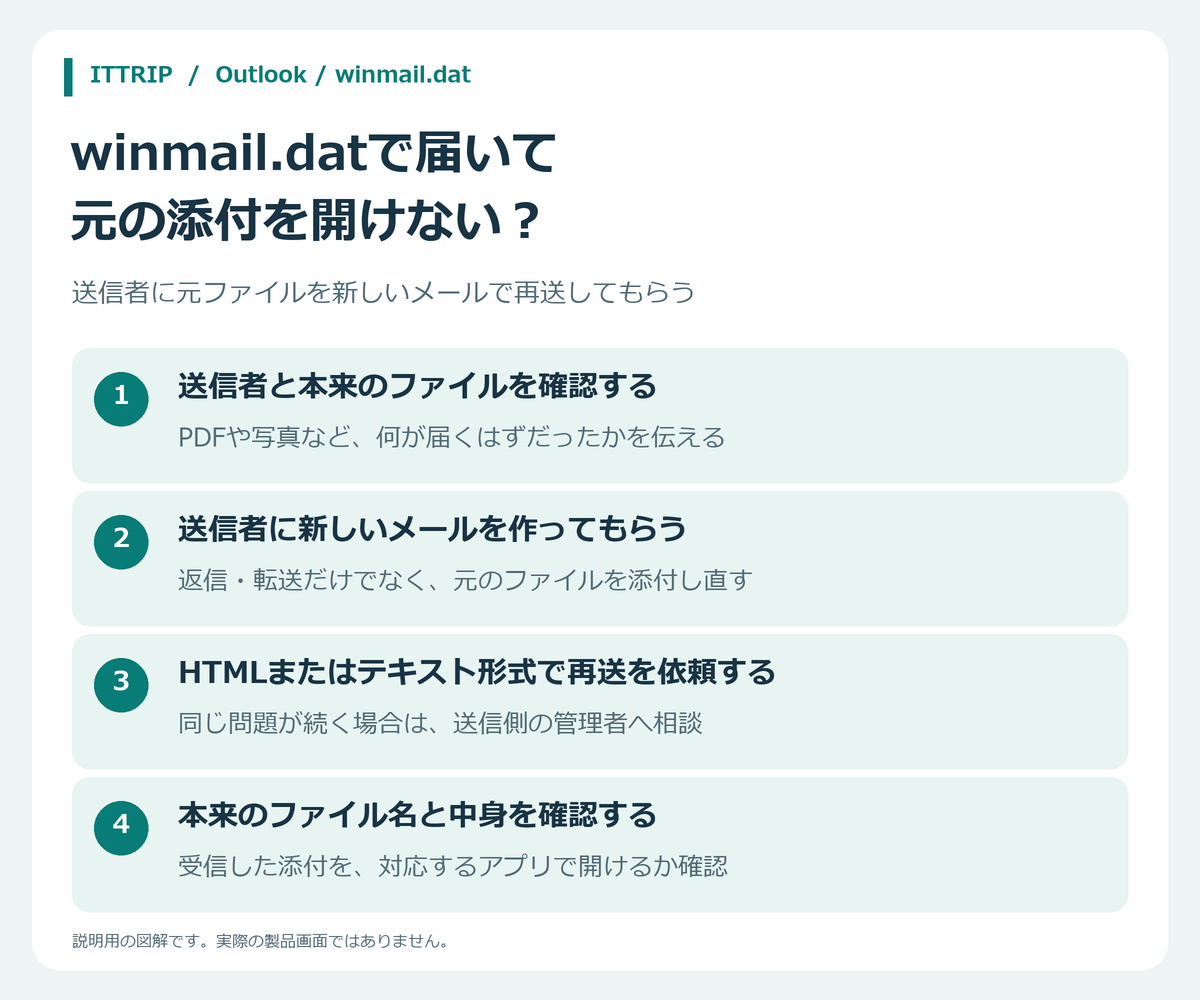
基本の対処は、元のメールをそのまま転送してもらうのではなく、送信者の手元にある元PDFなどを使って新しいメールを作り直してもらうことです。次の4点を依頼します。
- Outlookで新規メールを作る。
- メッセージ形式をHTMLまたはプレーンテキストにする。
- 元のメールやwinmail.datを転送・再添付するのではなく、送信者が保管している元のPDF、Word、Excelなどを添付し直す。
- 同じ受信先へ送信し、受信側で元のファイル名と拡張子が表示されるか確認する。
そのまま使える再送依頼文
お送りいただいたメールで、添付がwinmail.datと表示され、元のPDFを確認できませんでした。お手数ですが、元のメールの転送ではなく、新しいメールをHTMLまたはプレーンテキスト形式で作成し、送信元にある元のPDFを添付し直して再送していただけますでしょうか。
送信者がWindows版Outlookを使っている場合
Windows版Outlookには「新しいOutlook」と「クラシックOutlook」があり、選べる形式や操作が異なります。画面が違う場合に同じ手順を無理に探さないでください。
新しいOutlook
新しいOutlookで選べるのはHTMLとプレーンテキストの2形式で、既定はHTMLです。1通だけプレーンテキストへ切り替える場合は、新規メッセージを開き、閲覧ウィンドウ内で作成しているときは必要に応じてポップアウトして、[オプション]から[プレーン テキストに切り替える]を選びます。HTMLで作成する場合は、プレーンテキストへ切り替えず、新規メールへ元ファイルを添付し直します。
クラシックOutlook
新規メッセージのウィンドウで[書式設定]タブを開き、[HTML]または[テキスト]を選びます。[リッチ テキスト]ではなく、HTMLかテキストを選んだ状態で元ファイルを添付して送信します。Microsoftの現行手順はOutlookでメッセージ形式を変更する公式案内で確認できます。
再送結果で切り分ける
元の拡張子で届き、開けた
再送メールに「.pdf」「.docx」「.xlsx」など本来の拡張子が付いた添付が表示され、対応するアプリで内容を読めれば確認完了です。通知や表示名だけではなく、実際に添付を開いて確認します。
HTMLまたはプレーンテキストでもwinmail.datになる
HTMLまたはプレーンテキストへの変更だけで、必ず解消するとは限りません。送信者個人のOutlook設定だけでなく、Exchange組織のリモートドメインや連絡先に対するTNEF設定が影響している可能性があります。MicrosoftのTNEF変換資料によると、リモートドメイン、メールユーザー・連絡先、Outlookの順に優先され、上位の設定が下位の設定を上書きします。この場合、受信者が管理者用の設定やコマンドを試す必要はありません。送信者から勤務先・組織のIT担当へ相談してもらい、必要に応じて送信側の管理者がTNEF設定を確認する方法を参照してもらいます。
元のファイル名で届いたが開けない
winmail.datの問題は解消しています。以後は、対応アプリの有無、ファイル自体の破損、パスワード保護など別の原因を切り分けます。送信者側でも元ファイルが開けるか確認してもらい、この段階ではwinmail.datの変換を繰り返しません。
受信側の変換アプリは必須ではない
受信側でOutlookなど別のメールアプリへ切り替えたり、TNEFを読むアプリやサービスを使ったりする方法もありますが、いずれも今回の基本手順ではなく必須ではありません。業務資料、個人情報、契約書などを、組織の許可なく外部の変換サイトへアップロードしないでください。まず送信者から原本を通常添付で再送してもらう方が、ファイルの出所と最新版を確認しやすくなります。
直らないときに伝える情報
送信者のIT担当やメールサービスのサポートへ相談するときは、秘密情報やファイルの中身を不要に送らず、次の情報をまとめます。
- 最初の送信日時と再送日時、受信した時刻
- 送信先のメールアドレスまたはドメイン(必要に応じて一部を伏せる)
- 元のファイル名と種類(例:見積書.pdf)
- 送信側のメールアプリと、受信側の端末・OS・メールアプリ
- 再送時に選んだ形式がHTMLかプレーンテキストか
- 特定の受信者だけか、同じ会社・同じドメインの複数人でも起きるか
Microsoftの技術資料では、TNEFが通常添付を含むこと、非対応の受信環境でwinmail.datとして表示されること、通常添付ではHTMLまたはプレーンテキストを使う考え方が説明されています。詳しくはメッセージ形式とTNEFの公式説明と、ExchangeのTNEF変換オプションを確認してください。


コメント