
Teams会議の文字起こしファイルは、まず 会議チャットの [まとめ] / [要約](Recap) から確認するのが最短です。保存の実体は通常、会議の開催者の OneDrive for Business 側にあり、録画がある会議では録画ファイルに紐づくトランスクリプトとして OneDrive または SharePoint 側でも管理されます。特にチャネル会議は、録画の保存先が SharePoint の「レコーディング」フォルダー になるため、個人の OneDrive だけ探すと見失いやすいのが典型的な落とし穴です。(Microsoft サポート)
また、Teams では「どこで見るか」と「どこに保存されるか」が必ずしも同じではありません。見つからないときは保存場所そのものより、会議の種類・権限・有効期限・アップロード失敗 を疑ったほうが早いことも多いです。ここでは、参加者・開催者・チャネル会議の順に、迷わず確認できる形で整理します。(Microsoft サポート)
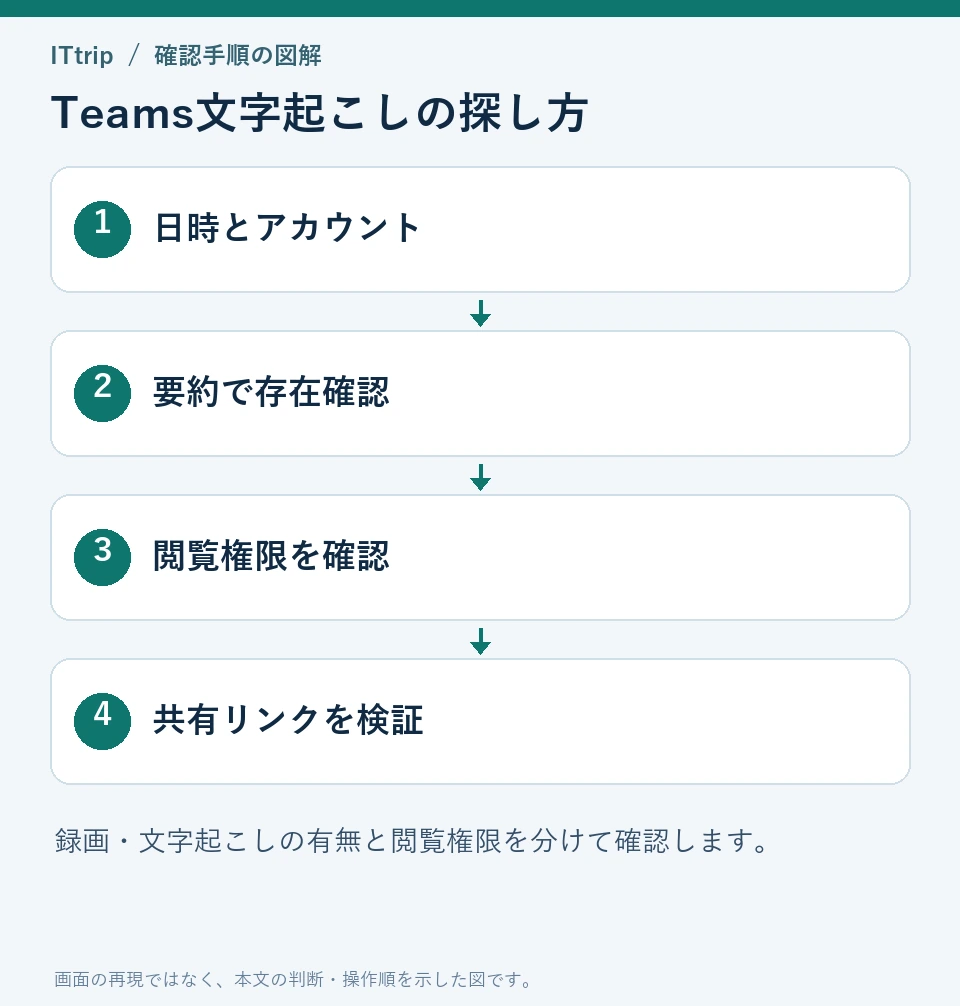

見つからないときに開催者へ渡す確認メモ
保存先を探す前に、同じ会議と同じ参加アカウントかを照合します。 同じ題名の定例会議でも、別日の会議や別テナントのアカウントでは見える記録が異なることがあります。検索は「会議名・開催日時・開催者・参加したアカウント」をセットにすると絞り込めます。
| 画面の状態 | 次の確認 |
|---|---|
| 文字起こしの項目自体がない | その回で文字起こしが開始されたか、保存処理中でないかを開催者へ確認 |
| 項目はあるが開けない | ログイン中のテナント・参加者権限・共有先を確認 |
| 閲覧できるがダウンロードがない | 役割とダウンロード権限を確認。閲覧権限と同じとは限らない |
| 録画はあるが文字起こしがない | 録画と文字起こしを別の成果物として有無・削除状況を確認 |
参加者が最初から.docxや.vttを取得できるとは限りません。ダウンロード操作が表示される場合だけ実行し、表示されなければ開催者または共同開催者に確認してください。ゲストや匿名参加者は、会議に参加できたことと後日のファイル閲覧権限が一致しない場合があります。
モバイルでは会議後の文字起こしを会議チャットから確認できます。ライブ文字起こしの表示と開始・停止、会議後の閲覧は別の機能なので、スマートフォンで同じボタンが出ない場合はデスクトップ版でも確認します。
開催者が整理するときは、削除の影響を確認してから操作します。Teamsデスクトップから文字起こしを削除するとOneDriveとExchange Onlineのコピーも削除されると公式に説明されています。保存が必要な場合は保持方針に従い、ダウンロード先にも会議と同等のアクセス制限をかけます。
確認が終わったら、閲覧対象者のアカウントでリンクが開けることを試します。ファイルが存在するだけでは共有の完了ではありません。出典:文字起こしの開始・閲覧・ダウンロード、編集・削除とアクセス管理。
Teams会議の文字起こしファイルは「確認場所」と「保存先」で考える
会議後に文字起こしを開く場所は、基本的に Teams の会議チャット か Teams 予定表の会議詳細 にある [まとめ] / [要約] / Recap です。要約は、記録または文字起こしされた会議・通話・ウェビナーなどの終了後に使えます。Microsoft の日本語サポートでも「まとめ」「要約」「Recap」と表記が混在しているため、環境によって見え方が少し違っても慌てなくて大丈夫です。(Microsoft サポート)
一方で、保存の実体は少し複雑です。通常の会議やイベントの録画は 開催者の OneDrive の「レコーディング」フォルダー に保存され、Teams のライブ トランスクリプトは 開催者の OneDrive for Business に格納されます。さらに録画付き会議では、文字起こしが録画ファイル側にもコピーされ、OneDrive または SharePoint 上のビデオと一緒に扱われます。(Microsoft Learn)
このため、OneDrive や SharePoint のファイル一覧に、常に独立した「文字起こしファイル」が見えるわけではありません。録画に紐づくトランスクリプトとキャプションは、ファイル エクスプローラーから直接見る設計ではなく、主にプレーヤー側で表示・編集・管理する 仕様です。録画付き会議なら、Microsoft 365 検索でトランスクリプト内の単語から動画を見つけられることもあるので、会議名で出ないときは発言キーワードで探す方法も有効です。(Microsoft サポート)
まずはこの手順で保存場所を確認する
参加者が最初に見る場所
- Teams の [チャット] から、対象の過去会議のチャットを開きます。
- 上部の[まとめ] / [要約] / Recapを開きます。見当たらない場合はカレンダーの該当会議や会議チャットの終了メッセージから確認し、開催者へ文字起こしの有無を確認します。[+]でタブを追加しても、存在しない文字起こしや閲覧権限は作成できません。
- [トランスクリプト] を確認し、必要なら [ダウンロード] から
.docxまたは.vttを選びます。(Microsoft サポート)
会議チャットから見つからないときは、Teams 予定表で過去の会議を開いて [要約] / Recap を確認 します。要約は予定表側からも開けます。(Microsoft サポート)
モバイルを使っている場合は、会議終了後のトランスクリプト閲覧 はできますが、ライブ文字起こしはデスクトップ版のみ です。スマホだけで会議中の文字起こし確認まで完結しようとすると、ここで詰まりやすいです。(Microsoft サポート)
開催者・共同開催者が実体を追う場所
- まず会議チャットの [まとめ] / [要約] でトランスクリプトを確認します。
- さらに Teams 左側の [OneDrive] > [マイ ファイル] > [記録] を開きます。
- 該当する録画にカーソルを合わせ、[その他のアクション] > [ブラウザーで開く] を選びます。
- プレーヤーの [トランスクリプト] で編集し、[アクセスの管理] で閲覧・編集・ダウンロード権限を調整します。(Microsoft サポート)
この導線は、録画付き会議 の管理で特に強いです。開催者は OneDrive 側から、誰に見せるか、編集を許すか、ダウンロードを禁止するかまで調整できます。(Microsoft サポート)
チャネル会議だけは探す場所を変える
チャネル会議は、録画の実体が SharePoint チーム サイトの「ドキュメント/レコーディング」 に保存されます。アクセス許可もチャネルの権限を継承するため、通常会議と同じ感覚で開催者の OneDrive だけを見に行くと遠回りです。まずは会議チャットの要約を開き、録画ファイル自体を追う必要があるときだけ SharePoint 側を見る、という順番が一番迷いません。(Microsoft Learn)
会議オプションで 「記録とトランスクリプトにアクセスできるユーザー」 を絞れるのは、Copilot ライセンスまたは Teams Premium ライセンスがある場合 で、しかも チャネル会議やアドホック会議では使えません。設定項目が見つからないときは、操作ミスではなく会議の種類やライセンス差の可能性があります。(Microsoft サポート)
見つからないときに疑うべきポイント
ライブ キャプションと文字起こしを混同している
Teams では キャプションは保存されません。会議後に残したいのが文字起こしなら、会議中に 文字起こし をオンにしておく必要があります。「会議中は字幕が出ていたのに、あとでファイルがない」という失敗はかなり多いです。(Microsoft サポート)
権限で見えない、押せない、ダウンロードできない
ゲスト、匿名参加、別テナントの参加者は、文字起こしの開始権限やダウンロード権限が制限されることがあります。会議後の閲覧は同一組織ユーザーなら可能でも、ダウンロードは既定で開催者・共同開催者が中心 です。必要なら開催者に共有や権限付与を依頼します。(Microsoft サポート)
外部参加者は、明示的に共有されない限り録画を見られません。さらに、電話で参加したユーザーはトランスクリプトを表示できません。社外との会議で「自分だけ見えない」ときは、保存場所より共有設定を先に確認したほうが早いです。(Microsoft サポート)
OneDrive や SharePoint にアップロードできていない
OneDrive / SharePoint へのアップロードに失敗した場合、記録は 一時保存 に回り、自動再アップロードはされません。主催者は再アップロードを試すか、ローカルへダウンロードする必要があり、21日を過ぎると削除 されます。通常の保存先に何もないのに会議チャットには記録の案内だけ残っているときは、このパターンを疑ってください。(Microsoft Learn)
期限切れか、移動・削除済み
組織で自動有効期限が有効な場合、新しく作成された記録と文字起こしは 既定で120日 が基準になります。期限が来るとごみ箱へ移動するため、見つからないときは ごみ箱や第2段階のごみ箱 まで確認する価値があります。(Microsoft Learn)
翻訳版を探している
ライブ翻訳文字起こしを使っていても、保存されるのは元のトランスクリプト です。会議中に見ていた翻訳済みの文面が、そのまま後から保存されるわけではありません。日本語で見ていたのに保存後は原文しかない、というのは仕様です。(Microsoft サポート)
企業の録画ポリシーが例外になっている
一般的な Teams 会議では OneDrive / SharePoint が基準ですが、コンプライアンス記録ポリシー を使う組織では、個人の OneDrive や通常の SharePoint 保存ではなく、組織側の保存先 に記録されることがあります。標準の場所にどうしても見当たらない企業環境では、IT 管理者確認が最短です。(Microsoft サポート)
削除したときの戻し方と代替策
削除の仕方によって消える場所が違います。Teams デスクトップ アプリからトランスクリプトを削除 すると、OneDrive と Exchange Online の両方のコピーが削除されます。一方、ビデオ プレーヤー側のトランスクリプト / キャプションを誤って削除した場合 は、OneDrive for Business または SharePoint の バージョン履歴 から復元できます。(Microsoft サポート)
重要会議の文字起こしを保管する場合は、組織の保持方針に従い、保存先にも同等のアクセス制限をかけます。モバイル参加者にはまず会議後の既存トランスクリプトのリンクと閲覧権限を確認してください。再アップロードが必要な場合も、開催者が共有先と再配布可否を確認し、必要な相手に限定します。
AI ノートを使う会議では、先にトランスクリプトを削除すると AI ノートが使えなくなる 点にも注意が必要です。要点整理やアクションアイテムを残したい会議は、削除前に AI ノートを生成しておくほうが安全です。(Microsoft サポート)
迷わないための実務ルール
- 会議後はまず 会議チャットの [まとめ] / [要約] を開く。
- 開催者なら [OneDrive] > [マイ ファイル] > [記録] も必ず確認する。
- チャネル会議は SharePoint の「レコーディング」 を前提に探す。
- 重要会議はその日のうちに
.docxと.vttを保存する。 - 社外参加者へ共有するときは、開催者が既存ファイルのアクセス権と組織の外部共有ルールを確認します。閲覧できないことを理由に文字起こしを広いチャットへ再アップロードせず、必要な相手だけに許可します。
要するに、Teams会議の文字起こしファイルは 「まず Teams の会議チャット / 要約で確認し、必要なら OneDrive や SharePoint の実体を追う」 のが最短です。今すぐ確認するなら、過去の会議チャットを開いて [まとめ] を押し、見つからなければ開催者側で OneDrive の [記録]、チャネル会議なら SharePoint の [レコーディング] を確認してください。ここを押さえておけば、保存場所で迷うことはかなり減ります。(Microsoft サポート)


コメント