
本記事には広告・PRが含まれます。本記事は、2026年5月8日時点の公式情報をもとに、XServer VPS for Windows Serverを「古いPC・低スペックPCの逃げ道」として使う発想を解説します。終了済みキャンペーン価格は、現行価格として扱いません。
古いノートPCが遅い。会社のPCに余計な検証環境を入れたくない。外出先でも同じWindows環境に入りたい。そんなとき、PCを買い替える以外の選択肢として、クラウド上にWindows環境を置くという考え方があります。

この記事では、XServer VPS for Windows Serverを「PC買い替えの代替」ではなく、「重い環境・壊していい環境・外から入りたい環境を逃がす場所」として紹介します。
- メインPCを汚さずWindows検証をしたい人
- RDPで同じWindows環境に入りたい人
- Office付き作業環境を端末から切り離したい人
- Active DirectoryやHyper-Vを触って学びたい人
- 古いPCを捨てる前に別の使い方を考えたい人


古いPCを捨てる前に「作業場を分ける」という発想
PCが遅いと、すぐに買い替えたくなります。もちろん買い替えが正解の場面もあります。ただし、遅さの原因が「端末そのもの」ではなく、「検証環境、業務アプリ、古い設定、重いツールを詰め込みすぎていること」なら、作業環境を分けるだけでかなりラクになることがあります。
XServer VPS for Windows Serverは、クラウド上にWindows Server環境を用意できるVPSです。手元のPCにはブラウザやリモートデスクトップ接続環境だけを残し、壊してもよい検証や、外から入りたいWindows作業場をVPS側に置く。これがこの記事で提案したい使い方です。
バズるけど誤解されやすいポイント
クラウドWindowsは、魔法の高速化ツールではありません。ゲーム、動画編集、GPUを使う重い処理、オフライン前提の作業には向かないことがあります。あくまで、Windows環境をクラウド側に分離するための選択肢です。
| できること | 期待しすぎないほうがいいこと |
|---|---|
| Windows検証環境をメインPCから分離する | 手元PCそのものの性能を上げる |
| RDPで同じ作業環境へ入る | ネットが弱い場所でも快適に使う |
| Office付き環境をクラウド側に置く | Officeライセンス費用を無視して使う |
| Hyper-VやActive Directoryを試す | 完全放置で安全に運用する |
| 検証環境を作り直しやすくする | バックアップなしで壊してよいと思う |
どんな人に刺さるのか
- 古いPCを検証用の入口として延命したい
- メインPCに検証ソフトを入れたくない
- 外出先でも同じWindows環境に入りたい
- Office確認環境を端末から分離したい
- Windows Serverの学習環境がほしい
- Webサイト公開だけが目的
- サーバー管理をしたくない
- RDPやOffice SALを確認したくない
- 回線品質が不安定な場所だけで使う
- Windows Updateやセキュリティ管理を任せきりにしたい
使い方1:メインPCを汚さない検証部屋にする
新しいツール、古い業務アプリ、怪しい設定変更、Windows Update後の挙動確認。こうした作業をメインPCでやると、失敗したときの戻しが面倒です。だから、クラウド側に「壊してもよいWindows部屋」を作る意味があります。
とくに個人事業主、情シス担当、開発者、学習中のエンジニアにとって、メインPCと検証環境を分けるメリットは大きいです。
使い方2:出先から同じWindows作業場に入る
軽いノートPC、タブレット、サブPCから、リモートデスクトップでクラウド上のWindows環境へ入る。これができると、作業場所を端末から切り離しやすくなります。
- サーバー管理以外のリモートデスクトップ利用では、利用人数分のリモートデスクトップSALが必要です。
- 公式FAQでは、リモートデスクトップによる同時接続は1つのVPSにつき2つまでと案内されています。
- 回線品質が悪い場所では、操作感が落ちることがあります。
- パスワード、パケットフィルター、Windowsファイアウォールの確認は必須です。
使い方3:Office確認環境を端末から切り離す
資料確認、Excel作業、Officeファイルの表示確認を、特定のPCだけに依存させたくない。そういう用途では、Office付きのWindows環境をクラウド側に置く発想が役立ちます。
ただし、Officeを使う場合はMicrosoft Office SALとリモートデスクトップSALの両方が関係します。月額料金はサーバー代だけでなく、利用ユーザー数分のライセンス費用も含めて考える必要があります。
使い方4:Hyper-VとActive Directoryの練習場にする
Windows Serverを学ぶなら、読むだけでは限界があります。Active Directory、ファイルサーバー、権限設計、Hyper-V。こうした機能は、触って失敗して覚えるほうが早いです。
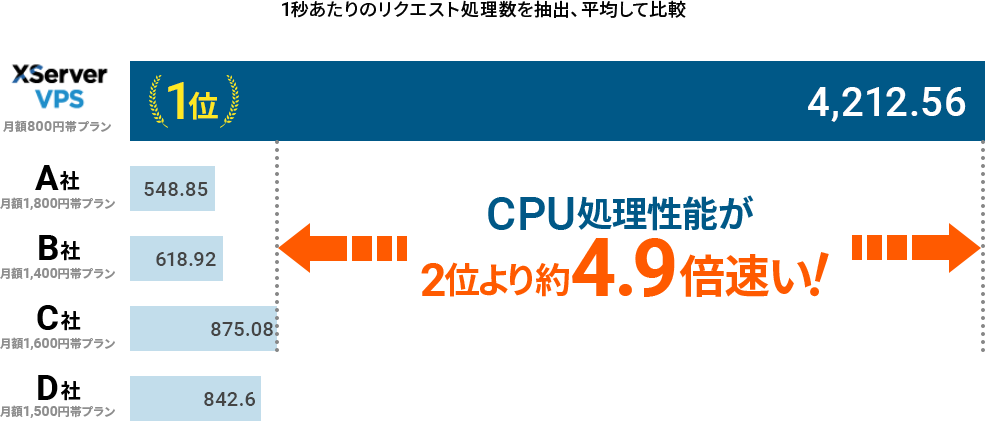
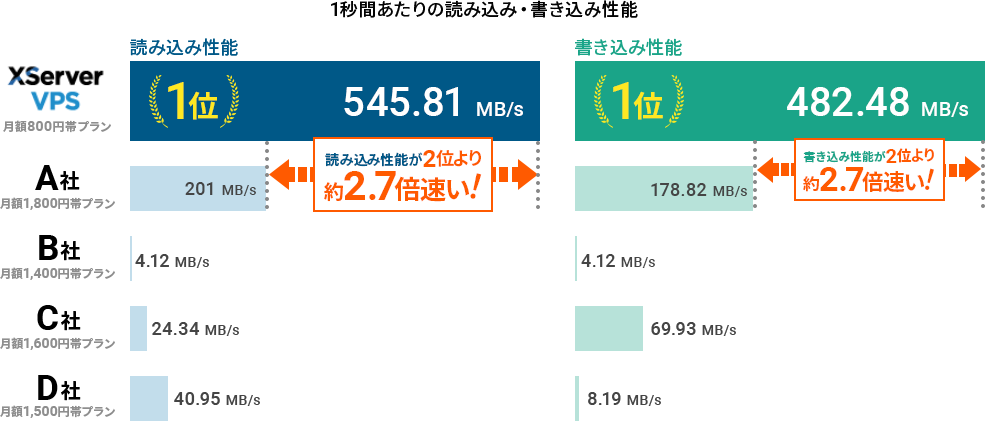
XServer VPS for Windows Serverの公式ページでは、Windows Server Hyper-Vを利用可能と案内されています。ローカルPCのスペックに縛られず、クラウド上でWindows Serverの学習・検証環境を持てるのは大きな魅力です。
導入は5ステップで考える
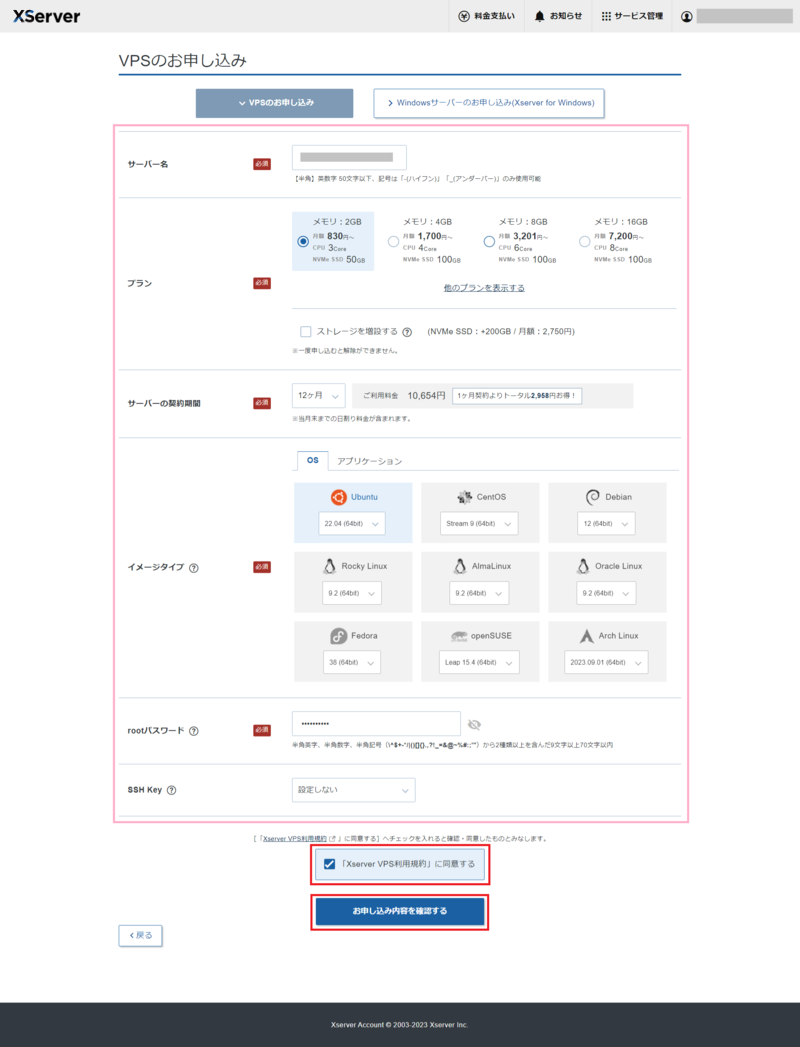
検証、Office確認、RDP作業、Windows Server学習など、最初の用途を1つに絞ります。
サーバー管理以外のRDP利用やOffice利用では、SAL契約が関係します。人数と用途を先に決めます。
軽い検証なら小さめ、Officeや複数アプリ、Hyper-V検証ならメモリに余裕を持たせます。
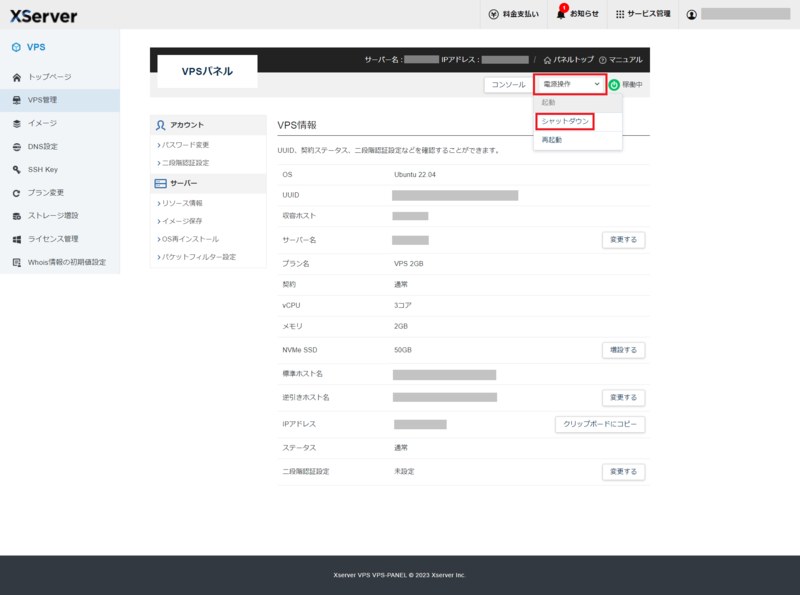
Administratorパスワード、パケットフィルター、Windowsファイアウォール、バックアップ方針を確認します。
いきなり業務の中心にせず、まずは検証用途から使い、回線品質や操作感、費用感を確認します。
料金を見るときの注意点
2026年5月8日時点の通常価格として、2GBは契約期間により月額2,740円から2,410円、4GBは月額4,840円から4,360円、12GBは月額9,680円から8,720円が目安です。ここでは終了済みキャンペーン価格ではなく、通常価格の幅として見ています。
| 見るべき費用 | 内容 |
|---|---|
| サーバー料金 | メモリ、vCPU、SSD容量、契約期間で変わります |
| リモートデスクトップSAL | サーバー管理以外のRDP利用で人数分必要です |
| Microsoft Office SAL | Office利用ユーザー数分の契約が必要です |
| SQL Serverライセンス | SQL Server利用時はコア数に応じた料金を確認します |
| 運用コスト | バックアップ、設定、セキュリティ確認の手間も含めて考えます |
よくある質問
まとめ:PCを買い替える前に、作業環境を分けられないか考える
古いPCを無理に延命する必要はありません。ただ、すぐ買い替える前に「重い作業や検証環境をクラウド側に分けられないか」を考える価値はあります。XServer VPS for Windows Serverは、その選択肢の1つです。
メインPCを身軽に保ち、壊してもよいWindows検証部屋をクラウドに持つ。外出先から同じ作業場に入る。OfficeやWindows Server学習を端末から切り離す。こうした使い方が見えた人には、かなり刺さるサービスです。


コメント