
本記事には広告・PRが含まれます。本記事は、2026年5月8日時点の公式情報をもとに、XServer VPS for Windows Serverを「どんな人が選ぶべきか」という視点で整理します。終了済みキャンペーン価格は、現行価格として扱いません。
XServer VPS for Windows Serverは、すべての人におすすめできる万能サービスではありません。むしろ、Windows Serverである理由がある人に強く刺さるサービスです。この記事では、リモートデスクトップ、Office、Hyper-V、Active Directory、ファイル共有、検証環境といった用途ごとに、向いているケースと向いていないケースをはっきり分けて解説します。

- Windows環境での開発、検証、管理用途がある人には向いています。
- 仮想デスクトップとして使う場合は、リモートデスクトップSALの考慮が必要です。
- Officeを使う場合は、Office SALとリモートデスクトップSALの両方を確認します。
- Webサイトを置くだけなら、Windows VPSよりLinux VPSやレンタルサーバーのほうがシンプルなことがあります。
- 導入前に、用途、人数、ライセンス、プラン、セキュリティ設定を先に決めるのが失敗しないコツです。



まず結論:Windowsである理由があるなら候補に入る
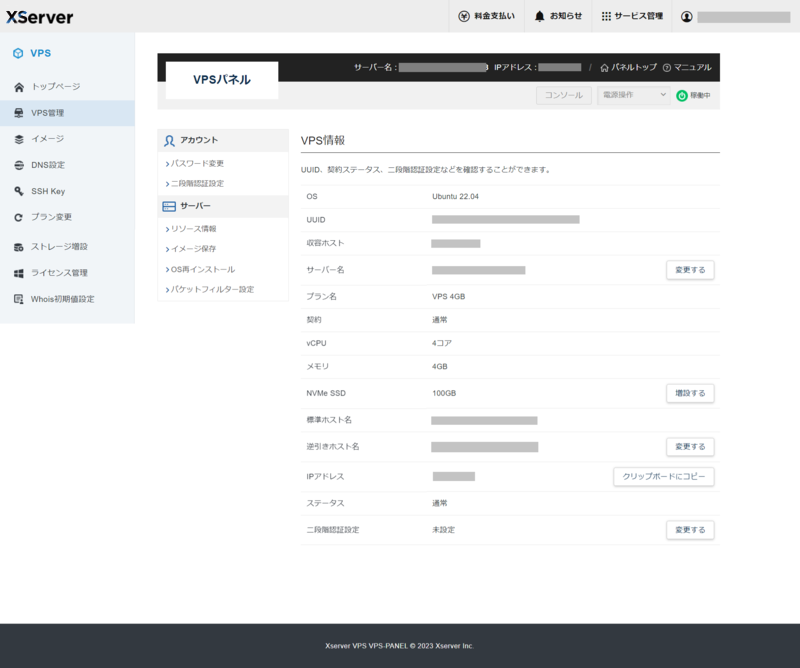
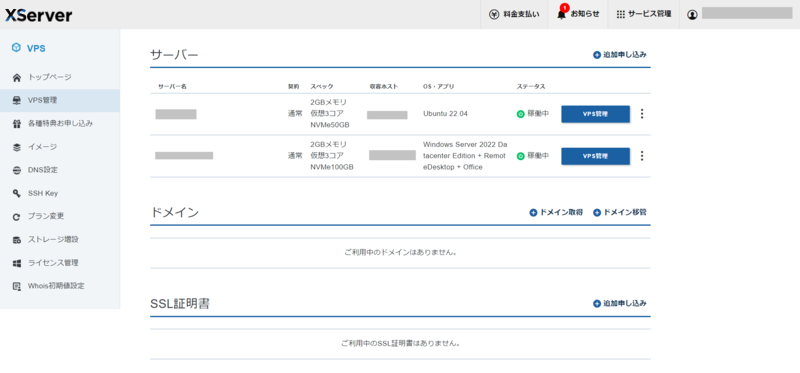
VPSと聞くと、WebサーバーやLinux環境を思い浮かべる人も多いはずです。ただ、XServer VPS for Windows Serverの魅力はそこではありません。クラウド上にWindows Server環境を持てること、RDPで操作できること、OfficeやHyper-V、Active DirectoryなどのWindows系用途に使えることがポイントです。
つまり、選ぶ基準は「安いサーバーがほしいか」ではなく、「Windowsで動かしたい理由があるか」です。ここを間違えると、せっかく契約しても使いどころがぼやけます。
用途別おすすめ度:最初にここを見る
| 用途 | おすすめ度 | 理由 |
|---|---|---|
| Windowsアプリの検証 | 高い | メインPCと分離して試せるため、検証環境として使いやすい |
| リモートワーク用のWindows環境 | 高い | RDPで同じ環境へ入りやすい。ただしSALは要確認 |
| Office付き作業環境 | 条件付きで高い | Office SALとリモートデスクトップSALの費用を見て判断 |
| Active Directoryの学習 | 高い | 実際に触りながらWindows Server管理を学べる |
| Hyper-V検証 | 高い | 公式ページでHyper-V利用可と案内されている |
| Webサイト公開だけ | 低い | Windowsである理由が薄いなら他の選択肢がシンプル |
| 完全放置の業務環境 | 低い | Windows Update、認証、セキュリティ管理が必要 |
- Windowsの検証環境を分けたい
- RDPで同じ作業環境に入りたい
- Office付き環境をクラウド側に置きたい
- Active DirectoryやHyper-Vを学びたい
- 社内ファイル共有や権限管理を試したい
- 静的サイトを安く置きたいだけ
- サーバー管理をまったくしたくない
- ライセンス費用を増やしたくない
- 個人PCの完全な代替だと思っている
- 重要データの退避計画を作れない
導入判断は4ステップで決める
迷ったときは、プラン表を眺める前に用途を決めます。安いか高いかよりも、「何をクラウド側に逃がすのか」を先に決めるほうが失敗しにくいです。
開発、検証、Office作業、仮想デスクトップ、Active Directoryなど、最初の用途を1つに絞ります。用途がぼやけると、必要なライセンスとプランも決まりません。
サーバー管理以外のRDP利用にはリモートデスクトップSAL、Office利用にはMicrosoft Office SALとリモートデスクトップSALが関係します。利用人数と目的を先に整理します。
軽い検証なら小さめ、Officeや複数アプリ利用なら余裕のあるプラン、Hyper-V検証ならメモリに余白を持たせます。料金だけで最小プランに寄せすぎないのがコツです。
強いAdministratorパスワード、パケットフィルター、Windowsファイアウォール、バックアップ方針を先に決めます。便利なWindows環境ほど、入口の管理が重要です。
プラン選びの目安:料金より先に用途を見る
2026年5月8日時点の通常価格として、2GBは契約期間により月額2,740円から2,410円、4GBは月額4,840円から4,360円、12GBは月額9,680円から8,720円が目安です。キャンペーン価格ではなく、通常価格の幅として見てください。
| プラン | 向く用途 | 判断ポイント |
|---|---|---|
| 2GB | 軽い検証、短時間の管理作業 | 常用デスクトップ用途には余裕が少ない可能性があります |
| 4GB | RDP作業、軽めのOffice確認、開発検証 | 迷ったときの入口として検討しやすいラインです |
| 12GB | 複数アプリ、開発環境、Hyper-V検証 | メモリを使う作業では余裕が出ます |
| 24GB以上 | 重めの検証、複数VM、チーム利用の検討 | ライセンス費用や運用ルールもセットで考えます |
RDP・Office・同時接続は先に読む
- 仮想デスクトップとして利用する場合、利用人数分のリモートデスクトップSALが必要です。
- Officeを使う場合、Microsoft Office SALとリモートデスクトップSALの両方が必要です。
- リモートデスクトップによる同時接続は、1つのVPSにつき2つまでと案内されています。
- サーバー管理用途なのか、日常作業用途なのかで考え方が変わります。
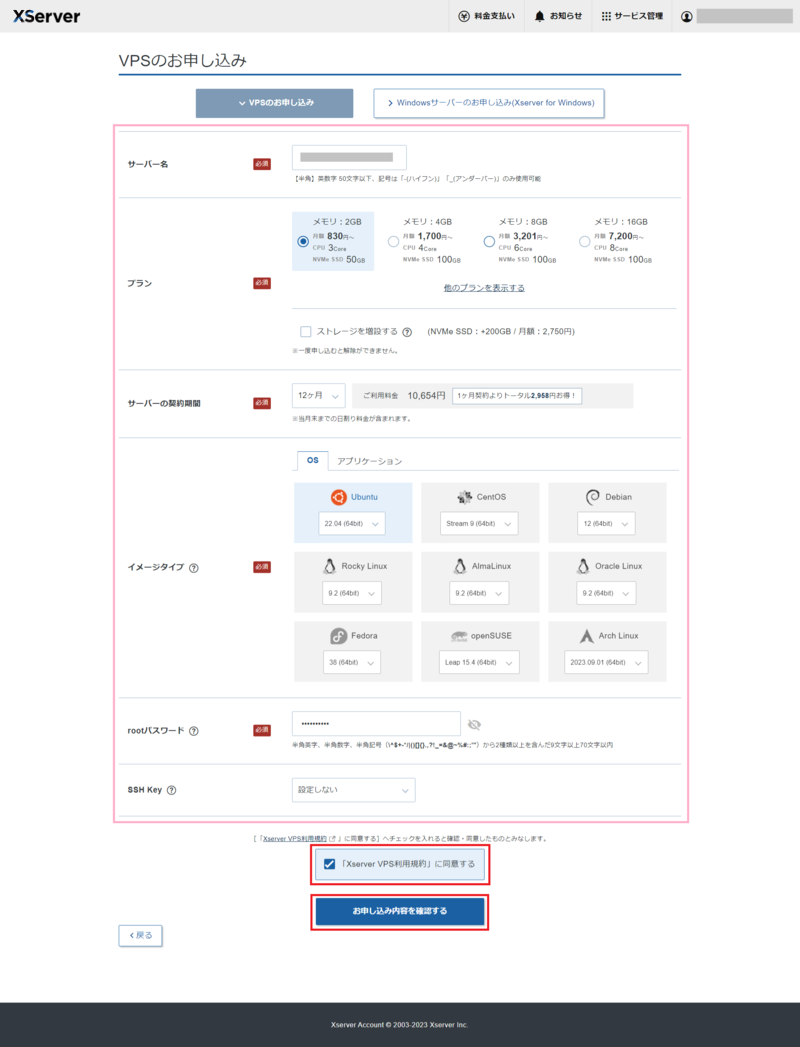
ここは記事の中で一番大事なところです。Windows VPSは、ログインできれば終わりではありません。誰が、何人で、何の目的で使うのかを決めないと、あとからライセンスや同時接続の制約で詰まりやすくなります。
セキュリティで失敗しないためのチェック
Windows環境をインターネット側に置く以上、セキュリティ設定は後回しにしないほうがいいです。RDPを使うなら、入口をどう守るかを最初に決めます。
- Administratorパスワードを強力にする
- パケットフィルターで不要な通信を制限する
- Windowsファイアウォールを確認する
- 不要なアカウントやサービスを増やさない
- 重要データはVPS内だけに置かない
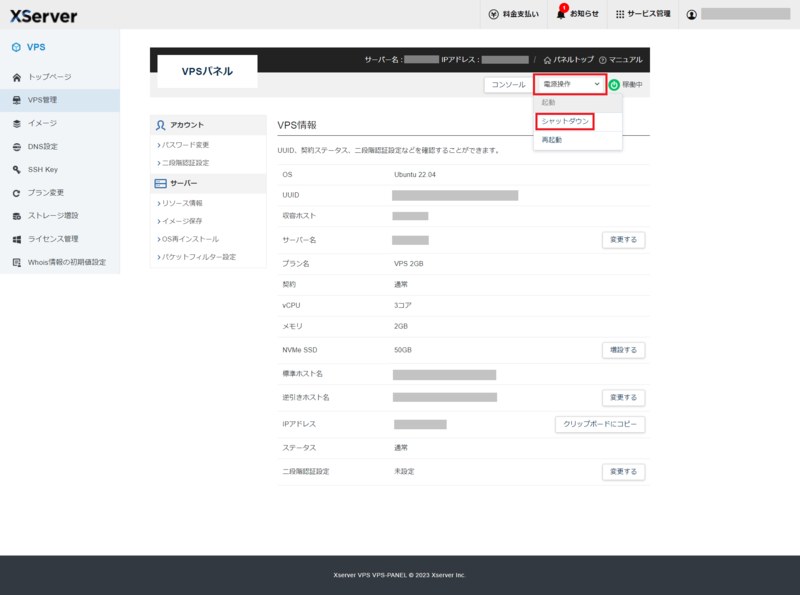
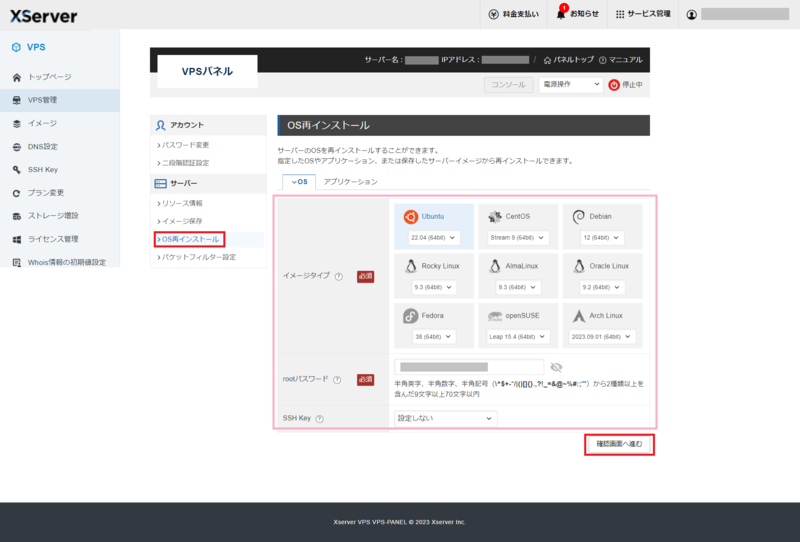
- OS再インストールやプラン変更前はバックアップを取る
よくある質問
まとめ:迷ったら「Windowsである理由」を書き出す
XServer VPS for Windows Serverを選ぶかどうかは、料金表だけでは決まりません。Windowsアプリを動かしたい、RDPで同じ環境に入りたい、Office付きの作業環境を分離したい、Active DirectoryやHyper-Vを触りたい。こうした理由があるなら、候補に入れる価値があります。
反対に、Windowsである理由がないなら、無理に選ぶ必要はありません。Webサイト公開だけなら別のサービスのほうが扱いやすい場面もあります。大事なのは、用途を先に決めて、ライセンスと運用まで含めて判断することです。


コメント