
本記事には広告・PRが含まれます。本記事は、2026年5月8日時点の公式情報をもとに、XServer VPS for Windows Serverの料金、スペック、使いどころ、申し込み後の管理画面までを画像多めでまとめた解説です。
Windows環境をクラウド上に用意したいとき、候補になりやすいのが「Windows Server対応のVPS」です。XServer VPS for Windows Serverは、エックスサーバーが提供するWindows搭載VPSで、Windows Server 2025/2022、リモートデスクトップ、Office SAL、Hyper-Vなどを組み合わせて使えるのが特徴です。



XServer VPS for Windows Serverとは
XServer VPS for Windows Serverは、クラウド上にWindows Server環境を作れるVPSです。ブラウザ上の管理画面から契約やサーバー操作を行い、必要に応じてリモートデスクトップ接続でWindows環境へ入れます。
通常のLinux VPSと違い、Windows ServerのGUI操作、Windowsアプリの検証、Active Directory、ファイルサーバー、Hyper-V、Officeを使った資料作成など、Windows前提の作業に向いています。ローカルPCに常時起動環境を用意しなくてもよいので、検証用・業務用・リモートワーク用の環境として扱いやすいのがポイントです。
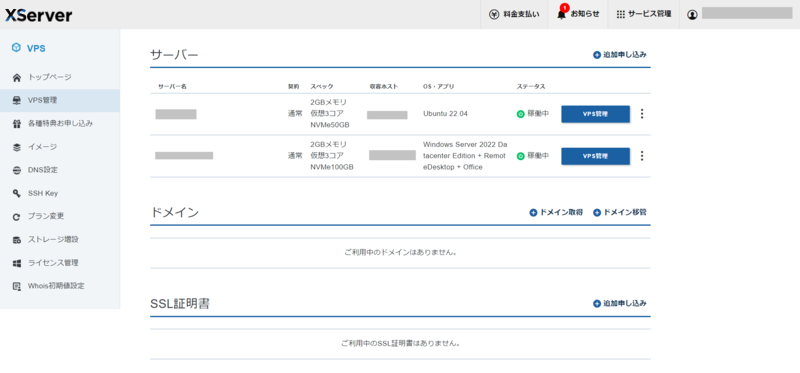
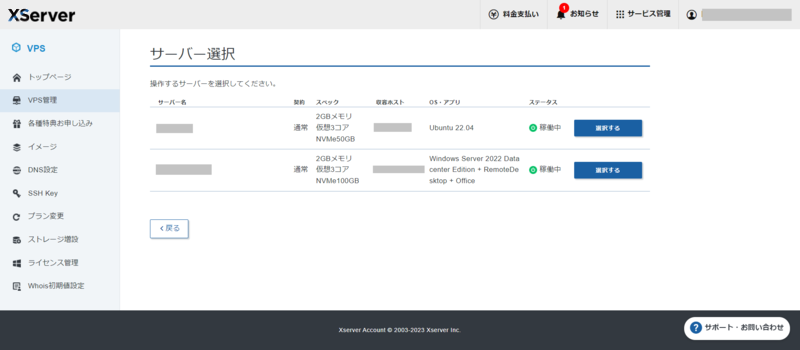
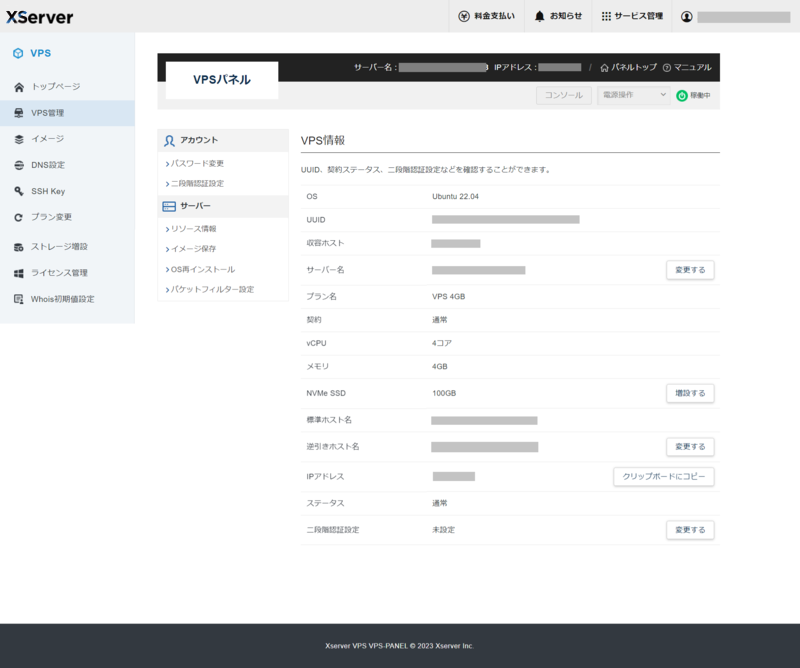
2026年5月時点の料金とスペック
2026年5月8日時点の公式ページでは、初期費用は無料、最低利用期限はなしと案内されています。月額料金は契約期間によって変わるため、ここでは1か月契約から36か月契約までの月額換算をまとめます。
| プラン | 月額料金の目安 | vCPU | メモリ | NVMe SSD |
|---|---|---|---|---|
| 2GB | 2,740円から2,410円 | 3コア | 2GB | 100GB |
| 4GB | 4,840円から4,360円 | 4コア | 4GB | 150GB |
| 12GB | 9,680円から8,720円 | 6コア | 12GB | 400GB |
| 24GB | 19,360円から17,430円 | 8コア | 24GB | 800GB |
| 48GB | 38,720円から34,850円 | 12コア | 48GB | 1,600GB |
| 96GB | 77,440円から69,700円 | 24コア | 96GB | 2,400GB |
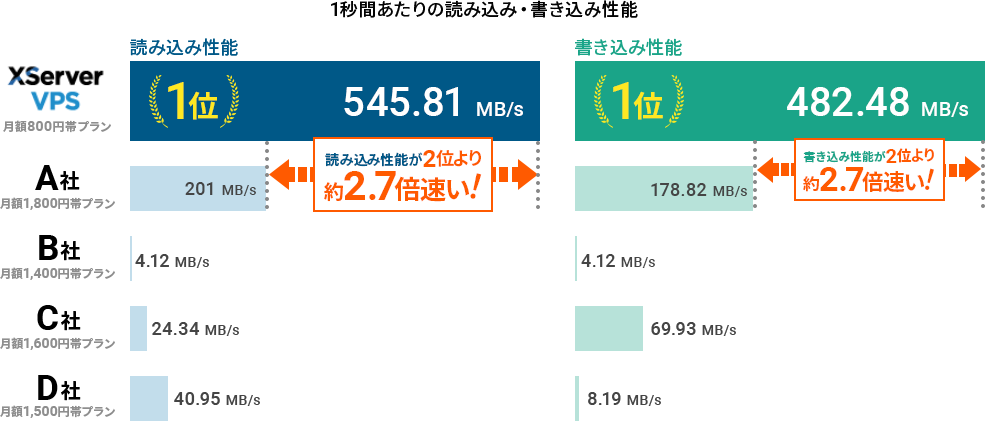
小さく試すなら2GB、余裕を持ってリモートデスクトップや開発作業に使うなら4GB以上、複数サービスや検証環境を動かすなら12GB以上が検討しやすいラインです。WindowsはLinuxよりメモリを使いやすいので、GUI操作やOffice利用を前提にする場合は、安さだけでなく体感の余裕も見ておきたいところです。
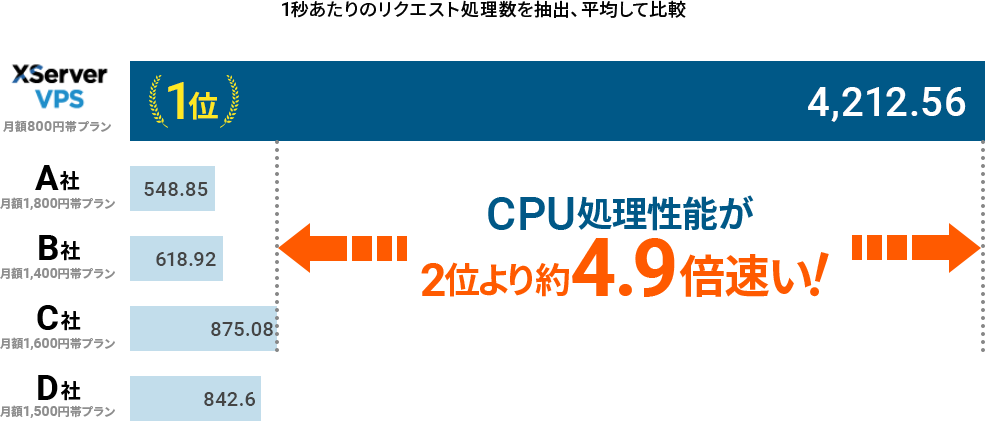
OS、リモートデスクトップ、ライセンスの注意点
提供OSは、Windows Server 2025 Datacenter EditionとWindows Server 2022 Datacenter Editionです。Windows Server 2016/2019 Datacenter Editionは、2026年4月23日に新規提供が終了しています。既存利用者向けの扱いと新規申込時の選択肢は異なるため、これから契約する場合は2025/2022前提で考えるのが自然です。
リモートデスクトップ接続は可能ですが、「サーバー管理」以外の目的で使うユーザーには、人数分のリモートデスクトップSALが必要です。Officeを使う場合は、Microsoft Office SALに加えてリモートデスクトップSALも必要になります。
| 項目 | 料金・条件 | 注意点 |
|---|---|---|
| リモートデスクトップSAL | 月額1,210円 | サーバー管理以外のRDP利用者数分が必要 |
| Microsoft Office SAL | 月額3,740円 | Office利用者数分が必要。RDP SALも併用 |
| イメージ保存容量追加 | +500GB 月額1,650円 | バックアップやイメージ保存を厚くしたい場合に検討 |
なお、Windows OSやMicrosoft Officeの持ち込み利用はできないと公式FAQで案内されています。ライセンス周りは後から見落としに気づくと運用設計が変わりやすいので、RDPを誰が何目的で使うか、Officeを使う人数は何人かを先に決めておくと安心です。
どんな用途に向いているか
- Windowsアプリや業務システムの検証環境
- リモートワーク用のWindowsデスクトップ環境
- Active Directoryを使ったWindows PCの管理
- 社内・チーム向けのファイルサーバー
- Hyper-Vを使った仮想マシン検証
- Officeを使う資料作成・確認環境
一方で、単にWebサイトを公開するだけならLinux VPSやレンタルサーバーの方が低コストで管理しやすいケースもあります。XServer VPS for Windows Serverは、Windowsであること自体に価値がある用途で選ぶサービスです。
申し込みの流れを画像で確認
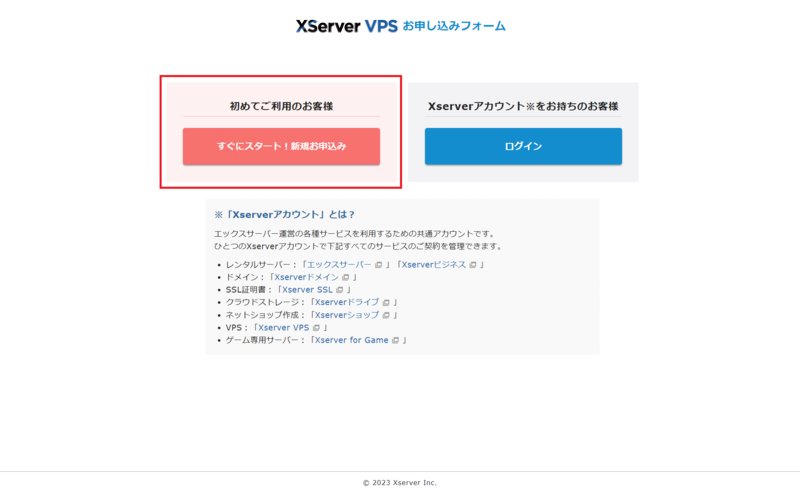
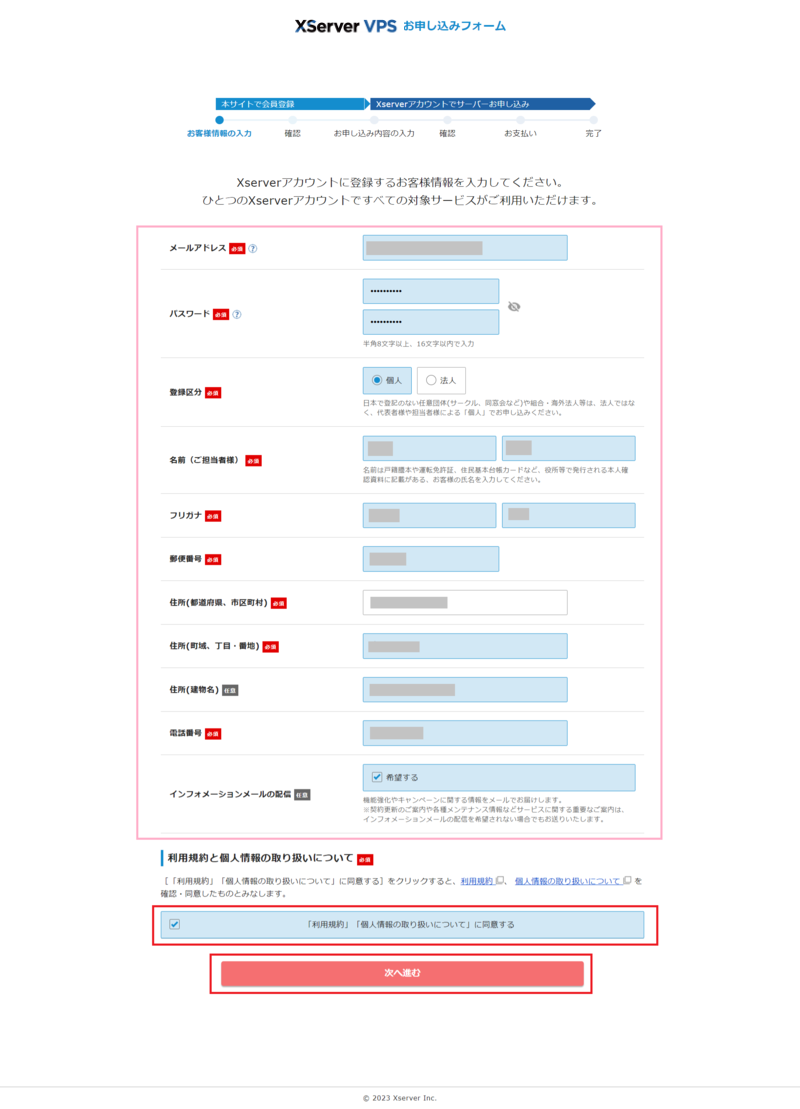
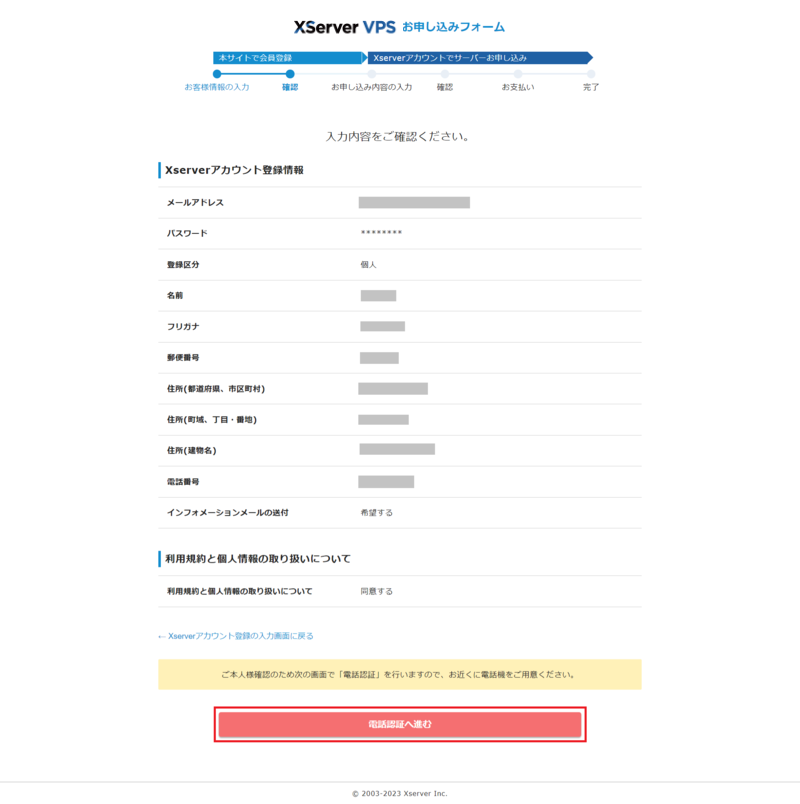
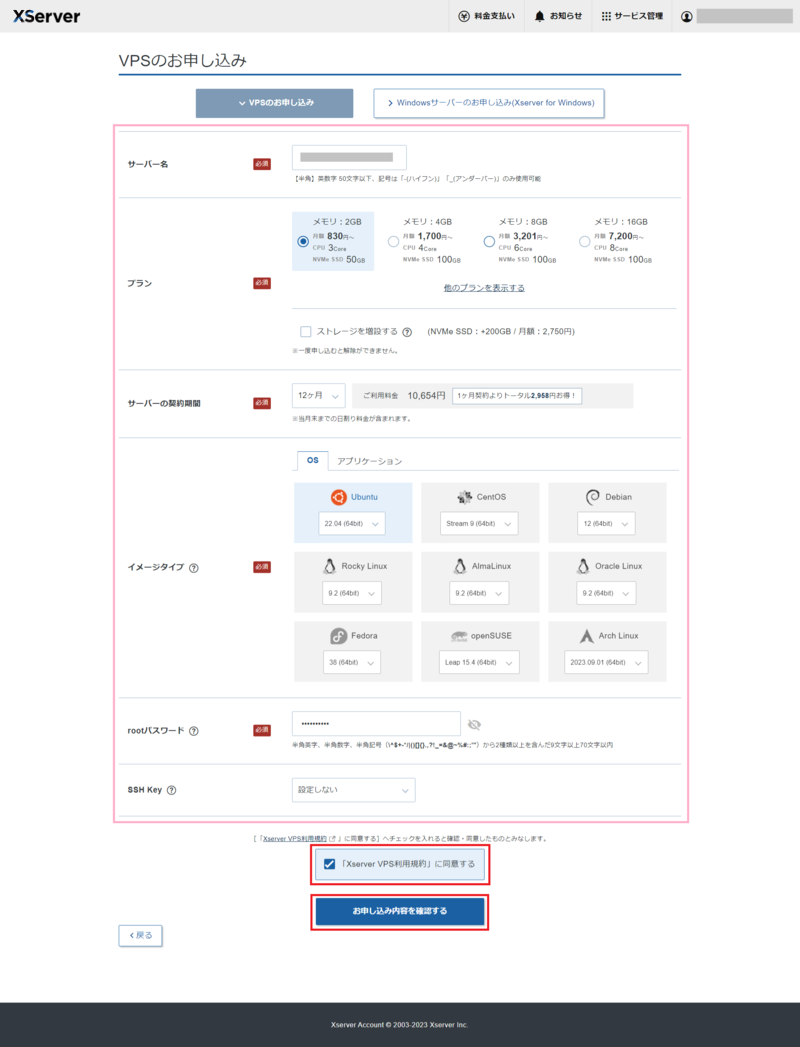
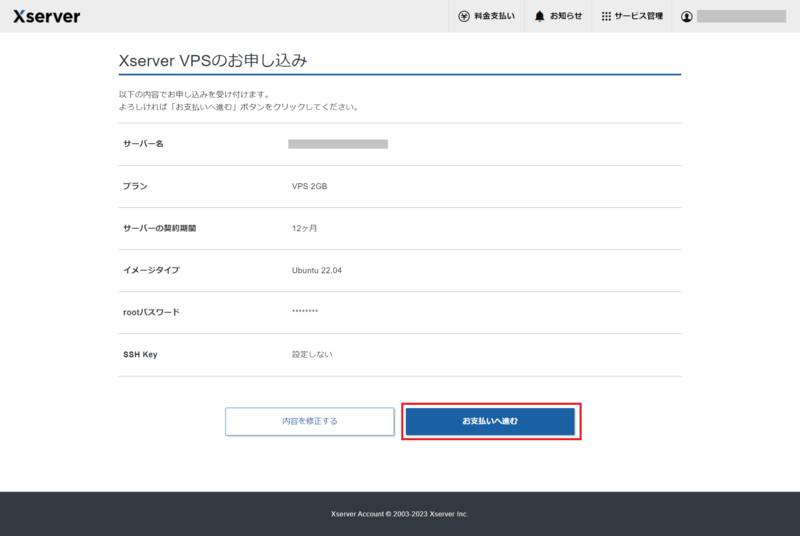
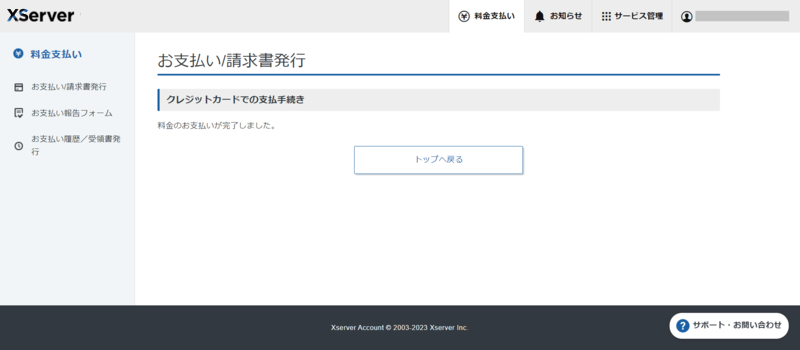
ここからは、実際の申し込み画面の流れを見ていきます。画面デザインは変更される可能性がありますが、全体の考え方は「アカウント作成」「本人確認」「VPSプラン・OS選択」「支払い」の順です。
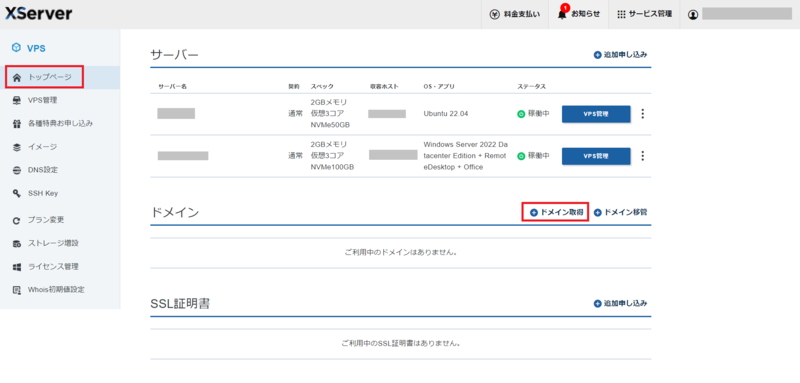
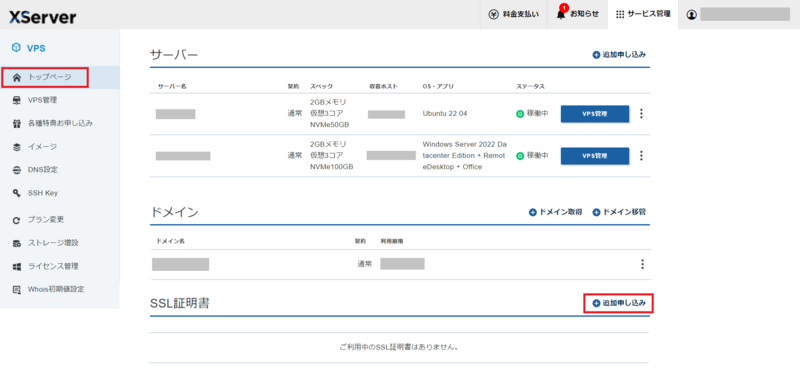
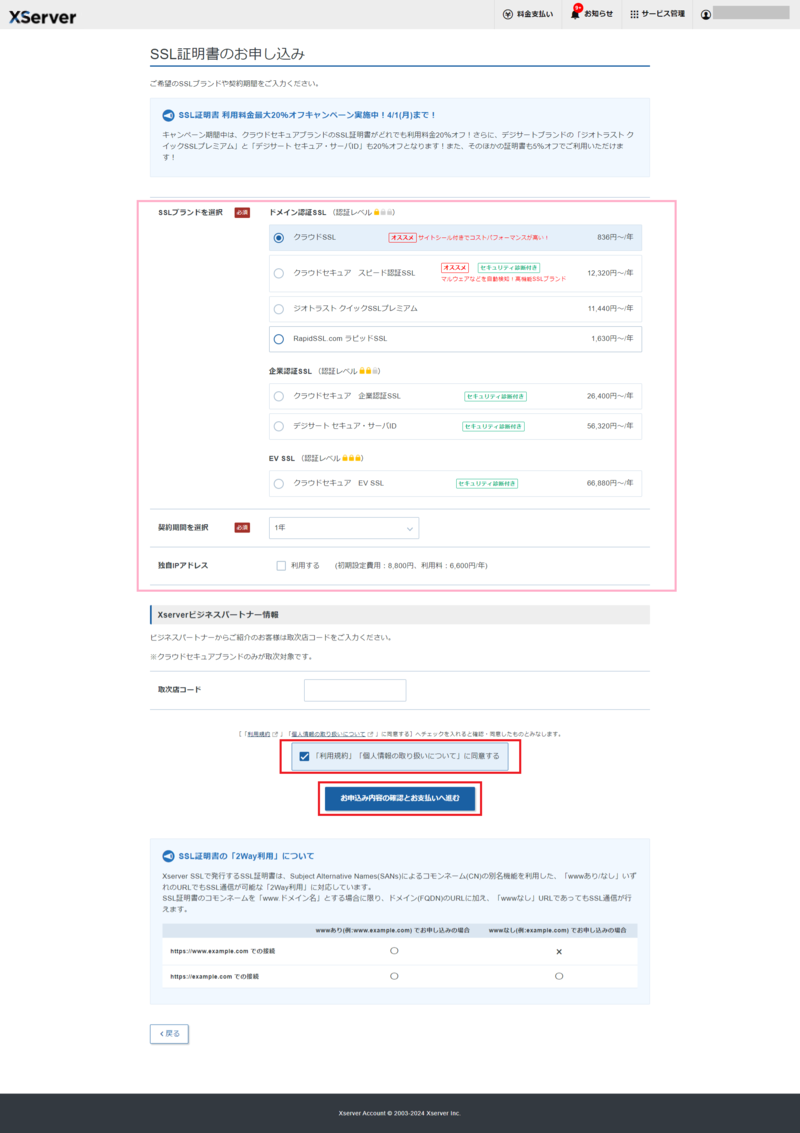
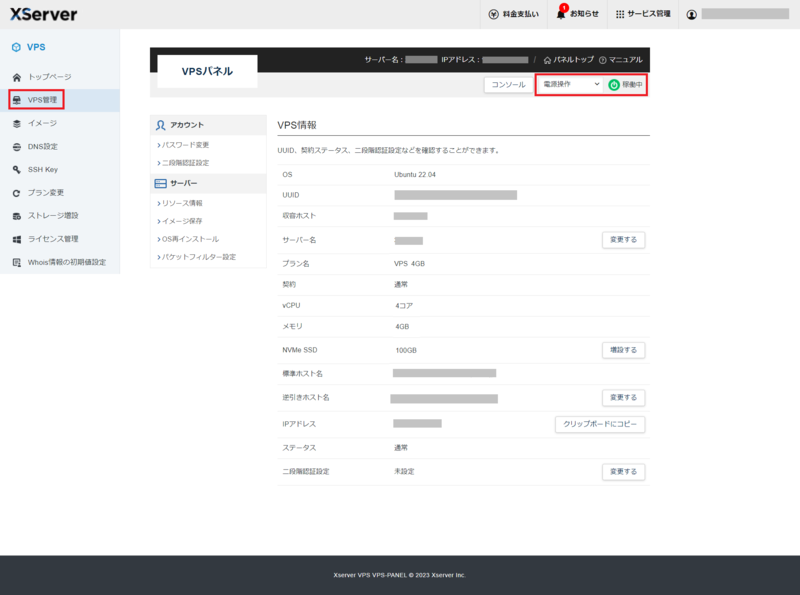
独自ドメインやSSLも管理画面から申し込める
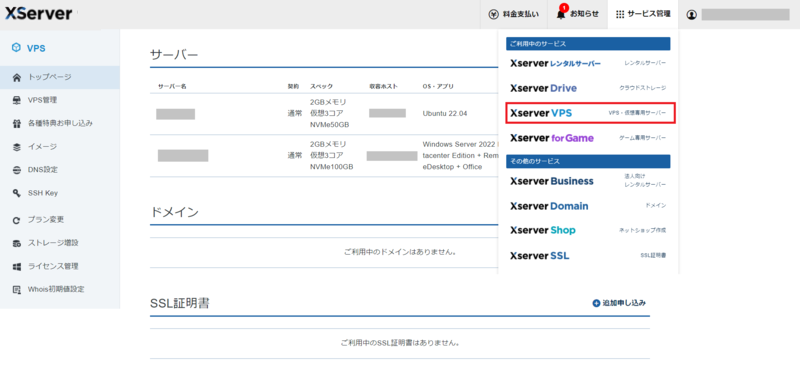
Windows Serverを使う目的によっては、独自ドメインやSSL証明書をあわせて整えるケースもあります。XServerアカウント側では、ドメイン取得や独自SSLの追加申し込みも管理できます。
プラン変更の流れ
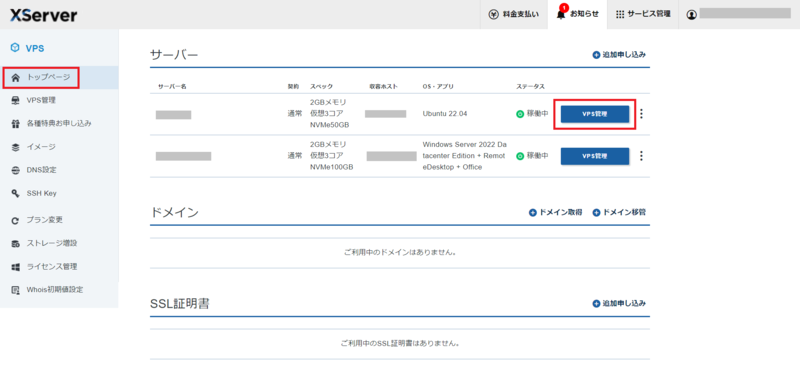
利用開始後にスペックが足りなくなった場合は、プラン変更を検討します。Windows環境はメモリ不足が体感に出やすいので、RDP操作が重い、複数アプリを開くと遅い、といった場合は上位プランが選択肢になります。
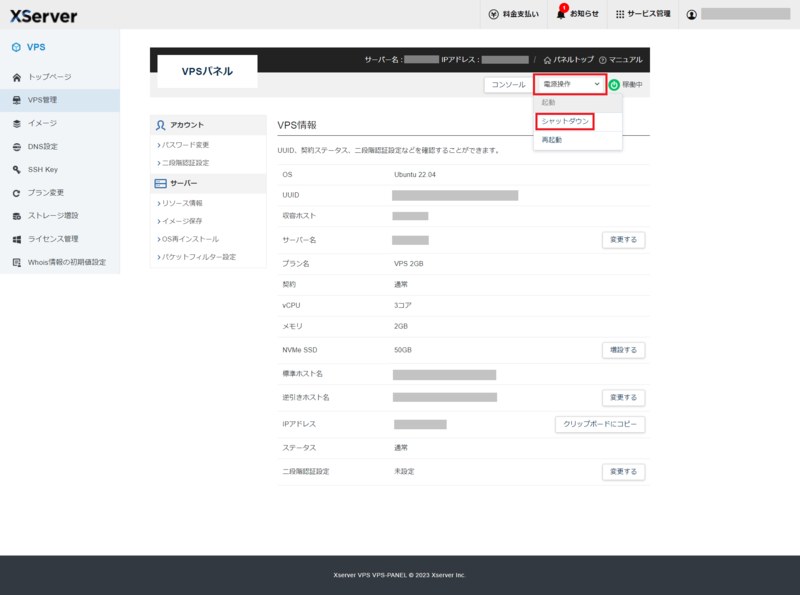
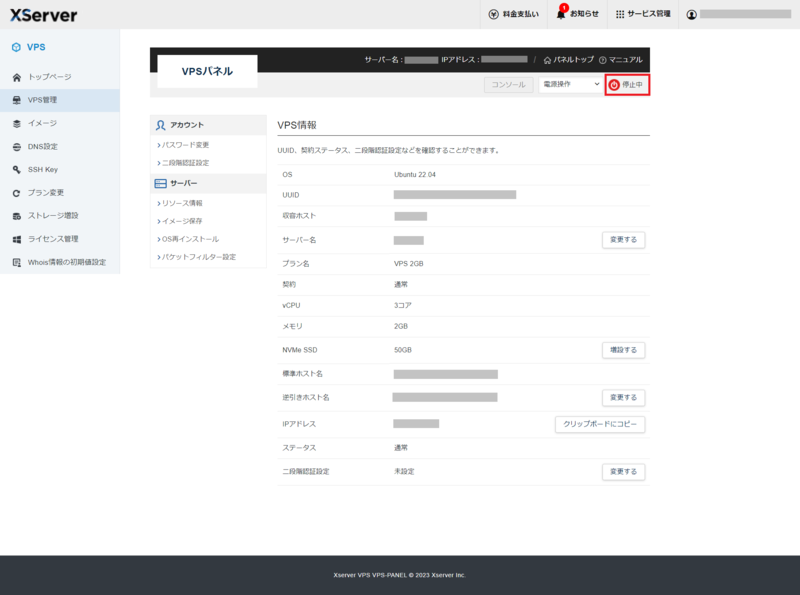
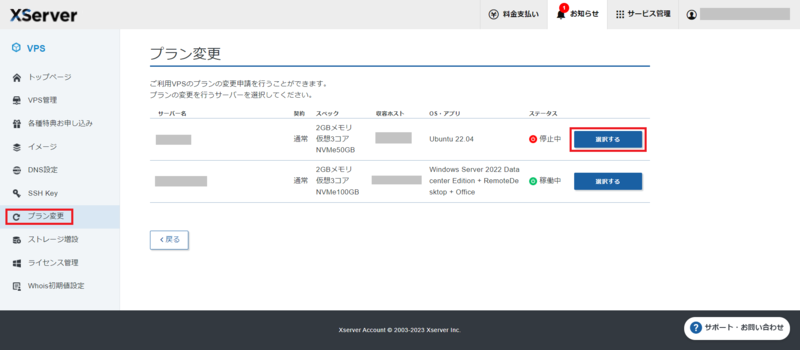
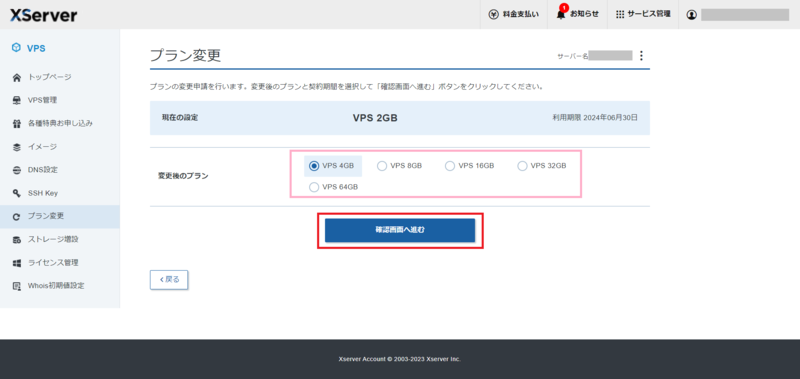
OS再インストールの流れ
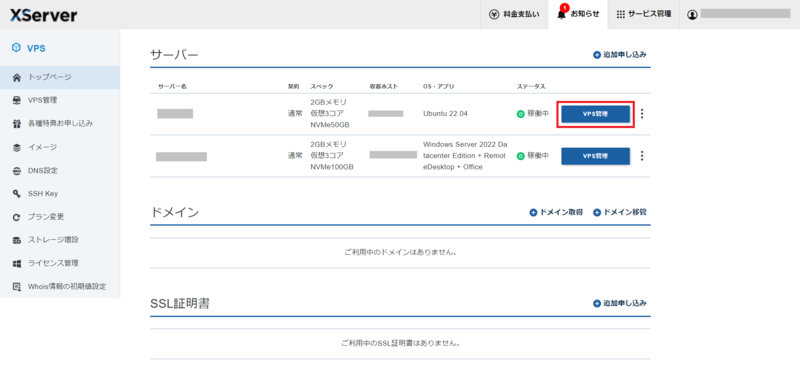
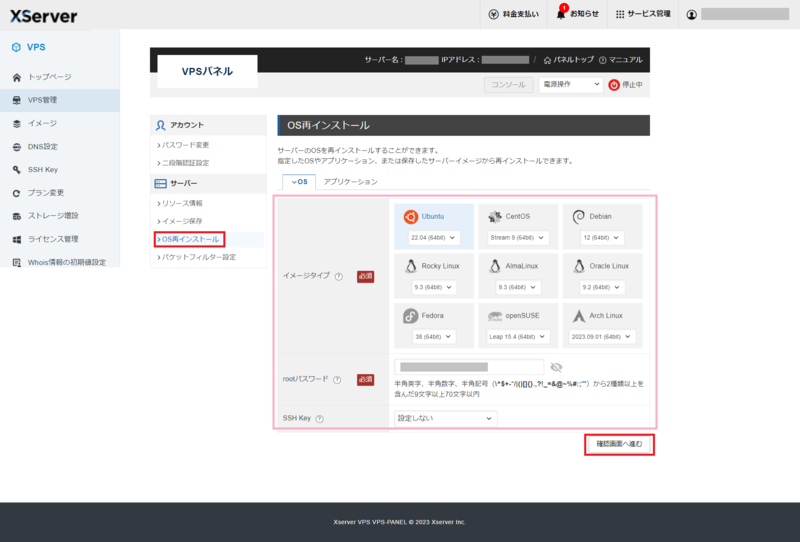
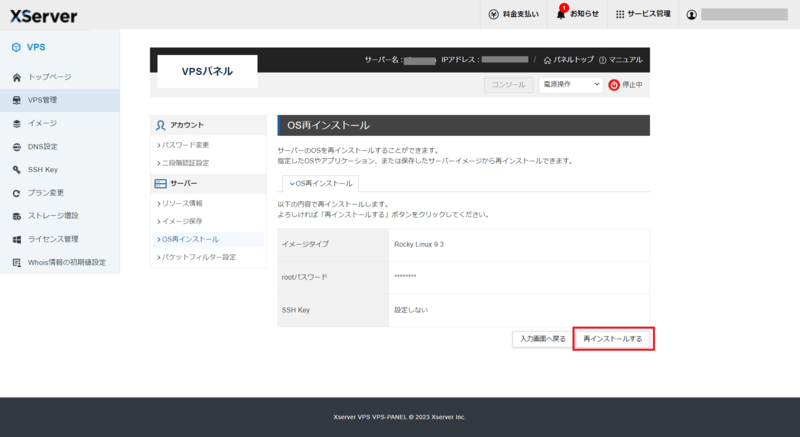
検証環境を作り直したいときや、OS選択をやり直したいときはOS再インストールを使います。再インストールはサーバー内のデータに影響する操作なので、必要なファイルや設定は事前に退避しておきましょう。
導入前に確認したいセキュリティ項目
Windows VPSは便利ですが、RDPや管理者権限を扱うため、セキュリティ設定を後回しにしないことが大切です。最低限、次の項目は契約直後に確認しておきましょう。
- Administratorパスワードを十分に長く複雑にする
- RDPを使うユーザーと利用目的を整理し、必要なSALを契約する
- 不要なポートを開けない
- パケットフィルターやWindowsファイアウォールを確認する
- 定期的にWindows Updateを適用する
- 重要データは別領域や別サービスにもバックアップする
特にRDPは、利便性が高い反面、攻撃対象にもなりやすい入口です。接続元を絞れるなら絞り、不要な時は公開範囲を広げすぎない運用をおすすめします。
XServer VPS for Windows Serverがおすすめな人
- 国内事業者のWindows VPSを使いたい人
- Windows Server 2025/2022の検証環境をすぐ用意したい人
- RDPで外出先や別端末からWindows環境を使いたい人
- Hyper-V、Active Directory、ファイルサーバー用途を検討している人
- Office利用も含めてクラウド上のWindows環境を整えたい人
反対に、Windowsである必要がないWeb公開や小規模なLinuxアプリ運用であれば、通常のXServer VPSやレンタルサーバーも比較対象になります。用途がWindows前提かどうかを軸に選ぶと失敗しにくいです。
まとめ
XServer VPS for Windows Serverは、Windows Server環境をすばやく用意したい人にとって、料金、管理画面、リモートデスクトップ、Office対応をまとめて検討できるサービスです。2026年5月時点ではWindows Server 2025/2022を中心に考え、RDP SALやOffice SALなどのライセンス費用も含めて総額を見ておくことが大切です。
まずは2GBや4GBで試し、用途が固まってからプラン変更で拡張する進め方も現実的です。Windows開発、リモートワーク、Active Directory、ファイルサーバーなど、Windowsならではの用途があるなら候補に入れておきたいVPSです。


コメント