本記事には広告・PRが 含まれます。 本記事は、2026年5 月8日時点の公式情報を もとに、XServer VPS for Windows Serverを具体的に どう活用できるのか、何 が便利なのかを実務目線 で解説します。
「Windows Server対応のVP S」と聞くと、少し専門 的に感じるかもしれませ ん。ですが、できること を具体的に見ると、リモ ートワーク用のWind ows環境、開発・検証 用のサーバー、社内ファ イル共有、Active Directory、H yper-Vの検証、O ffice付きの作業環 境など、意外と身近な用 途に使えます。
XServer VPS for Windows Serverは、クラウ ド上にWindows環 境を用意して、端末や場 所に縛られにくくするた めの選択肢です。
目次
XServer VPS for Windows Serverでできるこ と
XServer VPS for Windows Serverは、Win dows Serverを搭載した VPSをクラウド上に作 れるサービスです。公式 ページでは、Windo ws Server 2025 Datacenter EditionとWin dows Server 2022 Datacenter Editionが提供O Sとして案内されていま す。
大きく分けると、できる ことは次の5つです。
リモートデスクトップで 、外出先や別端末からW indows環境を使う Windowsアプリ、 業務システム、ブラウザ 環境の検証に使う Active Directoryやフ ァイルサーバーなど、W indows Serverらしい機能 を試す Hyper-Vを使って 仮想マシン検証を行う Office SALを追加して、資料 作成・確認用の環境とし て使う
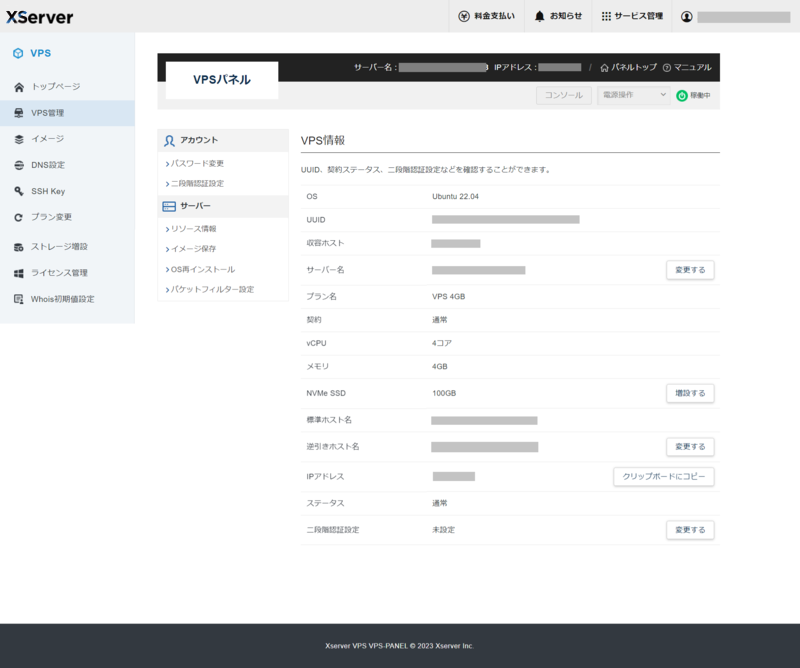
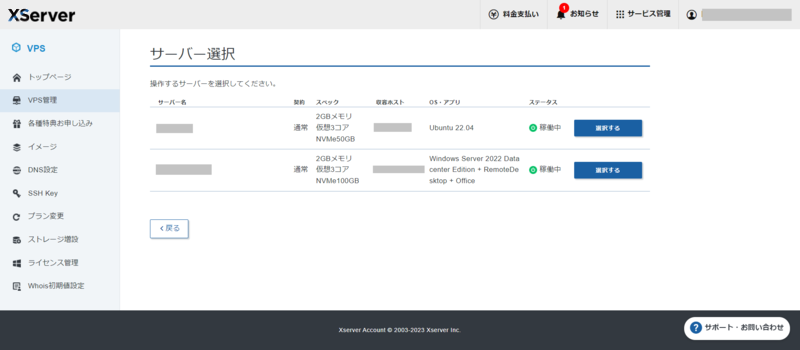
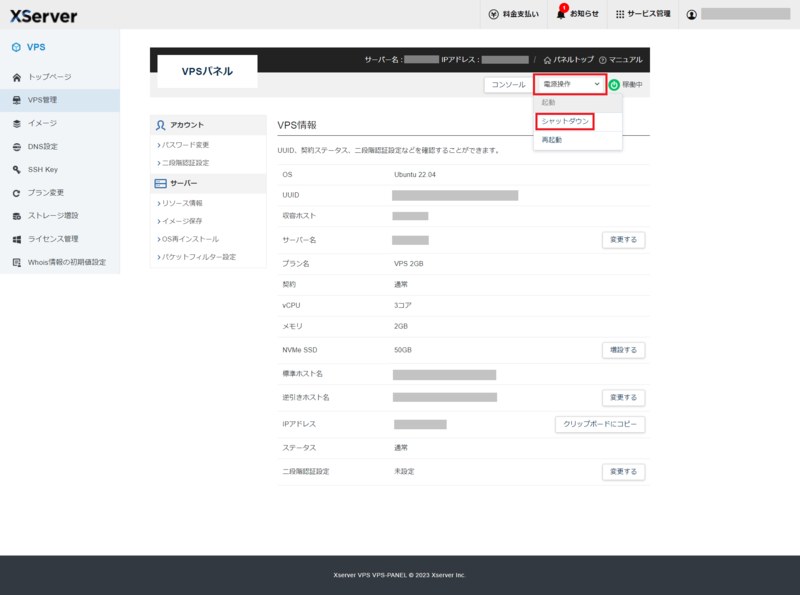
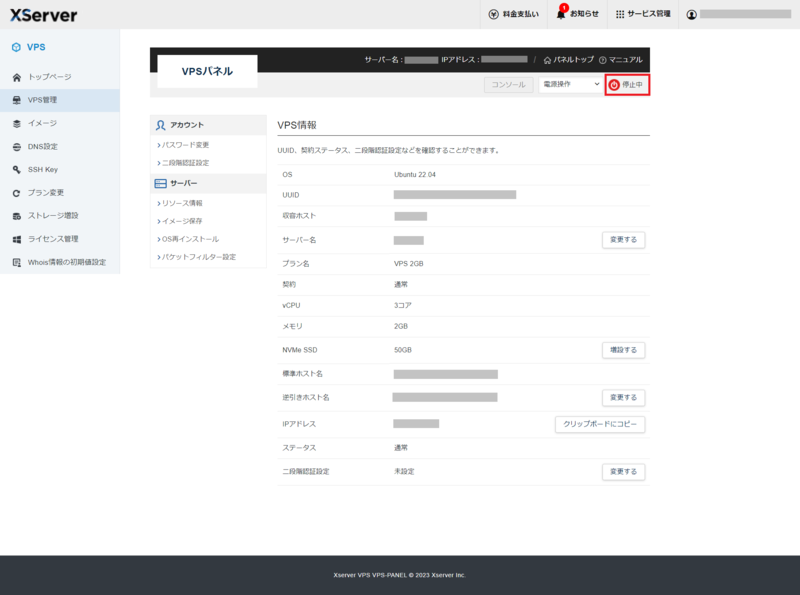
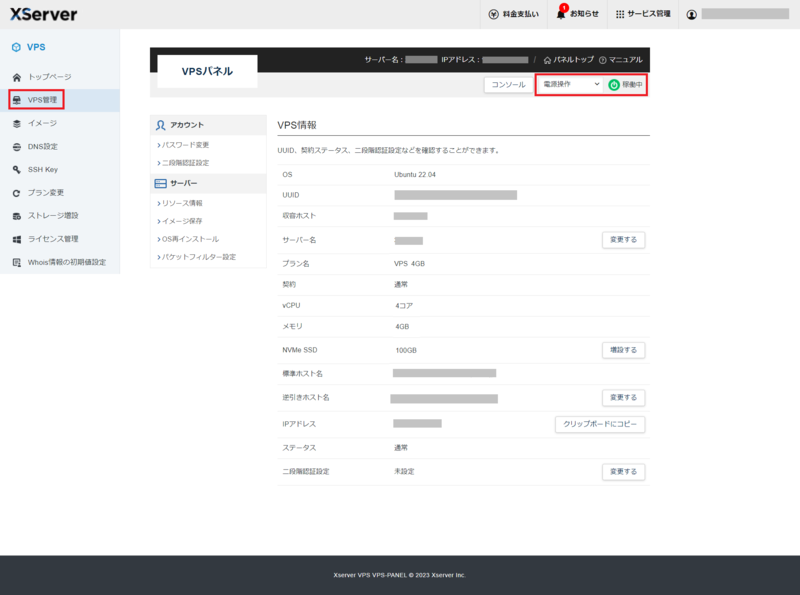
VPSパネルでは、OS 、vCPU、メモリ、ス トレージ、IPアドレス 、ステータスなどを確認 できます。
便利さ1:どこからでも 同じWindows環境 に入れる
一番わかりやすい便利さ は、クラウド上のWin dows環境へリモート デスクトップで接続でき ることです。手元のPC に作業環境を固定しなく ても、自宅、外出先、別 PC、タブレットなどか ら同じ環境へアクセスし やすくなります。
たとえば、会社や自宅の PCにだけ入っている設 定を毎回作り直すのでは なく、VPS側に作業用 Windows環境を置 いておけば、端末を変え ても作業場所を引き継ぎ やすくなります。検証用 ブラウザ、業務ツール、 管理ツールなどをまとめ ておけるのは、地味です がかなり便利です。
契約や支払いはXSer verアカウントから確 認できます。
注意点として、サーバー 管理目的以外でリモート デスクトップ接続をする 場合は、利用者数分のリ モートデスクトップSA Lが必要です。複数人で 使う予定があるなら、人 数と利用目的を先に整理 しておきましょう。
便利さ2:Window sアプリの検証環境をす ぐ作れる
Windowsアプリや 業務システムの検証では 、「自分のPCを汚した くない」「本番PCとは 別の環境で試したい」と いう場面がよくあります 。XServer VPS for Windows Serverなら、クラ ウド上に検証用Wind ows環境を作れるため 、ローカルPCに直接い ろいろ入れずに試せます 。
たとえば、特定バージョ ンのブラウザでの動作確 認、業務ソフトのインス トール検証、Windo ws Update後の挙動確 認、設定変更の影響確認 などに使えます。検証が 終わったら、必要に応じ てOS再インストールで 環境を作り直せるのも、 検証用途では大きなメリ ットです。
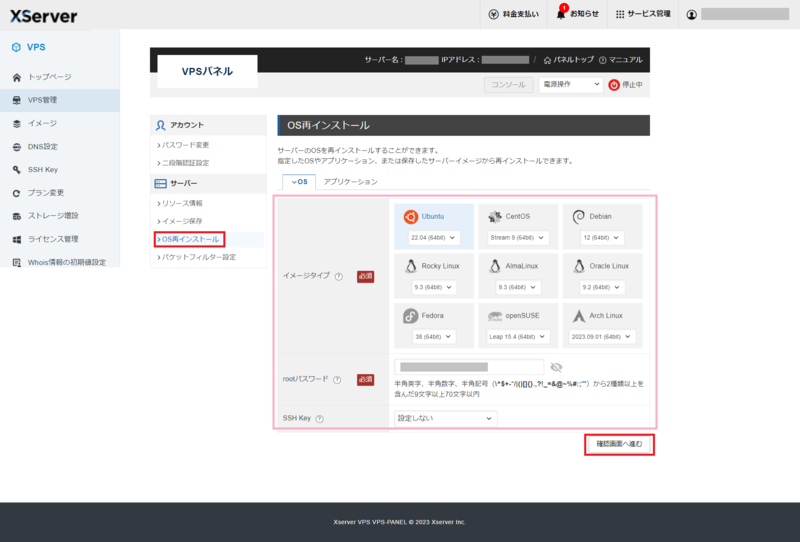
検証環境を作り直したい ときは、OS再インスト ール機能が役立ちます。
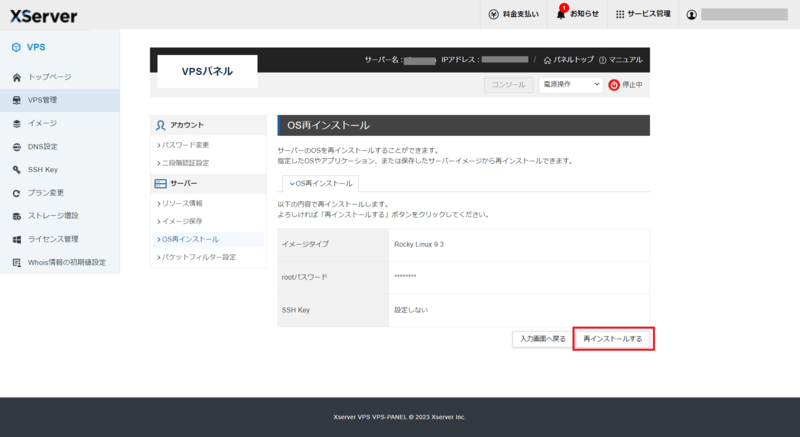
再インストール前には、 必要なファイルや設定の 退避を忘れないようにし ましょう。
便利さ3:小さな社内サ ーバー用途を試せる
Windows Serverらしい使い 方として、ファイルサー バーやActive Directoryの検 証があります。たとえば 、部署内で使う共有フォ ルダの設計、権限設定の 確認、Windows PCの一元管理の検証な どです。
実際の社内ネットワーク へいきなり入れる前に、 VPS上で構成を試して おくと、設計ミスに気づ きやすくなります。グル ープ、ユーザー、権限、 共有フォルダのルールを 検証してから本番へ反映 できるため、学習用・検 証用としても使いやすい です。
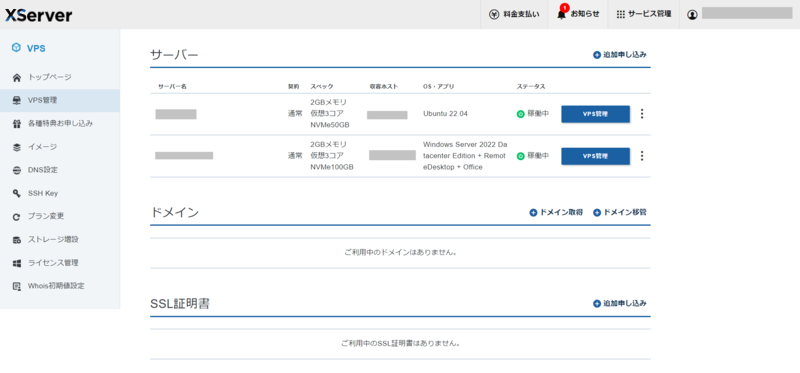
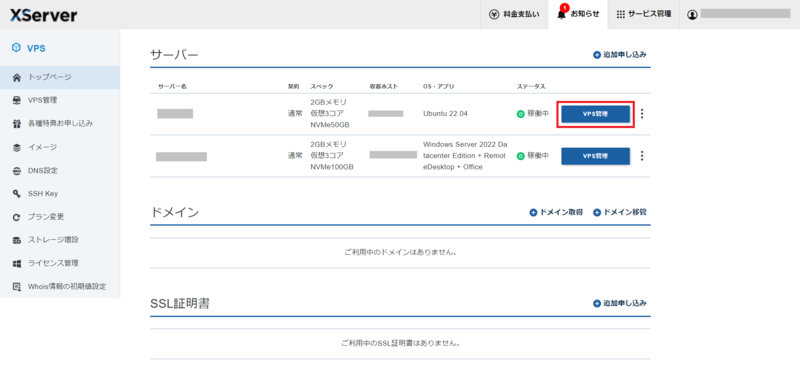
ブラウザ上の管理画面か らサーバー管理に進めま す。
ただし、社内サーバー用 途で使う場合は、アクセ ス元の制限、Windo wsファイアウォール、 バックアップ、管理者パ スワード、運用担当者の 権限設計までセットで考 える必要があります。便 利さと同じくらい、入口 を広げすぎない設計が大 切です。
便利さ4:Hyper- Vで仮想マシン検証がで きる
公式ページでは、Win dows Server Hyper-Vが利用可 能と案内されています。 Hyper-Vを使えば 、Windows Server上にさらに 仮想マシンを作って、O Sやネットワーク構成の 検証を行えます。
たとえば、Window s Serverの役割追加 を試す、複数台構成の検 証をする、テスト用OS を分ける、といった使い 方です。手元のPCが非 力だったり、検証用PC を増やせなかったりする 場合でも、クラウド側で 検証スペースを確保しや すくなります。
Hyper-Vを使う場 合は、メモリとストレー ジに余裕が必要です。最 小プランで無理に詰め込 むより、仮想マシン数や 用途に合わせて上位プラ ンを検討した方が快適に 使えます。
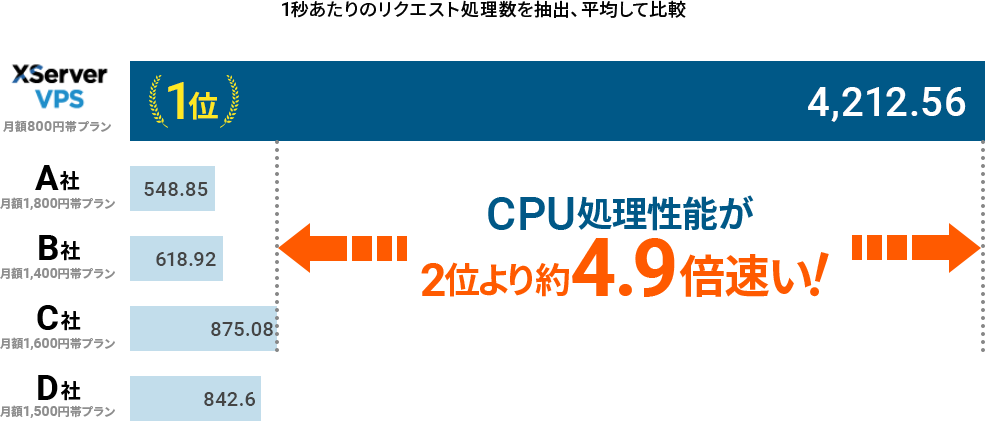
検証用途ではCPU性能 だけでなく、メモリやス トレージ容量もあわせて 見ておくと安心です。
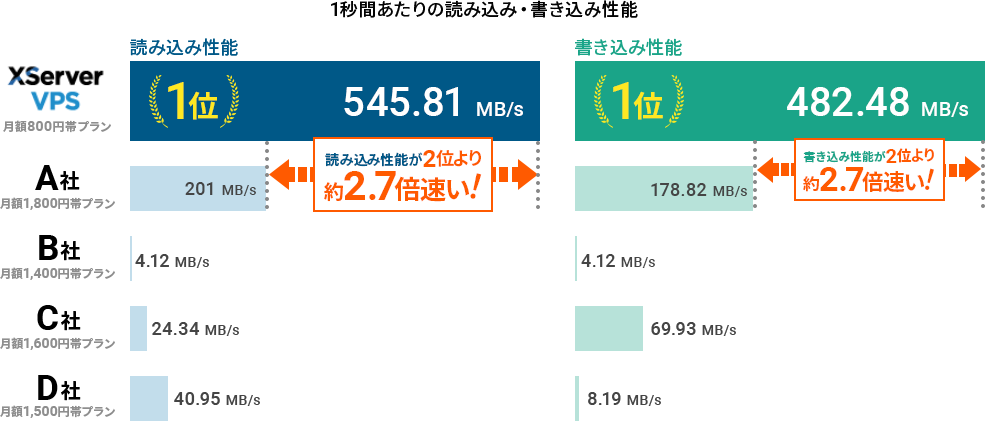
NVMe SSD採用により、スト レージ性能も強みとして 紹介されています。
便利さ5:Office 付きの作業環境にできる
XServer VPS for Windows Serverでは、Mi crosoft Officeを利用でき る構成も用意されていま す。外出先や別端末から 同じOffice環境へ 入り、資料作成や確認を 行いたい場合に便利です 。
たとえば、ローカルPC にOffice環境をそ ろえられないメンバーが いる、検証用のOffi ce環境を分けたい、作 業用デスクトップをクラ ウド側に寄せたい、とい った場面です。資料ファ イルを扱う作業を、端末 依存から少し切り離せま す。
Officeを使う場合 は、Microsoft Office SALとリモートデスク トップSALの両方が必 要です。ライセンス費用 は月額コストに影響する ため、「誰が使うか」「 何人で使うか」を先に決 めておきましょう。
便利さ6:必要に応じて プラン変更できる
最初から大きな構成で始 めるのが不安な場合は、 小さめのプランで試して 、用途が固まったらプラ ン変更する考え方もあり ます。Windows環 境では、リモートデスク トップの体感、同時に開 くアプリ数、Hyper -Vの有無によって必要 なスペックが変わります 。
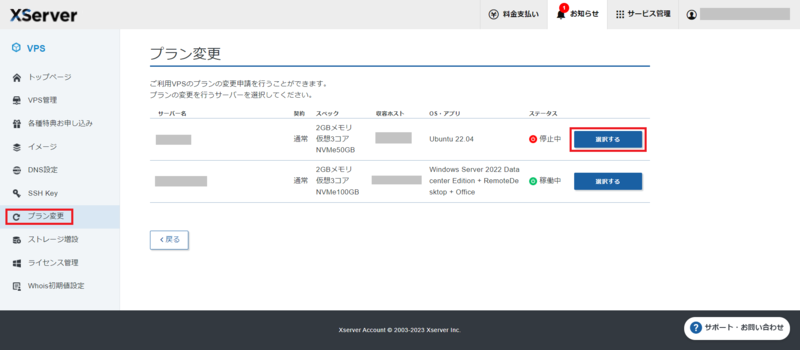
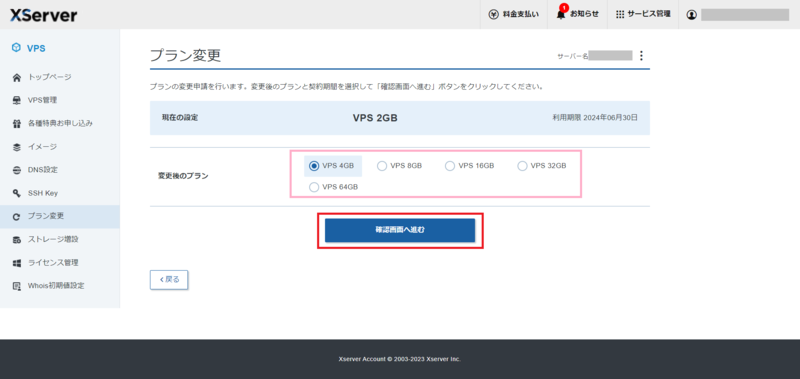
利用中にスペックが足り なくなったら、プラン変 更を検討できます。
変更後のプランは、用途 と月額コストのバランス で選びましょう。
目安として、軽い検証や 管理作業なら小さめの構 成、リモートデスクトッ プを日常的に使うなら余 裕のある構成、Hype r-Vや複数アプリを使 うならさらに上位の構成 を検討するとよいでしょ う。
具体的な活用シーン別の 使い方
活用シーン できること 便利な理由 リモートワーク 外出先から同じWind ows環境へ接続 端末を変えても作業環境 を引き継ぎやすい 開発・検証 Windowsアプリや 業務ツールを別環境で試 す ローカルPCを汚さず検 証できる 社内管理 Active Directoryや共 有フォルダを検証 本番導入前に権限設計を 試せる ファイルサーバー 共有フォルダやアクセス 権を設計 小規模な共有環境を作り やすい Hyper-V検証 仮想マシンを使った構成 確認 検証用PCを増やさず試 せる Office作業 Office付きの仮想 デスクトップ環境を利用 端末に依存せず資料作成 ・確認がしやすい
導入するときの注意点
便利な一方で、Wind ows VPSは「契約すれば何 も考えず安全に使える」 というものではありませ ん。特にリモートデスク トップ、管理者権限、フ ァイル共有を扱う場合は 、セキュリティとライセ ンスを最初に確認してお きましょう。
リモートデスクトップS ALやOffice SALが必要な利用か確 認する Administrat orパスワードを長く複 雑にする 不要なポートを開けない パケットフィルターやW indowsファイアウ ォールを確認する 重要なデータはVPS内 だけに置かずバックアッ プする OS再インストールやプ ラン変更の前に停止・バ ックアップの手順を確認 する
プラン変更や再インスト ールなど、影響の大きい 操作では停止手順も確認 しておきましょう。
画面で見る活用までの流 れ
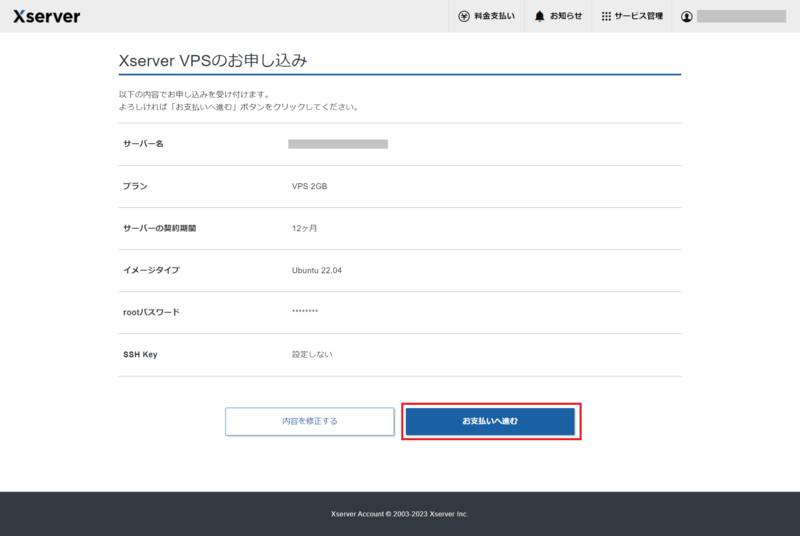
実際に使い始めるときは 、申し込み、VPS管理 画面、VPSパネル、プ ラン変更、OS再インス トールといった画面を行 き来します。ここでは、 利用イメージをつかみや すいように主要な画面を 並べておきます。
Windows Server向けのVP Sを選ぶときは、通常の Linux系VPSとは 料金やライセンスの考え 方が異なる点も確認して おきましょう。
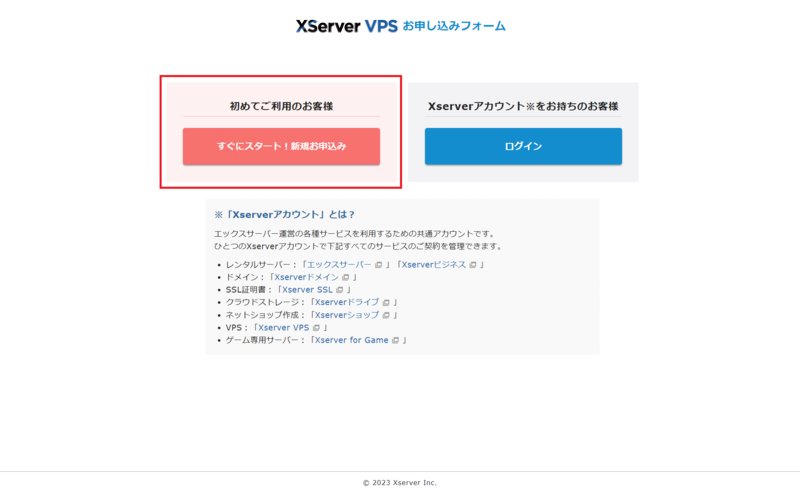
まずはXServerア カウントから新規申し込 みに進みます。
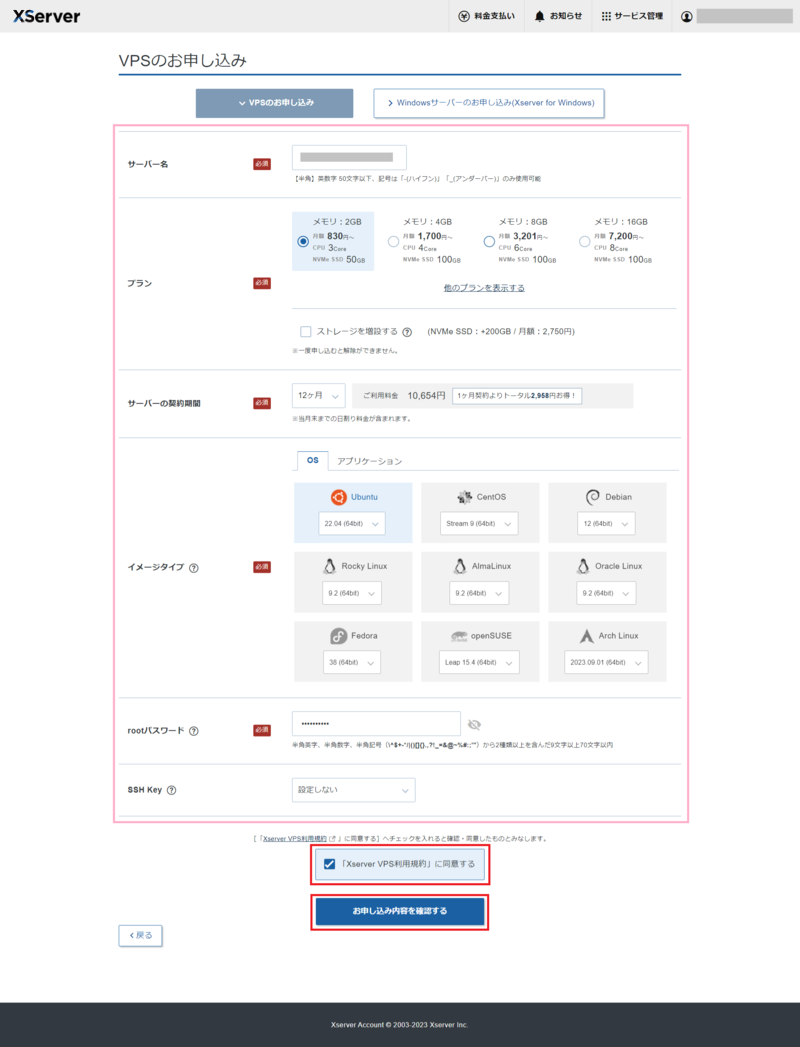
申し込みフォームでは、 プランや契約期間、利用 するOSなどを確認しま す。
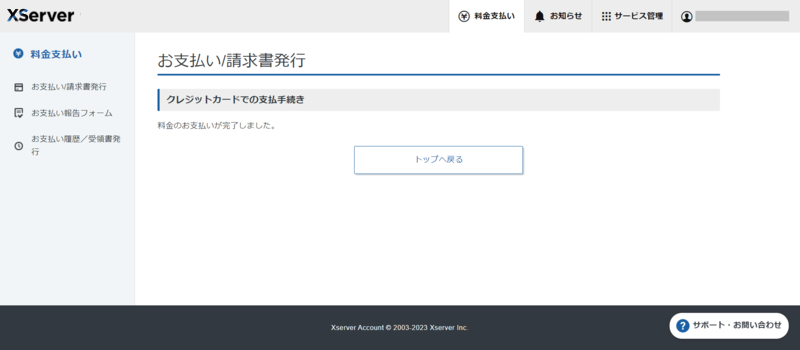
料金やオプションを確認 したうえで、支払い手続 きに進みます。
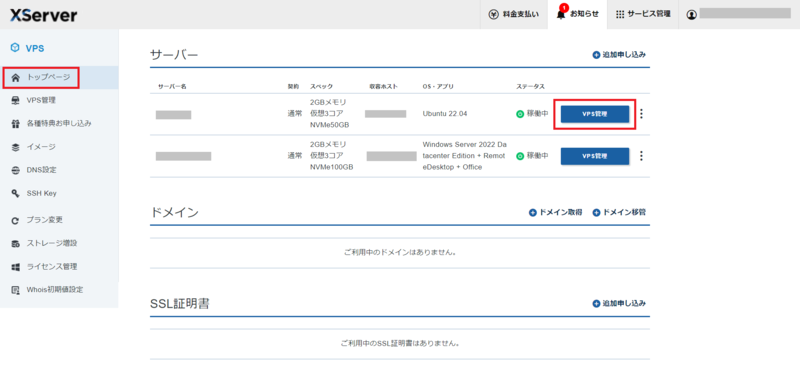
申し込みと支払いが完了 すると、管理画面からV PSを扱えるようになり ます。
運用中の変更は、対象サ ーバーの管理画面から行 います。
プラン変更や再インスト ールの前には、サーバー 停止状態を確認する場面 があります。
変更後は、サーバーを起 動してRDP接続やサー ビスの動作を確認します 。
検証環境を作り直すとき は、VPS管理画面から OS再インストールの導 線を確認します。
向いている人・向いてい ない人
XServer VPS for Windows Serverが向いてい るのは、Windows であることに明確な理由 がある人です。逆に、単 にWebサイトを公開し たいだけなら、Linu x VPSやレンタルサーバ ーの方がシンプルで安く 済むこともあります。
向いている人 向いていない人 Windowsアプリや 業務ソフトを検証したい Windowsである必 要がないWeb公開だけ が目的 RDPで同じWindo ws環境を使いたい サーバー管理を極力した くない Active DirectoryやH yper-Vを学びたい 最低限の月額だけで済ま せたい Office付き仮想デ スクトップを検討してい る ライセンス費用を増やし たくない
まとめ
XServer VPS for Windows Serverは、クラウ ド上にWindows環 境を持つことで、端末に 依存しない作業、Win dowsアプリの検証、 社内サーバー機能の学習 、Hyper-V検証、 Office付き作業環 境などを実現しやすくす るサービスです。
特に便利なのは、「自分 のPCとは別に、いつで も作り直せるWindo ws環境を持てる」こと です。検証用、学習用、 リモートワーク用、社内 管理の試験環境として、 Windowsが必要な 場面では有力な選択肢に なります。
一方で、RDP SALやOffice SAL、セキュリティ設 定、バックアップ設計は 必ず確認が必要です。便 利さだけでなく、運用ル ールまで含めて設計する と、XServer VPS for Windows Serverをより安全 に活用できます。
参考リンク
コメント