
LoGoチャットをスマホで使いたい場合は、まず所属先の利用ルールと案内を確認してください。使える端末や利用方法は所属先の運用に従います。この記事では、ログイン前に確認しておきたいことと、接続先がわからない・ログインできない・通知が届かないときに相談するための情報を整理します。
最初に確認すること
| 確認項目 | ブラウザ | アプリ |
|---|---|---|
| 組織の利用許可 | インターネット経由の利用許可が必要 | モバイルアプリ利用と端末登録の許可が必要な場合あり |
| 必要な情報 | 所属先から配布された最新の利用案内 | 所属先から配布された最新の利用案内 |
| 向いている場面 | 一時利用、共有端末を避けた短時間の確認 | 継続利用、通知を必要とする業務 |
| 注意点 | ブラウザを閉じただけで必ずサインアウトしたとは限らない | 通知内容がロック画面に出る設定へ注意 |
私物端末を使ってよいか、端末の画面ロックが必須か、ファイル保存やスクリーンショットが許されるかを先に確認します。庁内情報や個人情報を扱うため、便利さより組織の情報セキュリティ規程が優先です。許可が不明なときはログインを試さず、LoGoチャット管理者または情報政策担当に確認してください。
スマホのブラウザ・アプリを使う前に
ブラウザとアプリのどちらを利用するか、私物端末が認められているかは、所属先の最新の案内で確認します。アプリの入手先もその案内に従い、第三者が再配布したファイルは使わないでください。案内がない場合は、先にLoGoチャット管理者または情報政策担当へ相談しましょう。
接続先がわからない・ログインできないとき
管理者へは「接続先がわからない」「画面が開かない」「ログイン時にエラーが出る」のどこで困っているかを伝えます。端末の種類、ブラウザかアプリか、発生日時、表示メッセージ、機種変更など直前の変更を整理してください。接続先や認証情報は公開コメント欄に書かず、所属先が指定する連絡方法で相談します。
案内資料の名称や更新日も控えると、同じ資料を参照しているか確認しやすくなります。画面の画像を送る必要がある場合は、氏名・会話内容・認証情報などの扱いを先に管理者へ確認してください。確認のためにVPN、証明書、端末管理を勝手に解除しないでください。
ブラウザ版とアプリ版の選び方
| 判断軸 | ブラウザ版 | アプリ版 |
|---|---|---|
| 導入 | ブラウザ利用が許可されているか確認 | 利用可能なアプリと端末を所属先に確認 |
| 通知 | ブラウザやOSの条件に左右されるため、常時通知を前提にしない | 通知設定と組織設定が許せばプッシュ通知を利用しやすい |
| 端末管理 | 閲覧データやパスワード保存に注意 | アプリ権限、画面ロック、更新管理に注意 |
| 休暇時 | 勤務外の利用終了ルールを確認 | 勤務外の通知・利用終了ルールを確認 |
通知が必要だからという理由だけで私物端末へ導入せず、業務時間外の通知ルールも確認しましょう。端末の通知プレビューにメッセージ本文が表示されると、家族や周囲の人から見えるおそれがあります。通知内容をどこまで表示してよいか、勤務外の扱いをどうするかも所属先へ確認します。
ログアウトと端末変更
機種変更、端末返却、異動や退職の予定があるときは、旧端末を手放す前に管理者へ相談します。新しい端末の利用可否、旧端末に残る業務データの扱い、利用終了の確認を誰が行うかを整理してください。単にアプリを終了・削除したことだけで利用終了を判断せず、所属先の手順に従います。
端末を紛失した、機種変更前にログアウトできなかった、QRコードの画像が残っている、といった場合は自分だけで解決しようとせず管理者へ連絡します。遠隔でのセッション失効や端末登録の解除が必要な場合があります。端末初期化はほかのデータを失うため、管理者の指示がない段階での最初の対処にはしません。
ログインできないときの切り分け
困っている場面を「接続先の案内が見つからない」「画面が開かない」「ログイン時にエラーが出る」に分け、以前は利用できていたか、いつから変わったかを整理します。何度もパスワードを試す、証明書を削除する、端末管理を解除する、別人の認証情報を使うといった操作は避けてください。
管理者へ伝える情報は、利用端末のOS、アプリ版かブラウザ版か、アプリのバージョン、発生日時、表示されたエラー全文、直前に行った操作です。画面のスクリーンショットには氏名、所属、会話内容、QRコードが含まれないようにします。管理者からログ採取を依頼された場合だけ、指定された範囲で提供します。
既存の関連資料
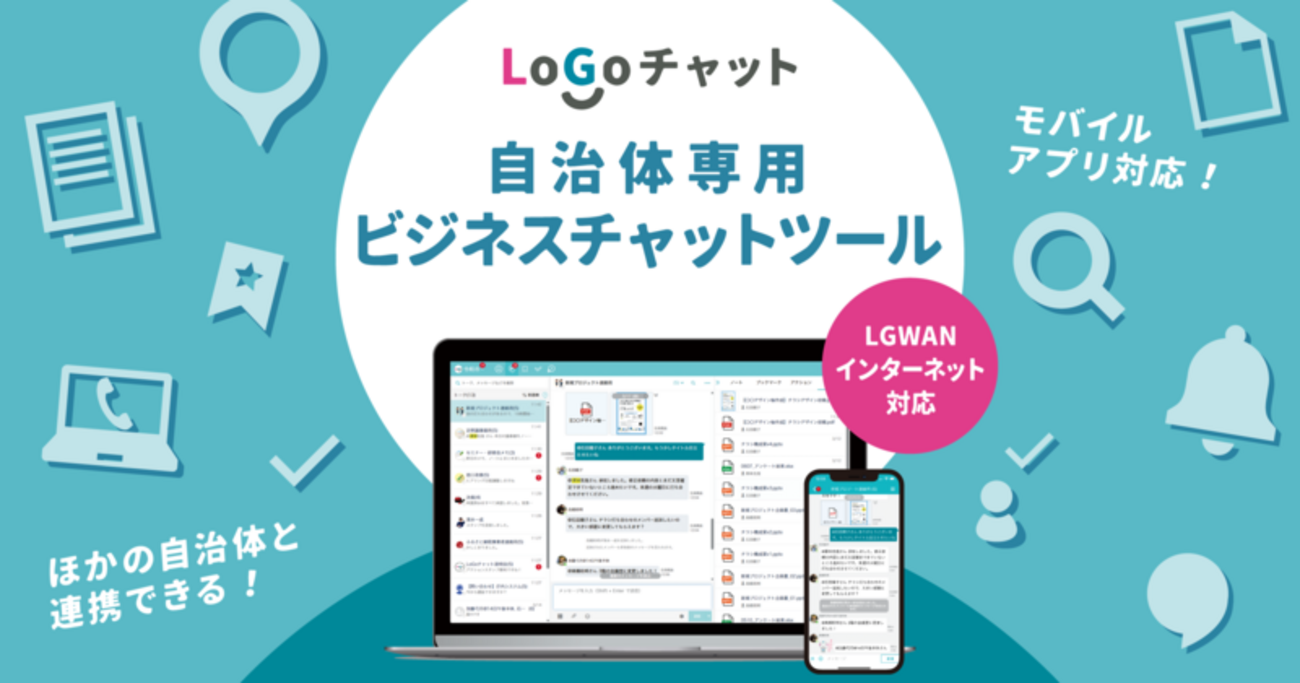
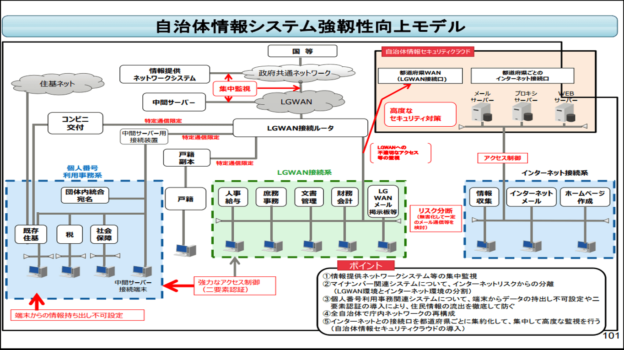
次の埋め込みは元記事で案内していた資料です。公開時期が古い可能性があるため、現行仕様の根拠ではなく補助資料として扱い、所属先の最新手順と食い違う場合は後者を優先してください。
端末を安全に運用するための確認
スマートフォンで業務チャットを使い始める前に、端末の所有者、紛失時の連絡先、OS更新の担当、利用終了時のデータ消去方法を決めておきます。組織貸与端末ならモバイル端末管理の対象かを確認し、私物端末なら業務利用が規程で認められているかを書面や最新の案内で確認します。端末へ保存できる添付ファイルの範囲、写真アプリやクラウドバックアップへ自動保存される可能性、スクリーンショットの扱いも、ログイン前に明確にしてください。
ロック画面の通知には、送信者名やメッセージ本文が表示されることがあります。周囲から業務情報を読まれない運用になっているか、所属先の方針を確認してください。生体認証を使う場合も、端末のパスコードを共有せず、家族用の端末と業務利用の区分を明確にします。通知が届かないからといって省電力や端末管理を全面的に無効にせず、発生状況を整理して相談しましょう。
異動、退職、端末交換では、最終利用日より前に管理者へ連絡し、ログアウト、端末登録解除、QRコードの失効、ローカル保存ファイルの回収または削除を組織手順で行います。アプリを削除しただけでサーバー側のセッションや端末登録が必ず無効になるとは限りません。反対に、自己判断で端末を初期化すると、業務記録やほかの個人データを復旧できなくなることがあります。管理者が完了を確認するまで、端末を譲渡、売却、返却しないでください。
緊急時に止めるべき操作
端末を紛失した、見覚えのないログイン通知が出た、QRコードを誤送信した、第三者に画面を見られた可能性がある場合は、パスワードを何度も試したりアプリを再インストールしたりせず、所属先の緊急連絡先へ直ちに報告します。発生時刻、端末、最後に確認した場所、アカウント名、漏えいした可能性のある範囲を伝え、セッション失効や端末無効化を依頼します。会話内容やQRコードを通常の問い合わせメールへ添付せず、管理者が指定する安全な経路を使ってください。
よくある質問
個人のメールアドレスで新規登録できますか
一般向けチャットのように個人が自由登録するサービスではありません。所属する自治体・関連団体から付与されたアカウントと案内を使います。
ブラウザなら私物スマホでも使ってよいですか
ブラウザかアプリかにかかわらず、私物端末利用の可否は所属先の規程で決まります。技術的に画面が開くことと、業務上許可されていることは別です。
プッシュ通知が届きません
いつから通知が届かないか、すべての通知か一部だけか、機種変更や更新の前後で変わったかを整理し、所属先の管理者へ相談してください。再インストールや設定変更の前に、業務時間外の通知方針も確認します。通知を直すために端末のセキュリティ設定を弱めないでください。
QRコードをほかの端末でも使えますか
有効期限、再利用、登録可能台数は管理設定に依存します。QRコードを複製して試すのではなく、端末変更として管理者へ申請してください。
公式情報・参考資料
トラストバンク:LoGoチャット導入数1,500自治体突破とサービス概要
まとめ
LoGoチャットをスマホで使う前に、所属先の利用許可と最新の案内を確認しましょう。接続先やログインで困ったときは、どの場面で止まったか、端末、発生日時、表示メッセージを整理して相談します。通知が届かないときや機種変更時も、自己判断で設定を変える前に所属先へ確認してください。公開コメント欄に接続先・認証情報・業務情報を書かないことも大切です。




コメント