
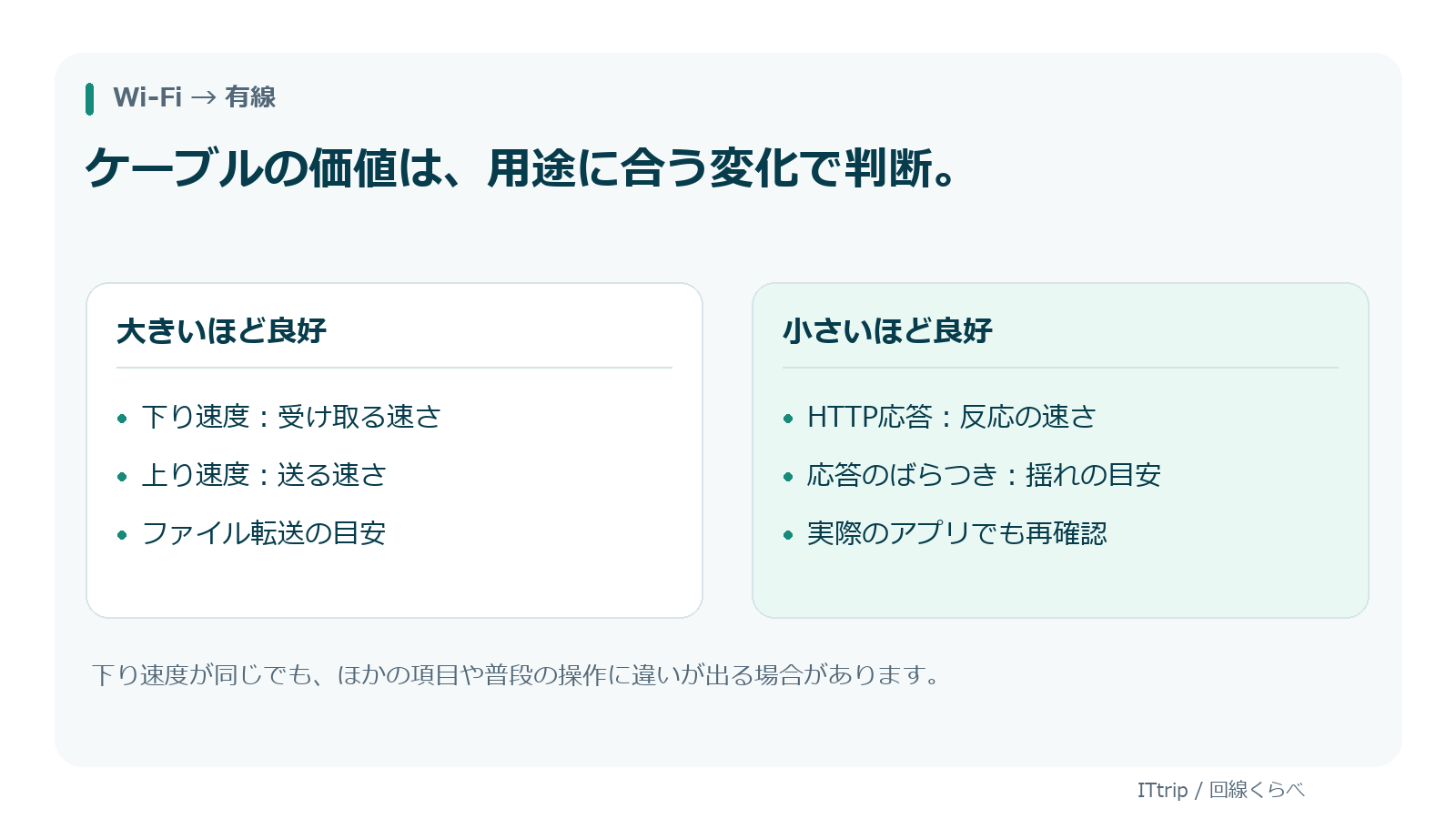
Wi-Fiから有線に替えても下り速度がほぼ同じなら、上り速度、応答時間、ばらつき、そして普段の操作に違いがあるかを確認します。どれも変わらず、困りごともないなら、その場所でケーブルを常設する優先度は高くないと判断できます。
この記事は、ITtripが提供する「回線くらべ」を使って、ケーブルを引く手間に見合う変化があるか確かめる手順です。有線なら必ず速くなる、Wi-Fiなら必ず不安定、という前提では進めません。
比べる前に「何が良くなれば替えるか」を決める
| 普段の使い方 | 最初に見る項目 | 最後に行う確認 |
|---|---|---|
| 大きなファイルを受け取る | 下り速度 | 同じサービス・同程度のファイルで待ち時間を確認 |
| 写真・動画・バックアップを送る | 上り速度 | 送信先のサービスで実際の所要時間を確認 |
| 会議や遠隔操作で引っかかる | 応答時間・応答のばらつき | 会議や遠隔操作をもう一度試す |
| 特に困っていない | 四つの項目と設置の手間 | 配線の負担に見合う変化があるか考える |
回線くらべが測る応答はCloudflareへのHTTP通信です。ゲーム内のPingや会議中の音声品質を直接判定しません。用途ごとの実際の操作を最後に試すことで、数値だけで「有線にすれば解決」と結論付けるのを避けられます。
Wi-Fiと有線を取り違えない比較手順
1. 同じ端末・同じ机でWi-Fiを測る
LANケーブルを外した状態で、いつものWi-Fiにつながっていることを確認します。回線くらべの案内ページで「自分の回線を比べる」を押し、測定画面で「有線に替える」を選び、名前を「Wi-Fi接続」「有線接続」にします。同じ端末・同じ場所で比べる確認をして、「変更前を測る」を押します。
2. ケーブルをつなぎ、実際の接続状態を確認する
ルーターのLAN端子と端末を接続します。LAN端子がない端末では対応するアダプターが必要です。WAN端子への挿し間違いなどに注意し、機器の説明書で配線を確かめてください。Windowsの配線確認はMicrosoftのイーサネット接続の案内を参照できます。
ケーブルを挿しただけで、有線が使われていると決めつけないことが大切です。OSのネットワーク設定でイーサネットが接続済みになっていることを確認します。自分で管理する端末なら、Wi-Fiを一時的にオフにしてもインターネットを使えるか確認すると、測定経路を区別しやすくなります。会社の端末は管理ルールに従い、VPNやセキュリティー設定を勝手に変更しないでください。
3. 有線のまま「変更後」を測る
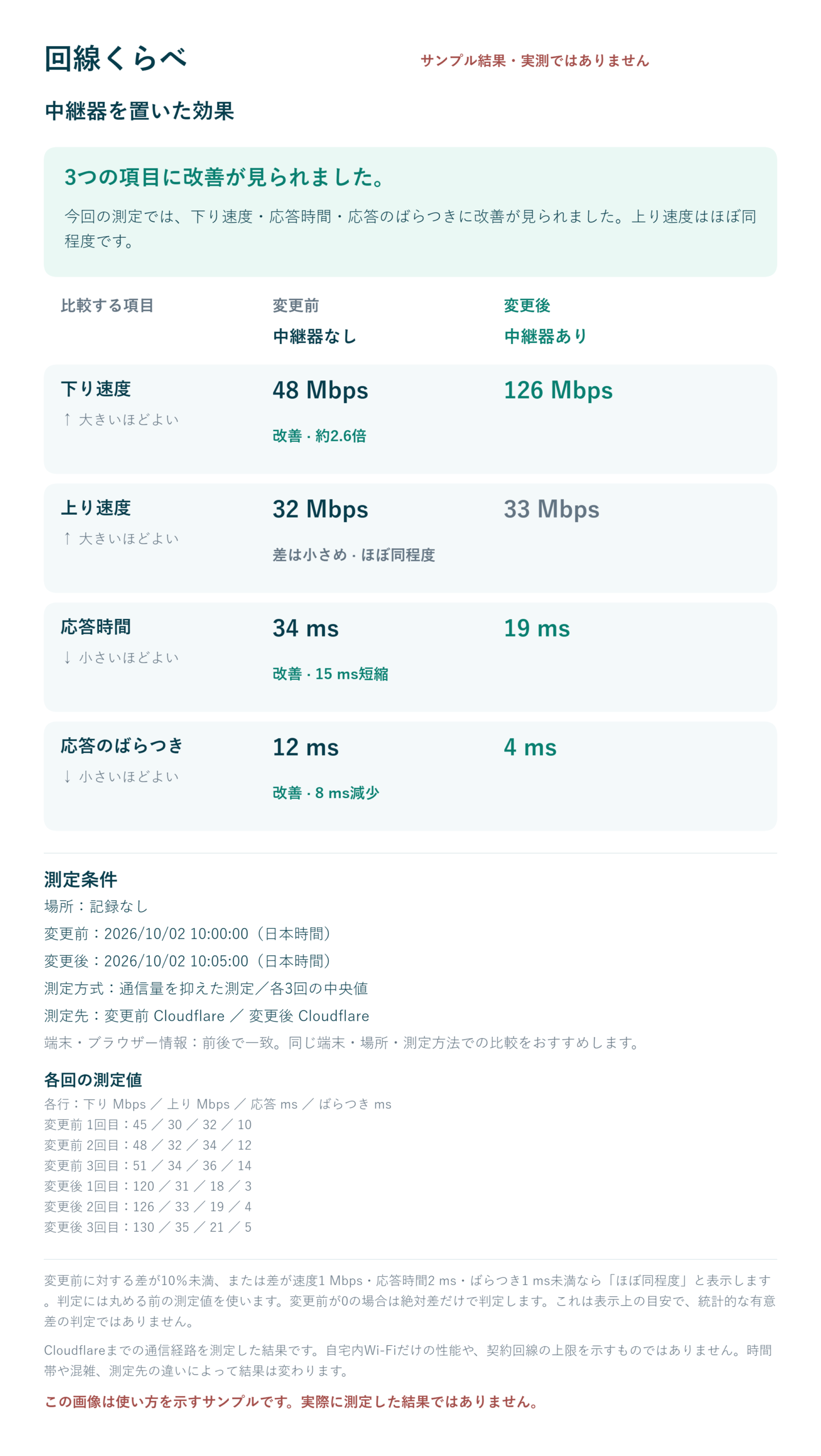
端末と場所を変えず、接続が落ち着いてから測ります。動画、クラウド同期、大きなダウンロードなどの条件も、前後でそろえてください。サービスは同じ測定を各3回行い、中央値で比較します。画面を開いたまま測り、完了したら結果を画像で保存します。
測定結果に合わせて、次の確認を決める
| 結果 | 考え方 |
|---|---|
| 下りは近いが、上りが増えた | 送信を多く使う作業には価値がある可能性。実際の送信先でも確認する |
| 速度は近いが、応答やばらつきが小さくなった | その測定経路では改善が見られた。会議やゲームの改善は別途実際に確認する |
| 数値も使い心地もほぼ同じ | その端末・場所・時間では有線化の変化が小さい。別の部屋や混む時間帯の結果までは分からない |
| 有線の方が遅い | ケーブル、端子、アダプター、接続状態を確認する。すぐ回線契約の変更に進まない |
「ほぼ同じ」などの表示は、差を読みやすくするための目安です。測定誤差の検定や、将来も同じ品質が続くという保証ではありません。迷う程度の差なら、前後の順番や時間を変えた再比較も役立ちます。良かった回だけを残さず、比較単位で画像を保存しましょう。
「リンク速度1Gbps」と速度測定の値は違う
OSに表示されるリンク速度は、端末と接続先機器の間で成立した接続速度です。インターネット上の測定先まで同じ速度が出ることを意味しません。端末のLAN機能、USBアダプター、ルーターの端子、ケーブルなどの組み合わせで上限が決まるため、どれか一つの製品名だけでは判断できません。TP-Linkのルーター速度の解説とリンク速度の確認方法を参照してください。
また、回線くらべは通信量を抑えた比較用の測定です。高速回線の最高速度や契約上限の検証には向きません。速い回線の性能を詳しく確かめたい場合は、契約事業者が指定する測定方法も使い、測定条件を区別して記録します。
配線を残すかどうかの判断メモ
- 改善した項目:下り/上り/応答/ばらつき/実際の操作
- 改善しなかった項目と、残っている困りごと
- ケーブルを安全に通せるか、持ち運びを妨げないか
- 測定した場所・日時・端末と、有線アダプターの有無
速度が増えなくても、目的の作業が安定し、配線の負担が小さければ有線にする理由になります。一方、作業に差がなく配線が邪魔なら、普段はWi-Fiを使い、必要なときだけ接続する選択もできます。
通信量と結果の保存について
測定通信は前後で通常約74MBが目安で、通信ヘッダーや再送などで増えることがあります。結果と入力した名前・場所はこのブラウザーに保存され、Cloudflareへは測定の通信と接続元IPアドレスなどの通信情報が届きます。別端末への同期や結果共有URLはないため、残したい比較は「比較結果を画像で保存」で手元に保存してください。








コメント