
送った見積書の金額を直したとき、相手が持つリンクも新しい内容になるのでしょうか。ITtripが提供する「ぱっと見積書」では、発行済みの共有リンクは、そのリンクを作ったときの確定版を表示します。修正版を発行しても、旧リンクは自動で差し替わりません。この記事では、新旧の見積書を取り違えないための確認と送付の手順を説明します。
修正版を発行しても、旧リンクの金額は変わらない
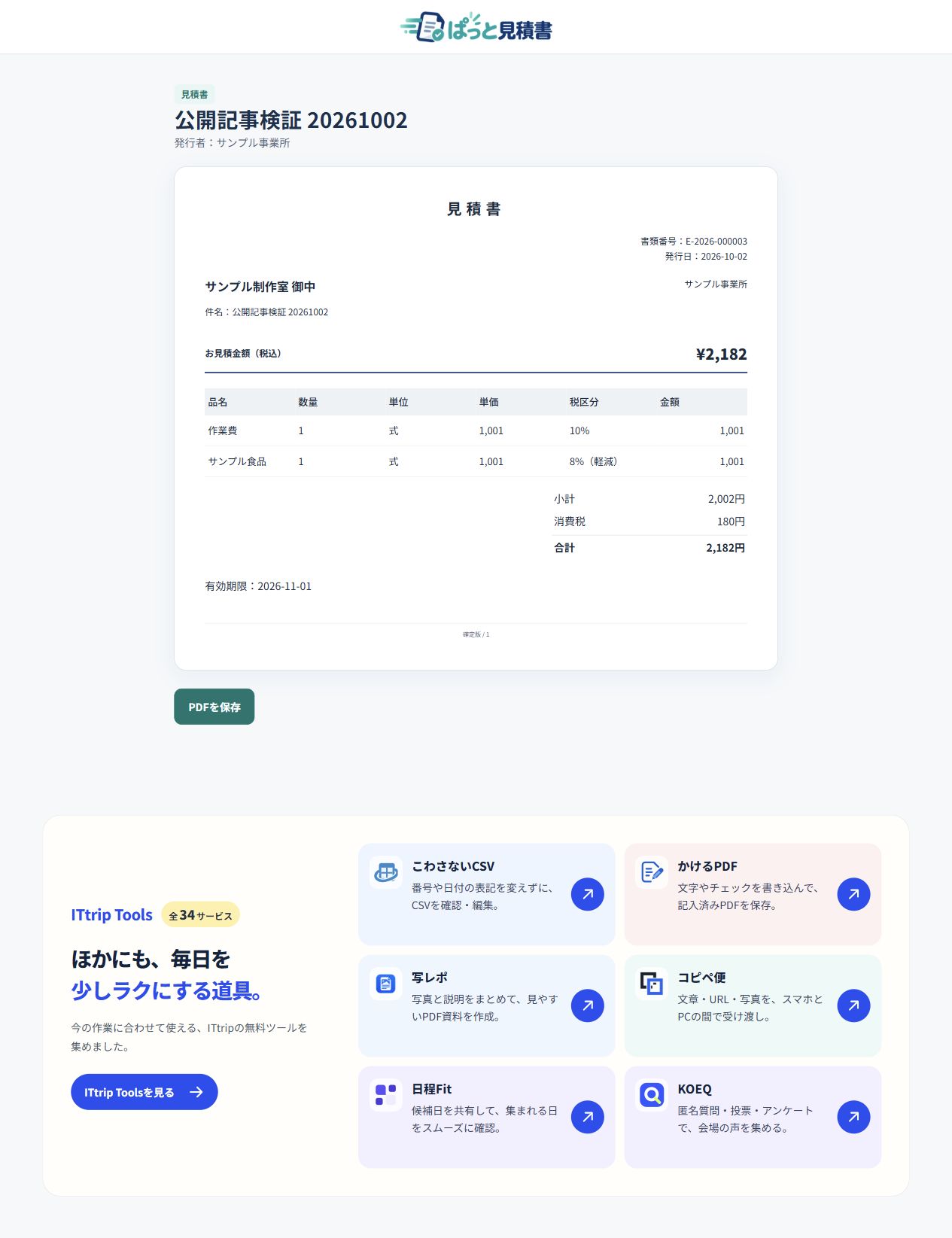
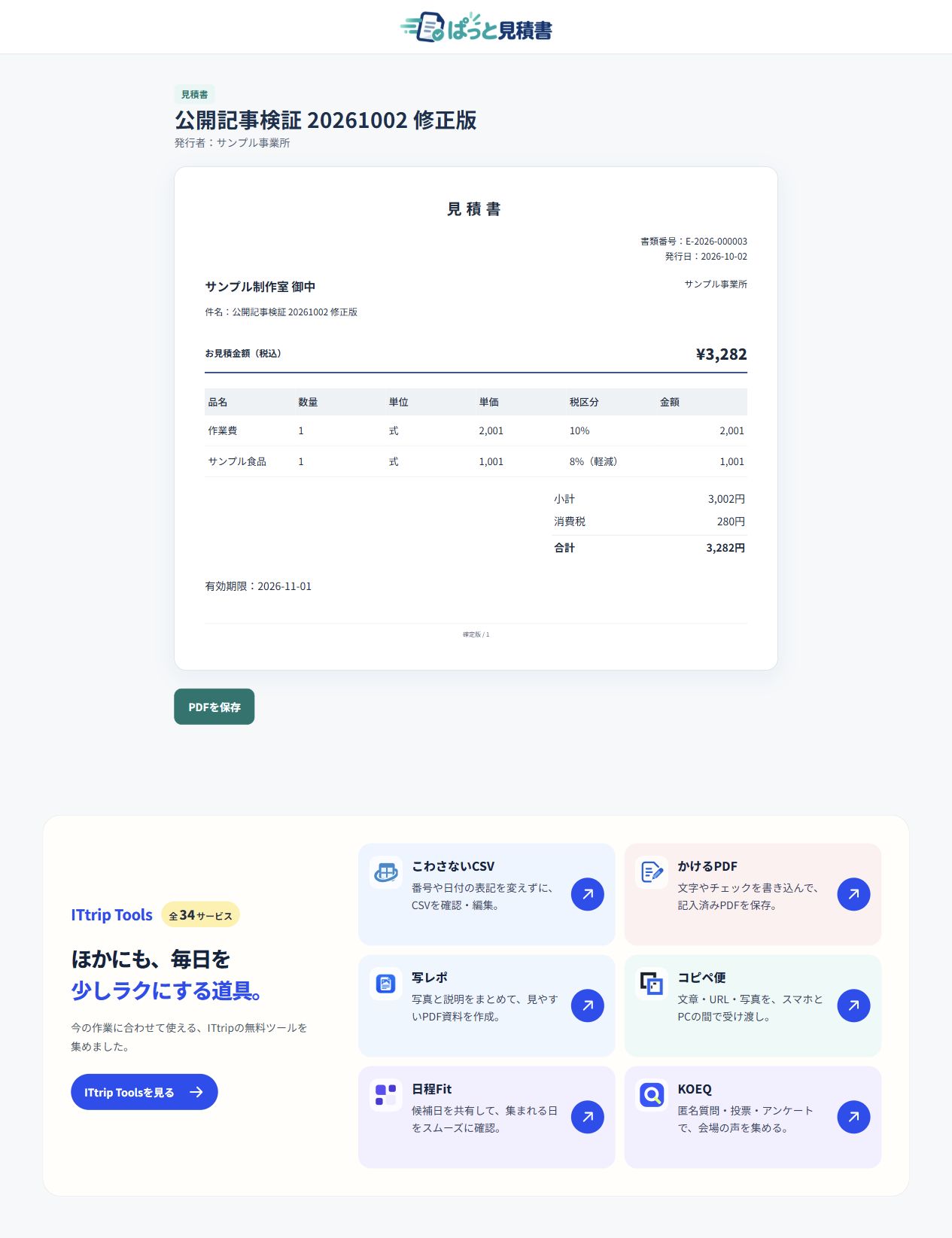
公開アプリで架空の見積書を作り、7日間有効のリンクを発行しました。合計は2,182円です。その後「修正版を作る」で10%区分の明細の単価を1,001円から2,001円へ変更し、8%区分の明細はそのままにして、合計3,282円の新しいリンクを作りました。
旧リンクを再読み込みしても、元の件名と2,182円が表示されました。新リンクには修正版の件名と3,282円が表示されます。これは、修正版の発行で相手が見ていた内容まで書き換わらないことを、実画面で確認した例です。
| 操作後に開くもの | 相手に見える内容 |
|---|---|
| 旧版の共有リンク | 旧件名・2,182円のまま |
| 修正版の新しいリンク | 修正版の件名・3,282円 |
| 無効化した旧リンク | 「このリンクは利用できません」 |
差し替え前に、旧版を残すか決める
金額の誤りを直し、旧版を使ってほしくない場合は、新リンクの確認後に旧リンクを無効にします。一方、別案の見積として両方を比較してもらう場合は、旧リンクを残す選択もあります。そのときは「基本案」「追加案」など件名を分け、どちらを検討してほしいかを送付文で伝えてください。
リンクを残すかどうかと、相手へ変更を知らせることは別の作業です。旧リンクを無効にしても、修正版のURLは相手に伝わりません。メールやメッセージの送付先を確認し、訂正箇所と新しい合計を案内する準備をしておきます。
修正版の作成から旧リンクの無効化まで
1. 発行済み書類から修正版を作る
Googleでログインし、対象の見積書を開きます。共有の管理画面を表示している場合は「書類を開く」から戻り、「修正版を作る」を選びます。件名だけを変えて終わらせず、宛先、対象の明細、数量、単価、期限を確認して、必要な箇所を修正します。
2. 相手に見せる内容を確認して新リンクを作る
「確認して共有」を押し、送付内容の確認画面で件名、宛先、発行日、合計を読み直します。必要な有効期限を選び、「この内容でリンクを作成」を実行します。チームで承認を使っている場合は、画面の案内に従って承認後に発行してください。
ここで選ぶ7日・30日・90日は、共有リンクを開ける期間です。書類に記載される「見積有効期限」とは別なので、見積の条件とリンクの閲覧期限をそれぞれ確認します。
3. 新リンクを相手と同じ条件で開いて確かめる
「リンクをコピー」で取得した新リンクを、別のブラウザーなどで開きます。作成者の編集画面を見るだけではなく、相手向けの画面に修正版の件名と合計が出ることを確認するのがポイントです。パスコードを設定した場合は、その入力も含めて確認します。
4. 不要な旧リンクを無効にし、新リンクを送り直す
旧リンクの管理画面で「リンクを無効にする」を選び、確認欄の「無効にする」を押します。検証では、その後に旧リンクを再読み込みすると「このリンクは利用できません」と表示されました。新リンクを送る際は、旧版が無効であることと、今回直した箇所を一緒に伝えます。リンクの作成だけでは相手へ送信されません。
保存済みPDFは取り消せない
旧リンクの無効化で止められるのは、そのリンクからの閲覧です。相手が既に保存したPDFや印刷した控えは回収できません。誤った旧版を送っていた場合は、「旧PDFを使わず、今回の修正版で確認してください」と明示しましょう。アプリのリンク管理画面にも、保存済みPDFは取り消せない旨が表示されます。
送付前には、新リンクを開けること、件名と合計が修正版であること、不要な旧リンクを無効にしたことの3点を確認してください。複数の相手へ旧版を送っている場合は、送り直しの漏れにも注意が必要です。
自分の書類で手順を確認する
入力や見た目だけなら「登録なしで試す」から確認できます。保存、修正版の発行、共有リンクの作成にはGoogleログインが必要です。まず架空の内容で流れを把握してから、実際の書類を扱うと確認箇所を整理しやすくなります。
初めて見積書を作る方は、Excelを使わずに見積書を作成する手順も参考にしてください。共有と保存済みデータの扱いは、ぱっと見積書の利用規約で確認できます。

コメント