
両面でスキャンしたら、本文の間に白い裏面が入ってしまった。不要なページを外すには、元のPDFで内容を確認してから、そのページだけを選んで削除し、新しいPDFを保存します。偶数ページを一律に消すのではなく、残すべき記載がないかを確かめることが大切です。
この記事では、ITtripが提供する無料・登録不要の「PDFならべ」で、白紙の裏面を手動で取り除く方法を説明します。白紙の自動検出やOCR機能ではありません。削除するページは利用者が判断します。


白く見えても、消してよいページとは限らない
小さなプレビューだけでは、薄い鉛筆書き、押印、裏面の注意書き、ページの隅にある番号を見落とすことがあります。削除前に元PDFを普段のPDFビューアーで開き、候補ページを拡大して確認してください。判断できないページは残します。
- 何も記載されていない裏面:提出先や保管ルール上、不要なら削除候補です。
- 薄い記載・押印・番号がある:白紙と決めず、内容を確認して残すか判断します。
- 章の区切りにある白紙:両面印刷で次の章を表面から始めるためのページかもしれません。削除すると印刷の表裏が変わります。
- 様式に含まれる未記入欄:空欄でも提出に必要なページなら残します。
5ページから不要な裏面2枚を取り除く手順
例は「本文1 → 白紙 → 本文2 → 白紙 → 本文3」の5ページです。元の2・4ページ目が本当に不要と確認できた場合に、この2枚だけを削除して3ページにします。
- 元のPDFを別に残し、削除してよい元ページ番号をメモします。例では「2、4」です。
- PDFならべを開き、「PDFを選ぶ」からファイルを読み込みます。
- 元の2・4ページ目のチェックボックスを選びます。同時に選んでから削除すると、1枚消すたびに表示上の順番が変わる混乱を減らせます。
- 「削除」を押します。残ったプレビューが本文1・本文2・本文3の順で、合計3ページになっていることを確認します。間違えた場合は「元に戻す」を押します。
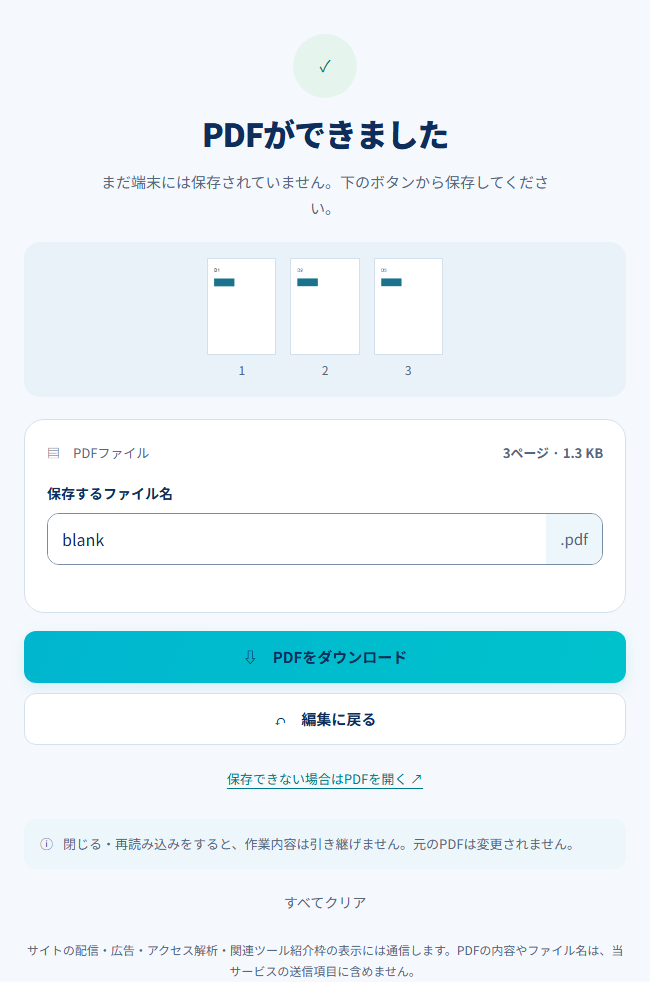
- 「この順番でPDFを作成」を押し、保存名を「資料_白紙整理」などにして「PDFをダウンロード」を押します。
- 保存先のPDFを開き、本文3ページがすべて残っているか確認します。両面で印刷する予定なら、表裏や章の開始位置も確認します。
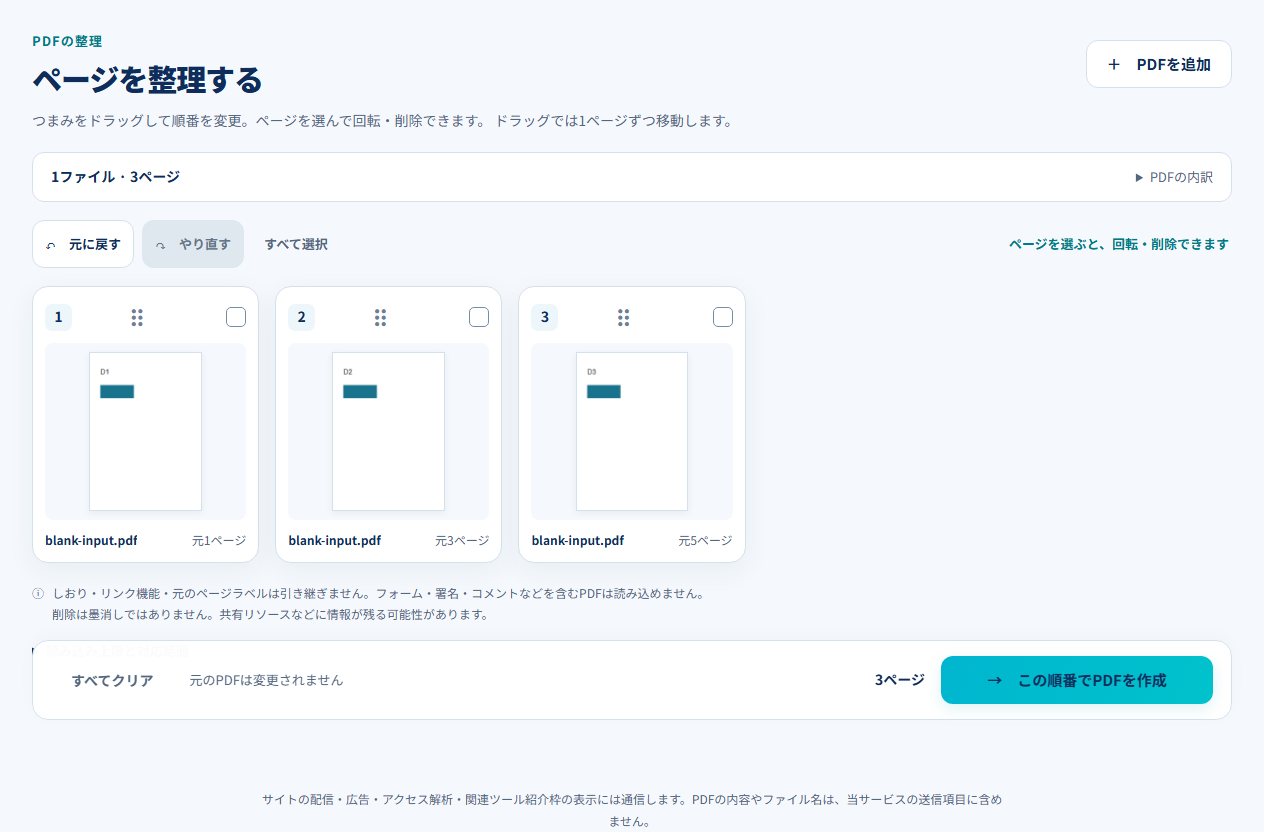
ページを削除した後の「2番目」と、元PDFの「2ページ目」は同じとは限りません。続けて削除する場合は、プレビューの元ファイル名・元ページ番号を手掛かりにしてください。
ページを減らしても、解決しないこと
ページ削除は墨消しではありません。個人情報を確実に消したい場合、見えるページを削除しただけでは不十分なことがあります。PDF内の共有リソースなどに情報が残る可能性があるため、専用の墨消し機能や元文書の修正を使い、別途検証してください。
また、PDFならべは圧縮専用ツールではなく、ページを減らせば必ず希望容量以下になるとは保証できません。スキャン画像の文字を検索できるようにするOCR機能もありません。本文に印刷されたページ番号は書き換わらないので、連番に直したい場合は元文書側で対応します。
毎回白紙が混ざるなら、次のスキャン設定も確認
繰り返し大量の白紙が入る場合は、スキャナー側に白紙を除外する設定があるか確認すると、後の整理を減らせます。例えばCanon DR-P208IIの公式マニュアルには、白紙ページを除くための設定が案内されています。設定名や判定方法は機種により異なるため、自分の機種の説明書に従ってください。
自動判定を使う場合も、保存結果の欠落を確認します。すでに手元にあるPDFを数ページだけ直したい場合は、この記事のように必要なページだけ選ぶ方法が使えます。
利用できるPDFと保存時の注意
通常の静的PDFが対象です。暗号化、電子署名、フォーム、コメントやハイライトなどを含むPDFは読み込みを断る場合があります。しおり・リンク機能・元のページラベルなどは引き継ぎません。最大10ファイル・合計100MB・元300ページまでで、ページを消しても読み込んだ元データの上限は回復しません。
PDFの処理はブラウザ内で行いますが、サイト配信・広告・アクセス解析・関連ツール紹介枠には通信があります。PDFの内容やファイル名は当サービスの送信項目に含めません。作業は自動保存されないため、ダウンロードと保存先の確認を済ませてから画面を閉じてください。詳しくは利用上の注意とプライバシーをご覧ください。









コメント