
「建物の前に着きました。どの入口ですか?」。住所も地図も送っているのに、この確認が必要になることがあります。建物の場所が分かることと、集合位置が分かることは別だからです。
集合案内には、Googleマップで目的地、写真で入口、短い文で待つ位置を示すと、現地で照合しやすくなります。この記事ではその作り方と、ITtripが提供する「当日ここ」で1ページにまとめる手順を紹介します。


地図を送る前に「どこまで来ればよいか」を決める
最初に幹事側で、参加者が到着と判断する場所を一つに決めます。「青山ガーデンホール」だけでは、建物の外・正面入口・受付のどこで待つのかが残ります。
| 決めること | 案内に書く例 |
|---|---|
| 建物・施設 | 青山ガーデンホール |
| 階・入口 | 1階 正面入口 |
| 到着後の行動 | 入口を入って右側の受付で、お名前をお伝えください |
| 待つ位置 | 受付前でお待ちください。道路上では集合しません |
以下の会場名・日時・案内文は、書き方を示すための架空の例です。実際の開催内容に置き換えてください。
複数の改札や棟がある会場では、施設名の後ろに出口番号・棟名・階数まで書きます。バリアフリー経路と通常の経路が異なる場合は、会場に利用できる入口を確認し、分かる範囲で補足してください。
入口写真は「きれいな写真」より「見分けられる写真」を選ぶ
近すぎるドアの写真だけでは、隣の入口と区別できません。入口全体と、固定された看板・壁の色・柱などが一緒に写る位置から撮影します。案内を見る人が道路側から近づくなら、その方向から見た写真を選ぶと照合しやすくなります。
- 入口と施設名が同じ写真に入っているか
- 工事の囲い、季節の飾り、移動する立て看板だけを目印にしていないか
- 以前の写真と現在の入口が変わっていないか
- 人物、車のナンバー、個人名など不要な写り込みがないか
撮影できない場合は、会場に掲載してよい写真があるか確認します。写真の利用可否が分からないときは、無理に転載せず、入口名と短い道順で補ってください。
写真の説明は、見える特徴と次の行動を書く
| 曖昧になりやすい案内 | 位置を照合しやすい案内 |
|---|---|
| こちらの入口です | 木の縦格子があるガラス扉が正面入口です |
| 駅を出て右です | 駅の2番出口を出て、交差点方向へ進みます |
| 着いたら連絡してください | 入口を入って右側の受付へお進みください。入口が分からない場合は幹事へお電話ください |
「右」「左」を使うときは、何を背にしているかも書きます。方向の説明を増やしすぎると読みにくくなるため、曲がる場所と最後の入口を優先します。写真だけで完結させず、同じ情報を文章にも残すと写真が読み込めない場面でも確認できます。
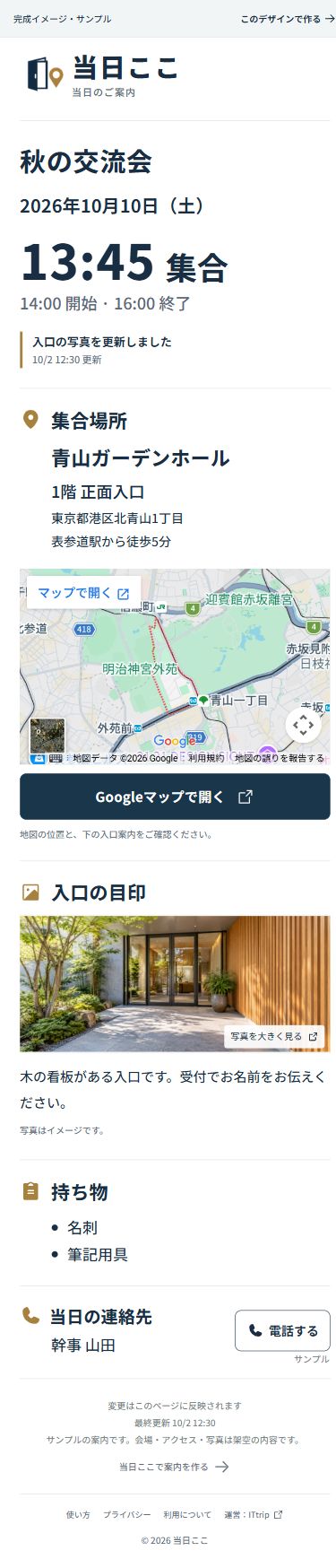
当日ここで地図と入口写真を一緒に共有する
- 案内作成画面で、イベント名・開催日・集合時刻・会場名・住所を入力します。
- 「仕上がりを確認」でGoogleマップの場所を確認します。位置が合わない場合は住所を詳しくするか、「位置を細かく指定する」から地図の埋め込みHTMLを指定します。
- 入口写真を1枚選び、入口の特徴と到着後の行動を短く添えます。
- 案内を作成し、参加者用リンクをメールやLINEに貼って送ります。幹事用の編集リンクは自分で保管します。
Googleマップの埋め込み用HTMLは、パソコンのGoogleマップで場所を表示し、共有メニューの「地図を埋め込む」から取得します。表示やメニュー名は利用環境で異なるため、詳しい操作はGoogle公式の共有・埋め込み手順で確認できます。貼り付け後も、案内側の地図と住所が目的地を示すか確認してください。
地図のピンは、当日の入場可能な入口を保証するものではありません。会場の案内や現地の状況と照合し、工事・休館・入場口の変更があれば写真と文章も更新します。
公開前は、会場を知らない人の視点で確認する
- 施設名と住所が一致している
- 入口名と写真が同じ場所を示している
- 何階で待つか、受付へ進むかが分かる
- 写真を見なくても入口の特徴が文章で分かる
- 困ったときの連絡先を、掲載してよい範囲で用意した
当日ここは登録不要で、受け取る方はリンクから確認できます。内容を編集しても参加者用URLは変わりません。ただし、変更を知らせるメールやLINEを自動送信する機能はないため、入口変更が発生したら、案内を更新したうえで連絡してください。
完成例の会場・アクセス・写真は架空のサンプルです。画面の構成を確認し、自分の会場の情報に置き換えて利用できます。









コメント