
スキャンしたPDFで、2ページ目だけ横向き、3ページ目だけ上下逆になっている。そんなときは、向きが違うページを選び、90度ずつ回転してから新しいPDFを保存します。画面で読みやすくなったかを見るだけで終えず、保存先のファイルを開き直すところまでが作業です。
この記事では、ITtripが提供する無料・登録不要の「PDFならべ」を使います。ページ順はそのままに、向きが違うページだけを直す方法と、回転では解決しない問題の見分け方を説明します。


先に確認:ページの向き、傾き、文字のどれを直したい?
- ページ全体が90度横向き・180度逆さま:ページ回転で直せます。
- 紙が数度だけ斜めに写っている:90度回転では直りません。スキャン時の傾き補正や画像編集を使います。
- ページは正しい向きで、一部の文字だけ横向き:ページを回すとほかの内容も回ります。元の文書や図の配置を直してください。
- 見開きが1ページにまとまっている:回転しても左右の分割はできません。PDFならべにはページの分割・切り抜き機能はありません。
元のPDFは別に残します。電子署名、入力フォーム、コメントやハイライトなどを含むPDFは、必要な機能を失わないよう作成元のアプリで扱ってください。PDFならべはこれらのPDFの読み込みを断る場合があります。
向きが違うページだけを回転して保存する手順
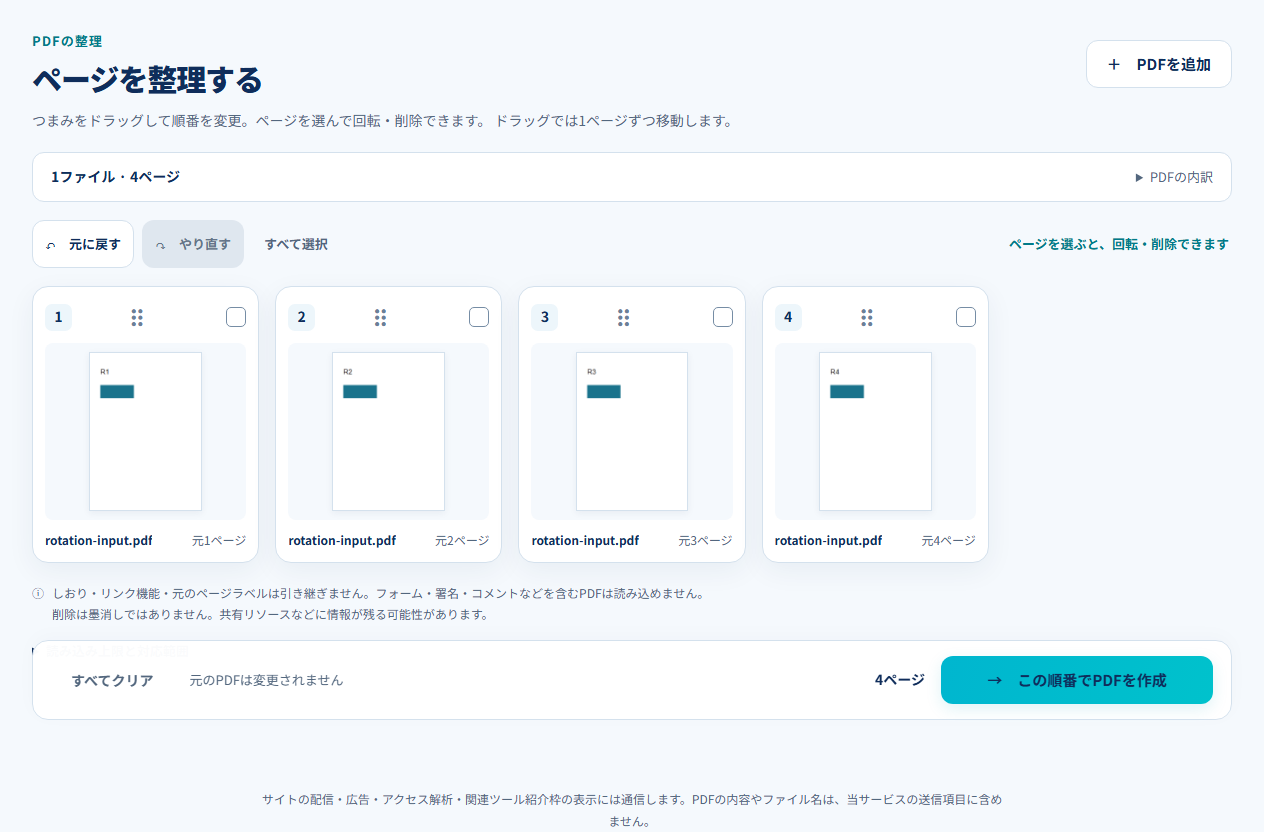
例は4ページの資料です。1・4ページ目は正しい向き、2ページ目は右に90度、3ページ目は180度回っているものとします。直すページを選び直しながら操作すると、正常なページを一緒に回す失敗を防げます。
- PDFならべを開き、「PDFを選ぶ」から元のPDFを読み込みます。ページのプレビューで、どのページの向きが違うかを確認します。
- 2ページ目のチェックボックスを選び、「左に90°」を1回押します。文字が上から読める向きになったかを見ます。
- 「選択解除」を押してから3ページ目だけを選びます。上下逆なら「右に90°」を2回押します。同じ方向に2回で180度回転します。
- ほかにも直すページがあれば、同じ向きへ回すページだけをまとめて選びます。90度違うページと180度違うページは分けて操作します。
- 1ページ目から最後まで順番と向きを見直し、「この順番でPDFを作成」を押します。
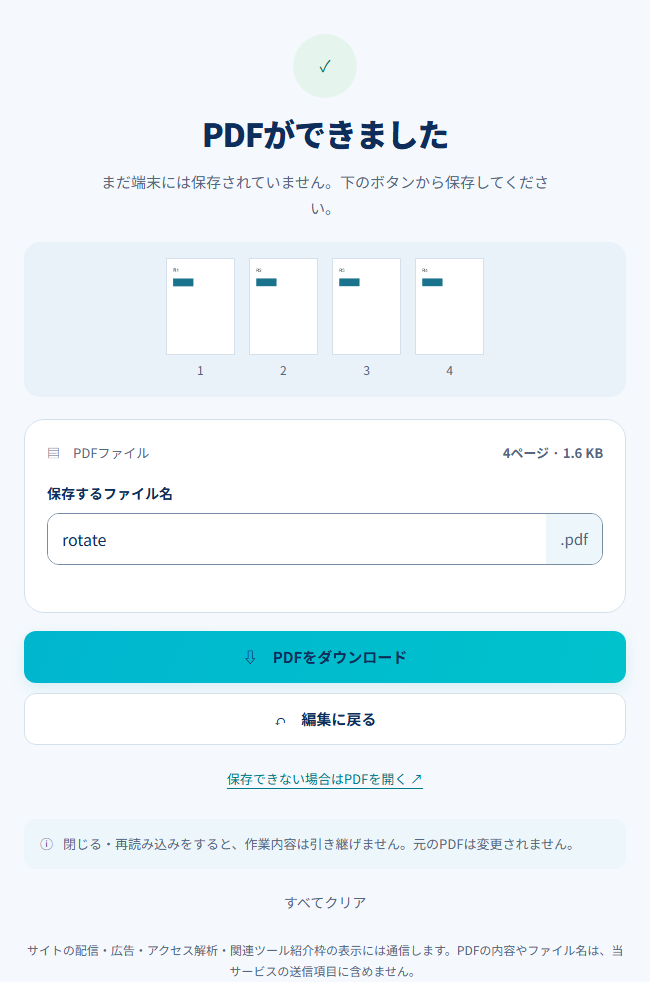
- 「PDFができました」の画面で保存名を決め、「PDFをダウンロード」を押します。元のPDFと区別できる「資料_向き修正」などの名前が便利です。
回す方向や選択したページを間違えたら「元に戻す」を使います。ページ順も変える場合は、回転後にプレビューを確認してから別の操作に進むと、何を直したか追いやすくなります。
保存後は、別のPDFビューアーで4点確認する
- 4ページの例なら、保存先でも4ページあること。
- 直した2・3ページ目が正しい向きになっていること。
- 1・4ページ目の向きと、全体のページ順が変わっていないこと。
- 文字・図・余白が欠けていないこと。
「PDFができました」は作成完了の表示で、端末への保存完了ではありません。ダウンロード操作後に保存先を開いて確認します。表示したままの元PDFと取り違えないよう、ファイル名も見てください。
回転できないとき・別の方法を選ぶとき
暗号化・電子署名・フォーム・注釈などを含むPDFは、読み込めない場合があります。また、しおり、リンク機能、元のページラベル、文書メタデータ、タグ付きPDFの構造は引き継ぎません。読みやすい向きにするだけでなく、これらの機能を残す必要がある資料は、対応する元の編集アプリを使ってください。
Acrobatを使っている場合は、Adobe公式のページ回転手順も参考になります。PDFならべでの操作とはボタンや利用条件が異なります。
PDFならべは最大10ファイル・合計100MB・元300ページまでが対象です。スマートフォンでは50MB・100ページ以内を目安とし、端末のメモリ状況によってはそれ以下でも処理できない場合があります。
PDFの読み込み・編集・作成はブラウザ内で行います。一方で、サイト配信、広告、アクセス解析、関連ツール紹介枠には通信があり、「外部通信が一切ない」という意味ではありません。PDFの内容やファイル名は当サービスの送信項目に含めません。詳しくはプライバシーと利用上の注意を確認してください。
向きではなく内容を修正したページを入れたい場合は、PDFの1ページだけ差し替える手順をご覧ください。









コメント