
スマホの小さな画面でPDFのページを動かそうとすると、スクロールになったり、目的の位置を通り過ぎたりすることがあります。移動するページが決まっているなら、ドラッグを続けるより、移動後の順番を数字で指定すると整理しやすくなります。
この記事では、ITtripが提供する無料・登録不要の「PDFならべ」で、5ページ目を2番目へ移動する例を使います。同じ指定方法はPCでも使えます。画面例はPCブラウザをスマートフォン相当の390px幅にしたもので、iPhone・Android実機の保存画面を示したものではありません。
入力するのは「何枚分動かすか」ではなく「移動後の順番」
元の順番が「1 → 2 → 3 → 4 → 5」で、最後の5ページ目を2番目へ入れたい場合、入力する数値は「2」です。結果は「1 → 5 → 2 → 3 → 4」になります。「3つ前へ動かすから3」と入力しないようにします。
動かした後も、ページ内に印刷されている数字は変わりません。画面の出力順と、本文に書かれたページ番号を区別してください。「元の5ページ」が「出力の2番目」になる、という操作です。
5ページ目を2番目へ移動して保存する手順
- 元のPDFを端末で選べる場所へ保存し、PDFならべを開きます。「PDFを選ぶ」でファイルを読み込みます。
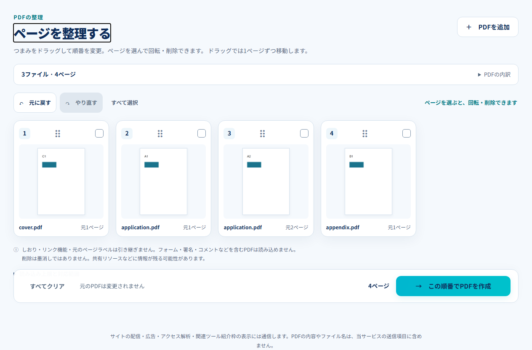
- プレビューに5ページが表示されたら、動かしたい5ページ目のチェックボックスだけを選びます。複数ページを選択している場合は「選択解除」して選び直します。
- 「移動先を指定」を押します。「移動後の順番」に「2」を入力し、「移動する」を押します。
- 先頭から「1 → 5 → 2 → 3 → 4」の順になったか確認します。ほかにも移動が必要なら、1ページずつ同じ操作を繰り返します。
- 「この順番でPDFを作成」を押し、保存名を「資料_順番修正」などにして「PDFをダウンロード」を押します。
- 端末の保存先で新しいPDFを開き、5ページあること、順番が合うこと、各ページの内容が欠けていないことを確認します。
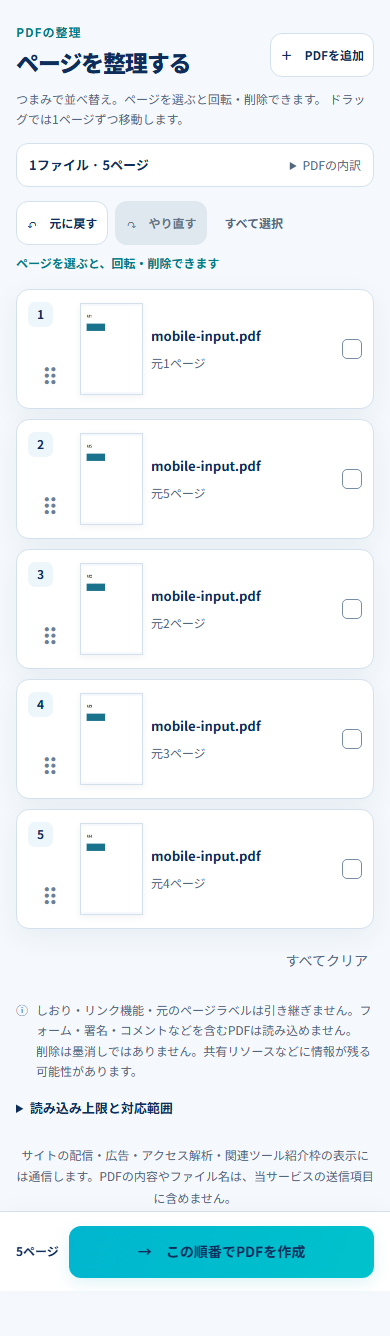
間違えた位置へ移動しても「元に戻す」で戻せます。先に何ページも動かすより、1回ごとに前後のページを確認すると取り違えに気づきやすくなります。
「移動先を指定」が使えないとき
- ページを選んでいない:動かすページのチェックボックスを選びます。プレビューを開くだけでは選択されません。
- 複数ページを選んでいる:数値による移動は1ページずつです。「選択解除」して対象を1枚にします。
- 範囲外の数値を入れた:5ページなら1〜5を指定します。0や6などは使えません。
- 元ページ番号と出力順を混同した:本文の数字だけで判断せず、元ファイルとプレビューの内容を確認します。
スマホで保存したファイルが見つからないとき
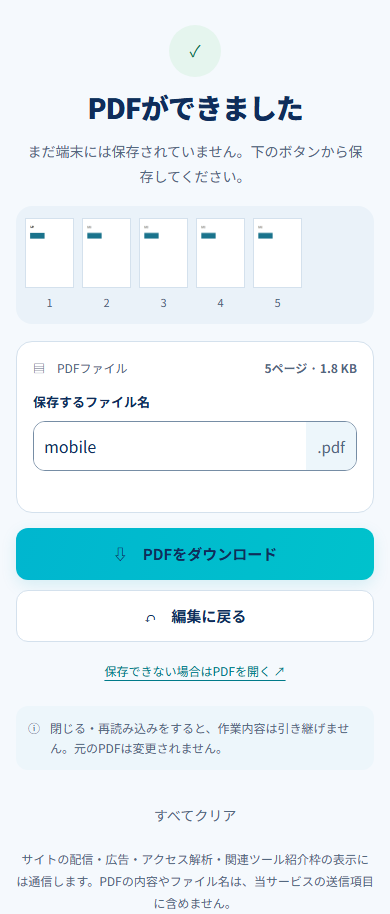
「PDFができました」の時点では、まだ端末に保存されていません。「PDFをダウンロード」の操作が必要です。ブラウザのダウンロード一覧や端末のファイル管理アプリを開き、指定した保存名を探してください。保存先や画面名はOS・ブラウザ・設定によって異なります。
通常のダウンロードがうまく始まらないときは、「保存できない場合はPDFを開く」を試し、開いたPDFビューアーの保存機能を確認します。作成後にページを再読み込みしたり閉じたりすると、編集内容と作成したPDFを復元できないため、保存先で開けるまで画面を残します。
端末内の標準アプリでできるなら、それを使う選択肢もある
iPhoneの対応環境では、「プレビュー」アプリによるPDFページの移動も案内されています。使える機能はOSバージョンなどで異なるため、Apple公式のPDFページ編集ガイドで自分の環境を確認してください。この記事は標準アプリを使えないと断定するものではなく、ブラウザで数値指定したい場合の手順です。
大きなPDFや機能付きPDFの注意
PDFならべの上限は元ファイルの合計10ファイル・100MB・300ページです。スマートフォンでは50MB・100ページ以内を目安とし、端末によってはそれ以下でも処理できない場合があります。大きな資料で動作が重い場合は、メモリに余裕のあるPCなどで作業してください。
暗号化、電子署名、フォーム、コメントなどを含むPDFは読み込めない場合があります。しおり・リンク機能・元のページラベルなどを保持する用途にも向きません。PDFの処理はブラウザ内で行いますが、配信・広告・アクセス解析・関連ツール紹介枠には通信が発生します。PDFの内容やファイル名は当サービスの送信項目に含めません。詳しくは利用上の注意とプライバシーをご覧ください。



コメント