
申請書と添付資料が別々のPDFで、提出先から「指定順に1つのPDFへまとめる」と案内された。結合を始める前に、必要な書類、並び順、ファイル容量、署名の扱いを確認すると、まとめ直しを減らせます。
この記事では、ITtripが提供する無料・登録不要の「PDFならべ」を使い、架空の表紙1ページ・申請書2ページ・添付資料1ページを、4ページのPDFへまとめる手順を説明します。特定の制度や提出先の受付条件を保証するものではありません。


最初に、提出先の案内で確認する5項目
- まとめてよいか:書類ごとに別々の添付欄がある場合、結合しないほうがよいことがあります。
- 必要書類と順番:自分で考えた順ではなく、提出先が指定する並びを優先します。
- 容量・ページ数・ファイル名:ツールで作成できても、提出先の制限を超えれば送信できません。
- 電子署名や入力フォーム:署名検証やフォームを保持する必要があるPDFは、PDFならべの対象外です。
- 表紙の要否:不要な表紙や独自の区切り紙を追加しないようにします。以下の表紙は説明用の例です。
元ファイルを上書きしないよう、書類ごとのPDFは残します。「申請書_確定」「添付資料_確定」など、修正版や記入例と区別できる名前にしてから選ぶと取り違えを防げます。
ページ対応表を作ると、結合後の確認が簡単になる
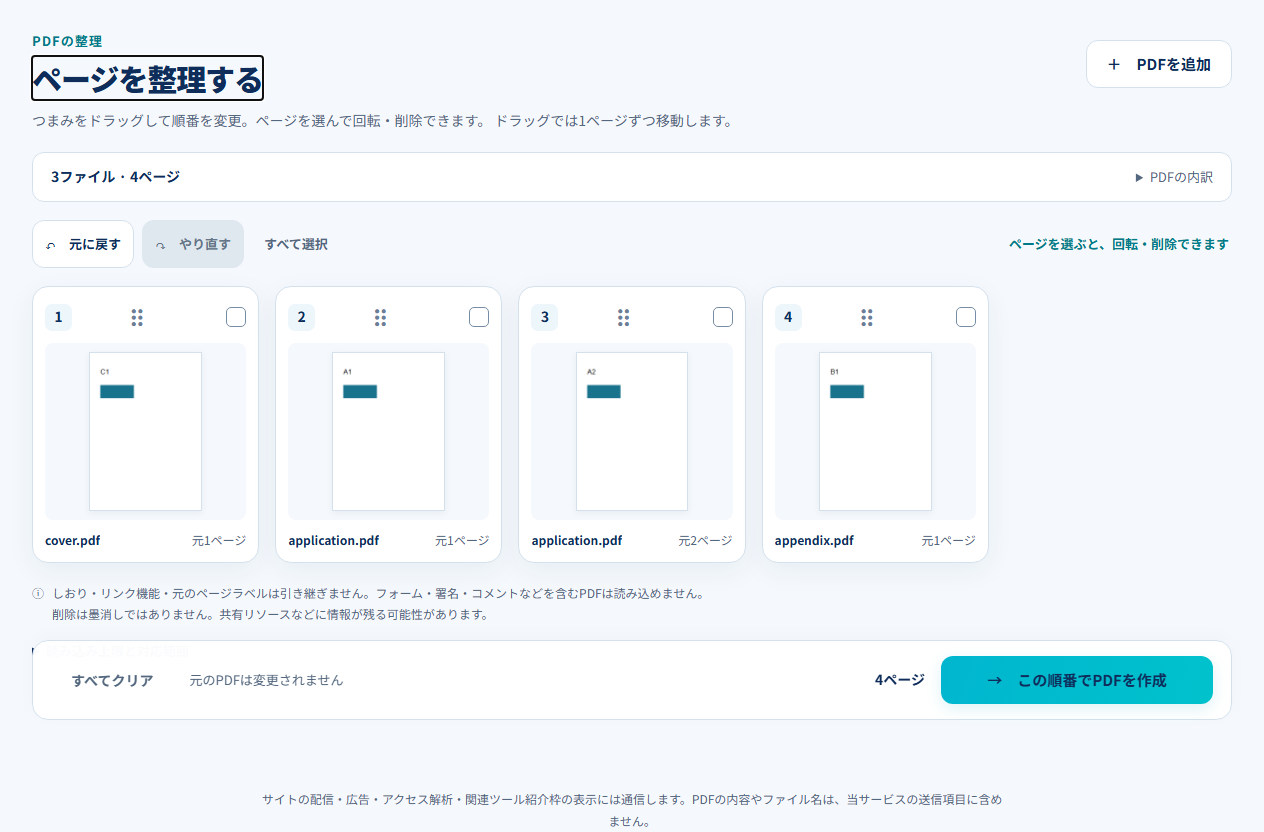
この例で作りたい順番は、表紙C1 → 申請書A1 → 申請書A2 → 添付資料B1です。ページ記号は説明用で、PDFならべが本文へ自動で付ける番号ではありません。
| 保存後の順番 | 元ファイル | 元のページ | 確認する内容 |
|---|---|---|---|
| 1 | 表紙 | 1 | 必要な表紙か、対象名が合うか |
| 2 | 申請書 | 1 | 申請書の先頭か |
| 3 | 申請書 | 2 | 2ページ目の記載が残っているか |
| 4 | 添付資料 | 1 | 指定された添付資料か |
3つのPDFを、指定した4ページへまとめる手順
- PDFならべを開き、「PDFを選ぶ」で先頭に置くPDFを読み込みます。例では表紙です。
- 「PDFを追加」から申請書、続けて添付資料を追加します。追加したページは末尾に並ぶので、必要な順に1ファイルずつ追加すると確認しやすくなります。
- プレビューを先頭から確認します。例では表紙1ページ、申請書2ページ、添付資料1ページの合計4ページです。同じPDFを2回選んでいないかも見ます。
- 順番が違うページは1枚だけ選び、「移動先を指定」で移動後の順番を入力し、「移動する」を押します。例えば最後の1枚を2番目に入れたいときは「2」です。
- 不要な記入例や重複ページが混ざっていれば、元ファイルと元ページを確認して削除します。必要な白紙ページまで削除しないでください。
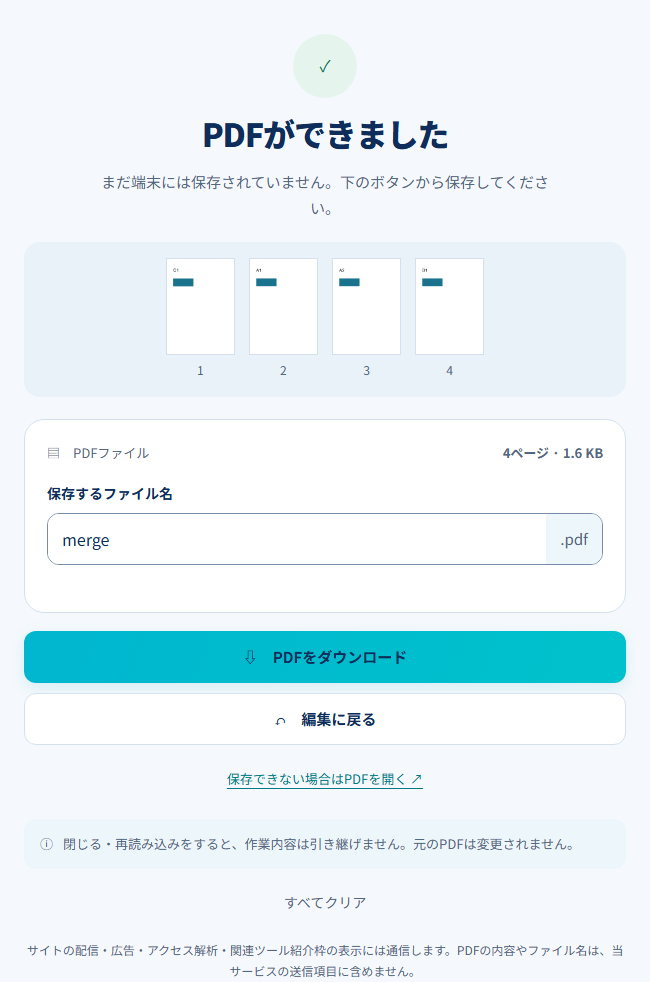
- 「この順番でPDFを作成」を押し、提出先の指定に合わせた保存名を入力して「PDFをダウンロード」を押します。
提出直前は、結合したファイルそのものを開く
編集画面が正しく見えていても、それだけでは提出するファイルの確認になりません。保存先から新しいPDFを開き、上の対応表と照合します。ファイル添付時に元PDFを選び直してしまうミスもあるので、添付欄のファイル名を最後に見ます。
- 4ページの例なら、ページ数が4になっているか。
- 表紙・申請書2ページ・添付資料の順になっているか。
- 文字、写真、押印などの見た目に欠けや向き違いがないか。
- 提出先の容量上限とファイル名の指定に収まっているか。
- 記入例、旧版、不要な個人情報のある別資料を混ぜていないか。
結合せず、元の作成アプリを使うほうがよい場合
電子署名や入力フォームを保つ必要がある場合、しおりやクリックできる目次が必要な場合、PDF/Aやタグ付きPDFなどの指定がある場合は、対応する作成元アプリで出力条件を確認してください。PDFならべは、しおり・リンク機能・元のページラベル・文書メタデータ・タグ構造を引き継ぎません。
画像やWordファイルを、そのままPDFならべへ追加することはできません。必要なら作成元でPDFとして保存し、内容を確認してから追加します。出力容量の圧縮も専用機能ではないため、提出先の上限を超えるときは元の画像・スキャン設定や提出方法を見直してください。
入力上限は元ファイルの合計10ファイル・100MB・300ページです。PDFの処理はブラウザ内で行いますが、サイト配信・広告・アクセス解析・関連ツール紹介枠には通信があります。PDF本文やファイル名は当サービスの送信項目に含めません。詳しくは利用上の注意とプライバシーを確認してください。
完成後に申請書の1ページだけ修正された場合は、PDFの1ページだけ差し替える方法を参考にしてください。









コメント