
集合場所を変更して、新しい案内を送り直した。それでも当日、最初の画像を見た参加者が旧集合場所へ向かってしまう。変更連絡では、メッセージを送ったことと、最新の情報を見てもらえたことを分けて考える必要があります。
この記事では、元の案内を更新し、変わった点を短く知らせ、開催が近ければ個別に確認する手順を紹介します。ITtripが提供する「当日ここ」の同じURLで更新できる案内を例にしますが、連絡の順序はほかの案内方法でも使えます。
最初に、変わる項目と変わらない項目を分ける
「集合場所が変わりました」だけでは、集合時刻も変更されたのか確認が必要になります。変更前・変更後を対にして整理し、参加者の行動に関係する項目だけを明記します。
| 項目 | 変更前 | 変更後 |
|---|---|---|
| 集合場所 | 会場1階 正面入口 | 会場1階 西側入口 |
| 集合時刻 | 13:45 | 13:45(変更なし) |
| 入口の目印 | 木の縦格子 | 西側の白い案内板 |
| 開始時刻 | 14:00 | 14:00(変更なし) |
以下の会場名・日時・案内文は、書き方を示すための架空の例です。実際の開催内容に置き換えてください。
案内を更新してから、変更を知らせる
- 会場の担当者など、確定情報の確認先に変更内容を確認する
- 元の案内の集合場所・アクセス・写真を更新する
- 参加者向けの表示を開き、新しい内容が反映されたか確認する
- 変更前後と、変わらない重要事項を短い連絡文にする
- 開催までの時間に応じて、メール・グループ連絡・電話を使い分ける
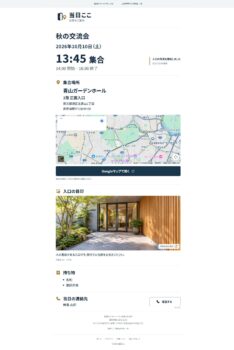
写真を差し替えたのに説明文が旧入口のまま、という状態も避けましょう。場所の変更では住所・入口・アクセス・写真・写真の説明をまとめて見直します。時刻の変更では集合・開始・終了の前後関係も確認します。
開催が近いほど、リンク以外にも変更点を残す
| 状況 | 連絡に含めること | 追加の確認 |
|---|---|---|
| 数日前の変更 | 変更前後、変わらない日時、最新案内のリンク | 普段使う連絡方法で送付し、必要に応じて返信を依頼 |
| 当日の出発前 | 新しい時刻・場所をメッセージ本文にも明記 | 特に影響がある人へ個別に確認 |
| 既に移動中・集合直前 | 変更後の入口や待つ位置を短く伝える | 未確認の人へ電話などで連絡し、旧集合場所の対応も決める |
期限や確認方法は参加人数・移動時間・会の性質によって変わります。全員が常にグループメッセージを見ている前提にはせず、既に移動中の人がいるかを考えて連絡方法を決めてください。
集合場所を変更する連絡文の例
【集合場所変更のご連絡】
10月10日の交流会は、会場の都合により集合場所を変更します。
変更前:1階 正面入口
変更後:1階 西側入口(白い案内板が目印です)
集合13:45・開始14:00に変更はありません。
入口写真とアクセスを下記の案内で更新しました。お手数ですが、ご出発前にご確認ください。
(参加者用リンク)
既に会場付近に到着されている方は、幹事までお電話ください。
変更理由は分かる範囲で簡潔に書き、未確定の理由を推測で入れないようにします。中止や大幅な時間変更で返信が必要な場合は、「確認しましたとご返信ください」など、求める行動を明記します。
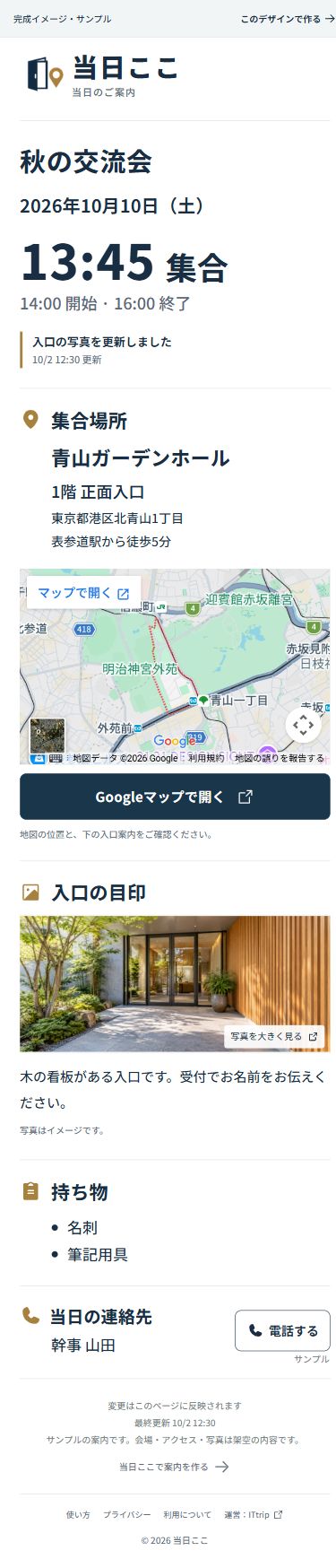
当日ここでは、参加者用URLを変えずに修正できる
幹事用の編集リンクを開き、「内容を編集」から変更して保存します。「変更のお知らせ」には、今の変更点を短く書けます。この文は参加者向け案内の上部に表示されます。変更履歴をすべて保管する欄ではないため、過去の連絡を記録したい場合は別に控えてください。
参加者用URLは編集後も同じです。案内を開いている場合は、画面へ戻ったときと約1分ごとに最新情報を確認します。ただし通信がない間は更新されず、閉じた画面に変更を知らせる機能もありません。
当日ここは、変更通知のメール・LINE・プッシュ通知や既読確認を自動で行いません。同じURLで修正できても、参加者が確認した証拠にはなりません。直前の重要な変更は、普段の連絡手段でも伝えてください。
画像やPDFで案内を配ったときは、旧版の扱いも決める
手元に保存された画像や印刷物は、Webページを更新しても書き換わりません。「以前の案内の集合場所は使用しません」と明示し、新しい案内を見てもらう必要があります。初回の案内に「変更がある場合は、このリンクの内容を更新します」と添えておくと、見返す場所を決められます。
当日ここの案内は開催日の90日後まで掲載され、幹事から削除もできます。長期保管や公式な変更履歴の管理が必要な場合は、組織の記録方法も併用してください。
操作の詳細は当日ここの使い方で確認できます。

コメント