
5cmで印刷するときの大きさはcmで指定し、画質は元画像のピクセル数で考えます。300ppiを目安にするなら、5cmの一辺は約591pxです。ただし、ピクセル数が足りていても、縦横比や元画像内の白余白によって、枠の中で絵が小さく見えることがあります。
この記事では、ITtripが提供する原寸ならべへ画像を追加する前の準備を説明します。原寸ならべは画像全体を伸ばさずに枠へ収めるサービスで、切り抜きや画質を作り直す画像編集機能はありません。
cmとピクセル数は、役割が違う
cmは紙の上の物理的な長さ、pxは画像を構成する画素の数です。同じ600pxの画像でも、紙の上で3cmに配置するか10cmに配置するかで、1cmあたりの画素数が変わります。Adobeのプリント画像の解像度の説明でも、印刷時の細かさをppi(1インチあたりのピクセル数)で扱っています。
必要なピクセル数の目安は「印刷する長さcm ÷ 2.54 × 目標ppi」で計算できます。次の表は300ppiを目安とし、端数を切り上げた計算値です。画質を保証する最低条件ではなく、素材を探すための参考値として使ってください。
| 紙の上の長さ | 300ppiでの一辺の目安 |
|---|---|
| 3cm | 355px |
| 4cm | 473px |
| 5cm | 591px |
| 6cm | 709px |
| 10cm | 1,182px |
Adobeの印刷解像度の案内では、小さな印刷物に300ppiを目安として挙げています。実際の見え方は、元画像のぼけ、細い文字、紙、印刷機、見る距離によっても変わります。600pxの正方形画像を5cm四方に印刷する場合は、計算上は約305ppiです。
小さい画像を大きくしても、元の細部が増えるわけではない
200pxの画像を5cmに配置すると、計算上は約102ppiです。元画像を編集アプリで600pxへ拡大しても、最初から600pxで作った画像と同じ細部が戻るとは限りません。可能なら、縮小する前の元データや、大きな書き出し画像を使います。画像サイズと再サンプルの違いはAdobeの解像度・ピクセル寸法の説明でも確認できます。
スクリーンショットやチャットで保存した画像が粗い場合は、元の作成アプリから直接書き出した画像を探します。文字が小さいデザインでは、画素数を満たしていても読みにくいことがあるので、1枚試し刷りして判断します。
横長画像を正方形の枠に入れると、上下に余白が出る
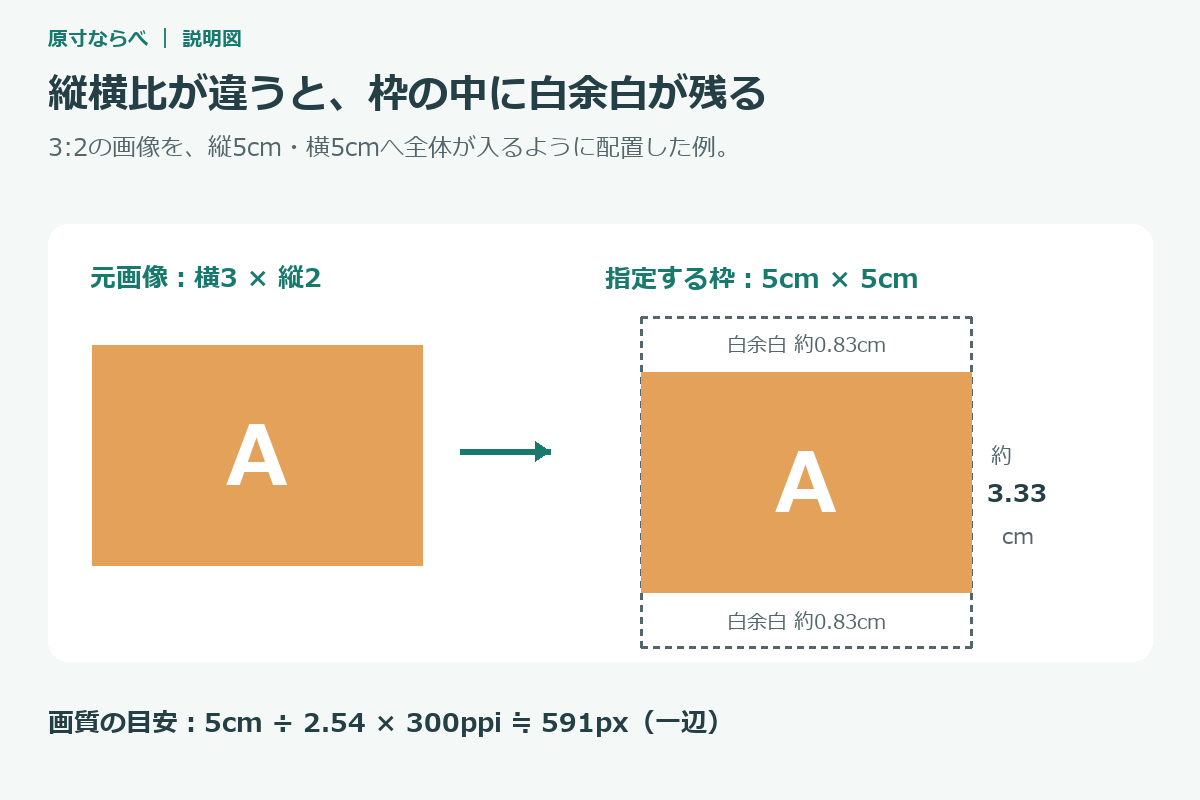
原寸ならべは画像を縦横に引き伸ばさず、全体が枠に収まるように配置します。横3:縦2の画像を縦5cm・横5cmへ入れると、画像部分は横5cm・縦約3.33cmです。上下の余白はそれぞれ約0.83cmになります。
| 元画像と5cm四方の枠 | 画像部分の縦×横 | 残る余白 |
|---|---|---|
| 正方形1:1 | 5cm×5cm | 比率による余白なし |
| 横長3:2 | 約3.33cm×5cm | 上下それぞれ約0.83cm |
| 縦長2:3 | 5cm×約3.33cm | 左右それぞれ約0.83cm |
正方形いっぱいにしたい場合は、編集アプリで正方形に切り抜いてから追加します。端の人物や文字が切れる可能性があるため、切り抜く範囲を自分で確認します。逆に全体を残したい場合は、比率を保ったまま余白を残す方が目的に合うことがあります。
白余白は「比率の違い」と「元画像の内側」を分ける
比率の違いによる余白は、元画像と指定した枠の縦横比をそろえると減らせます。一方、元画像の内側に白い部分がある場合は、枠の比率をそろえても残ります。例えば600px四方の画像で中央の絵が300pxの幅なら、画像全体を5cmで置いたとき絵の幅は約2.5cmです。
透明なPNGの空き領域も、画像全体の一部として扱います。原寸ならべでは白い背景に画像を描画してPDFを作るため、透明部分は白い見た目になります。絵だけを大きくしたい場合は、元画像の外側の空き領域を編集アプリで切り取ってから使ってください。
追加前に確認する4つのポイント
- 印刷したいのは枠全体の寸法か、絵や顔など中身の寸法かを決める。
- 元画像の縦横比と、指定する縦・横の比率を比べる。
- 元画像の画素数と、内側の白・透明の余白を確認する。
- 必要な切り抜きを済ませてから画像を追加し、プレビューを確認して試し刷りする。
原寸ならべでは長辺が最大2,400pxになるよう画像を整えます。PDFを大きな枠で作る場合は、保存前にプレビューと画質の注意表示を確認してください。注意が出ないことだけで高画質を保証できるわけではありません。

コメント