
画像を5cm×5cmで印刷したいときは、印刷用のデータに5cmの枠を作り、そのデータを拡大縮小せずに印刷すると寸法を合わせやすくなります。画像のピクセル数だけを変更しても、印刷画面の設定によって紙の上の大きさは変わります。
この記事では、ITtripが提供する原寸ならべを使って、縦・横をcmで指定したA4 PDFを作ります。配置できるのはすべて同じ寸法の枠です。最初に1ページだけ試し刷りし、確認目盛りを定規で測ってから必要数を印刷してください。
最初に決めるのは「切り取る枠」の大きさ
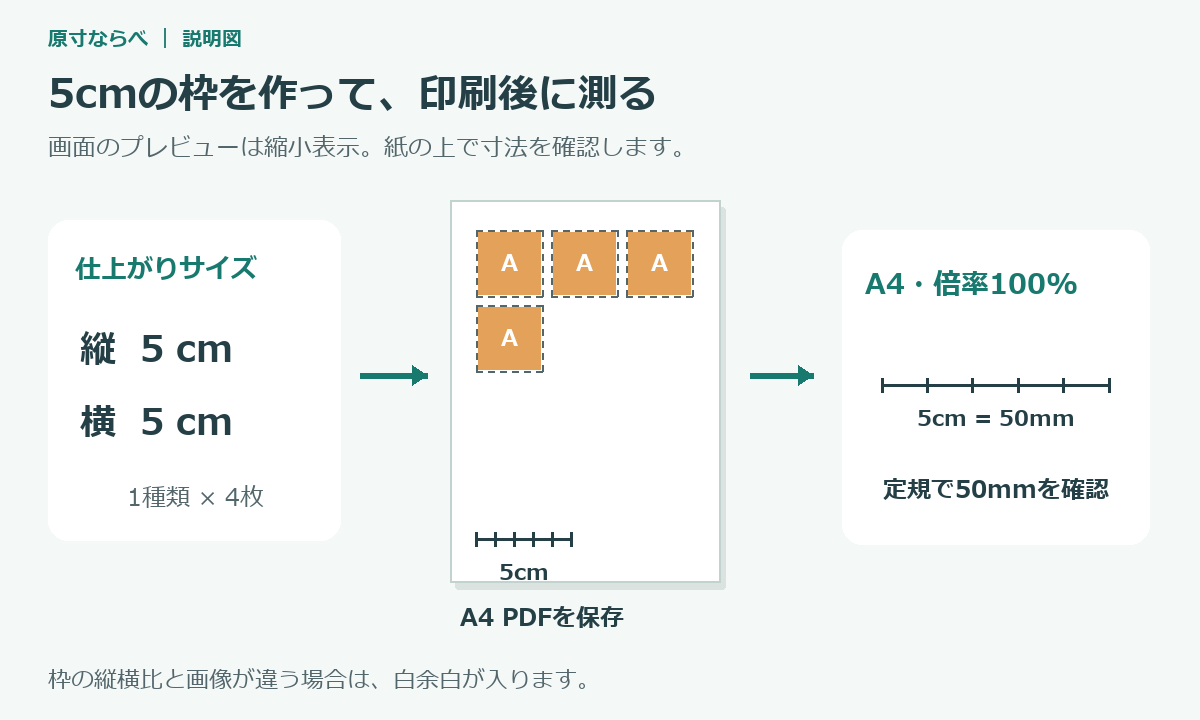
原寸ならべの「縦」「横」は、画像を入れる長方形の寸法です。縦5cm・横5cmなら、PDF上の枠は50mm×50mmになります。正方形の元画像はその枠に収まりますが、長方形の元画像は縦横比を保って配置されるため、枠の中に白余白が入ります。
| 元画像・目的 | 5cm×5cmの枠に入れた結果 |
|---|---|
| 正方形の画像をそのまま印刷 | 画像全体が5cm×5cmの枠に収まる |
| 横長3:2の画像を全体が見えるように印刷 | 画像部分は横5cm・縦約3.33cm。上下に白余白 |
| 人物や絵だけを5cmいっぱいにしたい | 元画像の比率や内側の白余白を先に編集する必要がある |
顔や絵が画像の一部分だけに描かれている場合、その部分まで5cmになるとは限りません。枠の寸法と、写っている物の寸法を分けて考えることが、仕上がりのずれを防ぐ出発点です。
縦5cm・横5cmのPDFを作る手順
- 原寸ならべを開き、「画像を追加」からJPEG・PNG・WebPの元画像を選びます。初期表示のサンプルは、自分の画像を追加すると置き換わります。
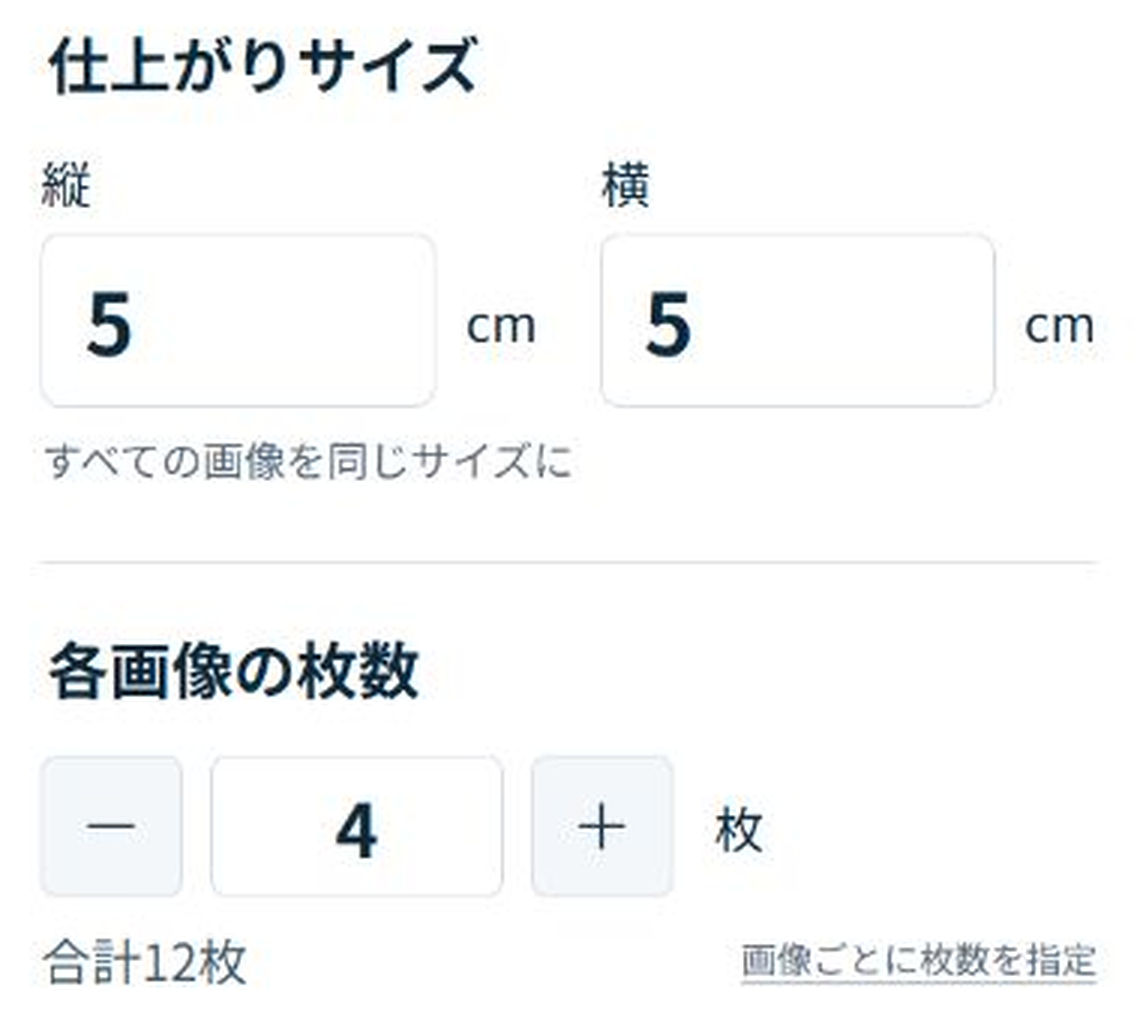
- 「仕上がりサイズ」の縦に5、横に5を入力します。単位はcmです。
- 必要枚数を入力します。例えば1種類を4枚なら「各画像の枚数」を4にします。
- 「切り取り線」と「5cmの確認目盛り」を付けたまま、A4配置プレビューで欠け・余白・総枚数を確認します。
- 「A4 PDFを作る」を押し、保存したPDFを開きます。画像が入っていることと、ページ数を確認します。
5cm×5cm・目盛りありの設定では、1ページに最大15枠(横3列・縦5行)が入ります。1種類4枚なら1ページです。これは現在の余白と画像間隔に基づく配置数で、別の寸法では変わります。必要数を超えた分は次のページへ配置されます。
印刷はA4と「実際のサイズ」を選ぶ
保存したPDFを印刷するときは、用紙をA4にし、倍率を100%・拡大縮小なしにします。Adobe Acrobatの場合は「ページサイズ処理」の「サイズ」から「実際のサイズ」を選びます。「合わせる」は印刷可能な範囲に合わせて拡大縮小する設定です。設定の違いはAdobe公式のPDF印刷時のページサイズ調整でも確認できます。
家庭用プリンターでは、PDFを見るアプリとプリンター側の設定の両方を確認します。コンビニで印刷する場合も、原稿がA4なら出力用紙をA4にし、原寸の設定を選びます。操作名は印刷サービスや機種によって異なります。
切る前に5cm目盛りを定規で測る
印刷した紙の下部にある「5 cm」の線を、両端の目盛りの中心から中心まで測ります。50mmなら、その印刷の倍率を確認できました。次に切り取り線の縦・横を測り、50mmの枠になっているか確認します。枠は正しいのに絵だけ小さい場合は、元画像の比率や内側の余白を見直します。
画面上のA4プレビューは、端末の幅に合わせた縮小表示です。画面に定規を当てても印刷寸法の確認にはなりません。また、PDFの寸法が正しくても、紙送りや印刷機の状態まで保証できるものではありません。加工する前の試し刷りが役立ちます。
使える条件と、別の方法が向いているケース
- 同じ寸法の画像を規則正しく並べる用途に向きます。画像の種類ごとに寸法を変えたり、自由な位置へ動かしたりする機能はありません。
- 縦・横は0.5cm以上、横は19cmまで指定できます。縦は5cm確認目盛りありなら26.5cmまで、目盛りを外すと27.7cmまでです。
- 画像の切り抜きや白余白の除去は、元画像を画像編集アプリで加工してから行います。
- 画像は端末のブラウザ内で処理し、原寸ならべの画像処理サーバーへアップロードしません。ページを閉じると選択状態は消えるため、先にPDFを保存してください。









コメント