
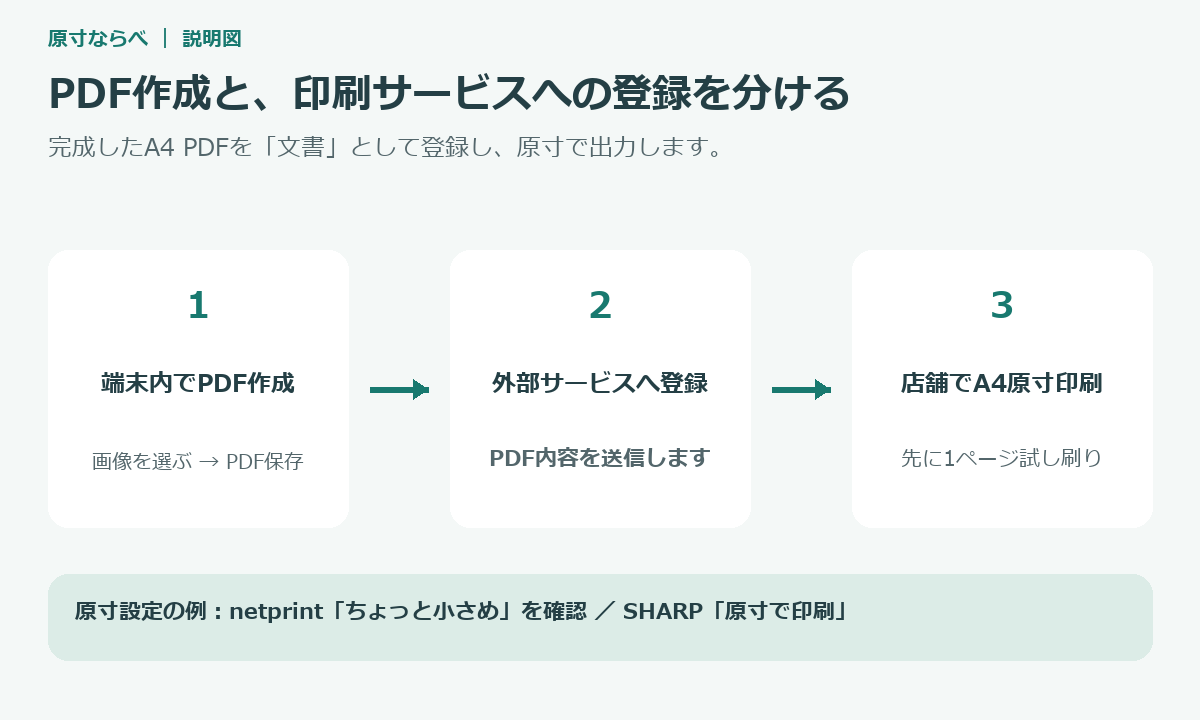
自宅にプリンターがない場合も、画像を指定したcmで配置したA4 PDFを先に作り、コンビニの文書プリントで原寸印刷すれば、印刷データの準備と店舗での出力を分けられます。店頭で画像の大きさを調整しようとするより、必要数や余白を落ち着いて確認できます。
ここでは、ITtripが提供する原寸ならべでPDFを作り、外部の印刷サービスへ登録する流れを説明します。店舗や機種によりメニューが異なるため、登録・印刷画面と公式案内を確認してください。印刷料金は利用するサービス側で発生します。
元画像ではなく、完成したA4 PDFを渡す理由
JPEGやPNGをそのまま画像プリントとして登録すると、出力用紙に合わせた拡大縮小や、写真用紙に合わせた端のカットが入る場合があります。小さな画像を5cmで印刷する目的なら、A4の中に5cmの枠を置いたPDFにすることで、元の画像サイズとA4用紙のサイズを分けて扱えます。
原寸ならべが作るPDFはA4縦・210mm×297mmです。ただし、PDFにしただけで店頭の設定が自動的に正しくなるわけではありません。出力用紙A4、原寸、1ページを1枚に印刷する通常の設定を確認します。
家で済ませる準備は、PDF保存と中身の確認
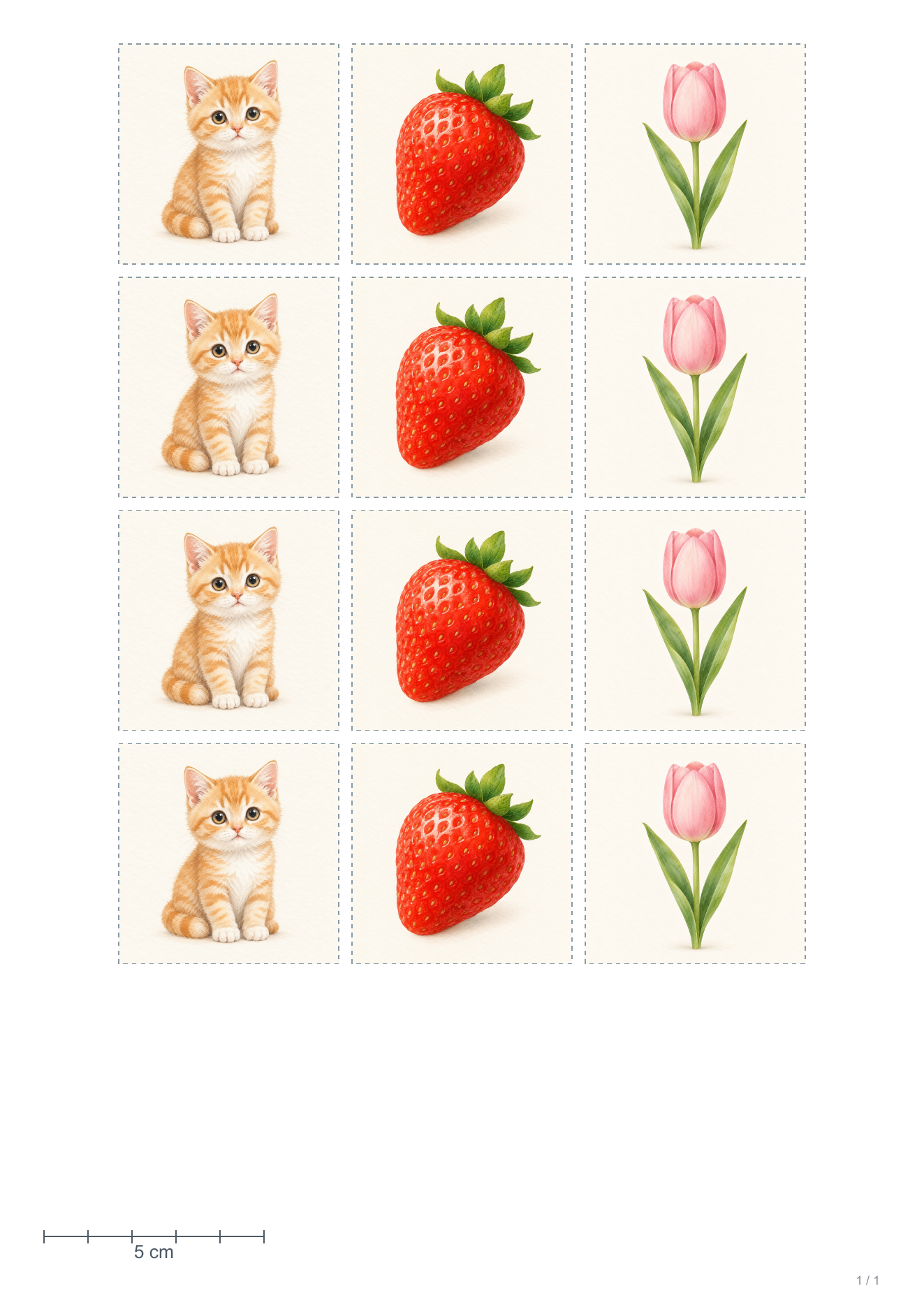
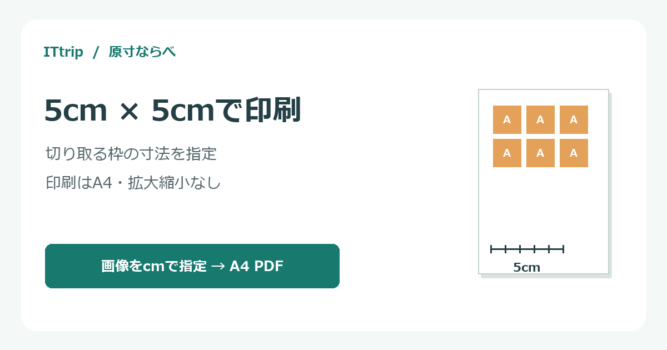
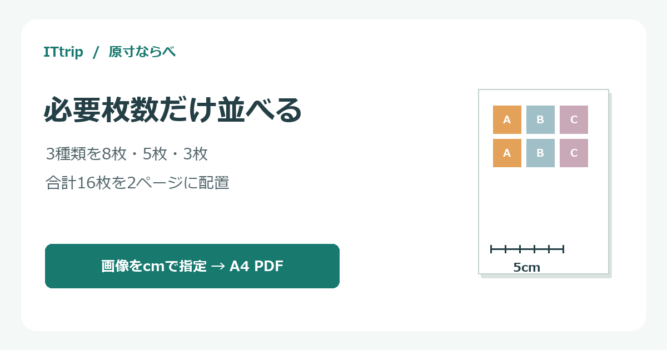
- 原寸ならべで画像を選び、縦・横をcmで指定します。複数画像を追加した場合は、必要枚数も入力します。
- 切り取り線と5cmの確認目盛りを付け、プレビューの全ページを確認します。
- 「A4 PDFを作る」でPDFを保存します。スマートフォンでは、ブラウザのダウンロード一覧や「ファイル」アプリなどで保存先を確認します。保存先は端末によって異なります。
- 保存したPDFをもう一度開き、画像・ページ数・5cm目盛りがあることを確認します。ページを閉じる前に済ませてください。
- 使う店舗に対応した印刷サービスで、完成PDFを「文書」として選びます。登録結果のプレビューも確認します。
原寸設定の名前を、公式案内で確認する
| 印刷サービスの例 | 確認する設定 | 寸法を変えやすい設定 |
|---|---|---|
| セブン‐イレブンのnetprint系 | A4原稿をA4で出力。「ちょっと小さめ」の有無を確認 | 「ちょっと小さめ」、出力用紙変更、2枚を1枚、小冊子 |
| SHARPのネットワークプリント | PDFの「原寸/フィット」で「原寸で印刷」 | 「用紙に合わせて印刷」 |
netprint公式の仕様・注意制限事項では、原稿と出力用紙のサイズが同じなら拡大縮小が発生しないと説明されています。「ちょっと小さめ」を指定すると余白分縮小されます。等倍印刷の公式FAQも併せて確認してください。
SHARP公式のネットワークプリントアプリの使い方では、PDF登録時に「原寸/フィット」を選べると案内されています。画面に表示される用紙サイズと原寸設定を確認し、店頭でも同じ条件で出力します。
原寸ならべでは、画像を紙の端から10mm以上内側に配置しています。余白があるからといって、フチなし設定に切り替える必要はありません。持ち込み用紙やシール用紙への印刷を前提にしたサービスでもないので、使える用紙は店舗の公式案内に従ってください。
最初の1ページで試し刷りしてから、残りを印刷する
総ページ数が多い場合は、可能なら先頭1ページだけを先に印刷します。5cm目盛りを定規で測って50mmであることを確認し、切り取り枠の縦・横も測ります。ずれがあれば、原寸設定、A4の選択、複数ページを1枚へまとめる設定を見直してから残りを出力します。
色味・紙質・細かい文字の読みやすさは、画面の表示だけでは決められません。実際に使う材料に貼る場合は、寸法とあわせて見た目も試し刷りで確認してください。この記事ではコンビニ実機での印字精度までは検証していません。
ファイルが見つからない・登録できないとき
- ファイル選択画面では、元のJPEGやPNGではなく、拡張子が.pdfの完成ファイルを選びます。保存後にそのPDFを開けるか確認すると取り違えを減らせます。
- 登録するPDFのファイル容量、ページ数、印刷期限は、利用する印刷サービスの上限を確認します。原寸ならべで作成できる上限と外部サービスの上限は別です。
- 登録結果がまだ処理中なら、印刷可能な状態になるまで待ってプレビューを確認します。空白や欠けがある場合は、そのまま全ページを印刷しないでください。
端末内で作るPDFと、印刷サービスへの送信を分けて考える
原寸ならべでは、選んだ画像を端末内で処理し、画像処理のためにサーバーへアップロードしません。一方、ネットプリントへPDFを登録する段階では、そのPDFの内容が外部の印刷サービスへ送信されます。個人情報を含む画像では、利用サービスの保存期間・削除方法・予約番号の扱いを確認してください。
原寸ならべの選択状態はページを閉じると消えます。予約番号の有効期限が過ぎても再登録できるよう、必要であれば完成PDFを自分の端末に保管しておきます。









コメント