
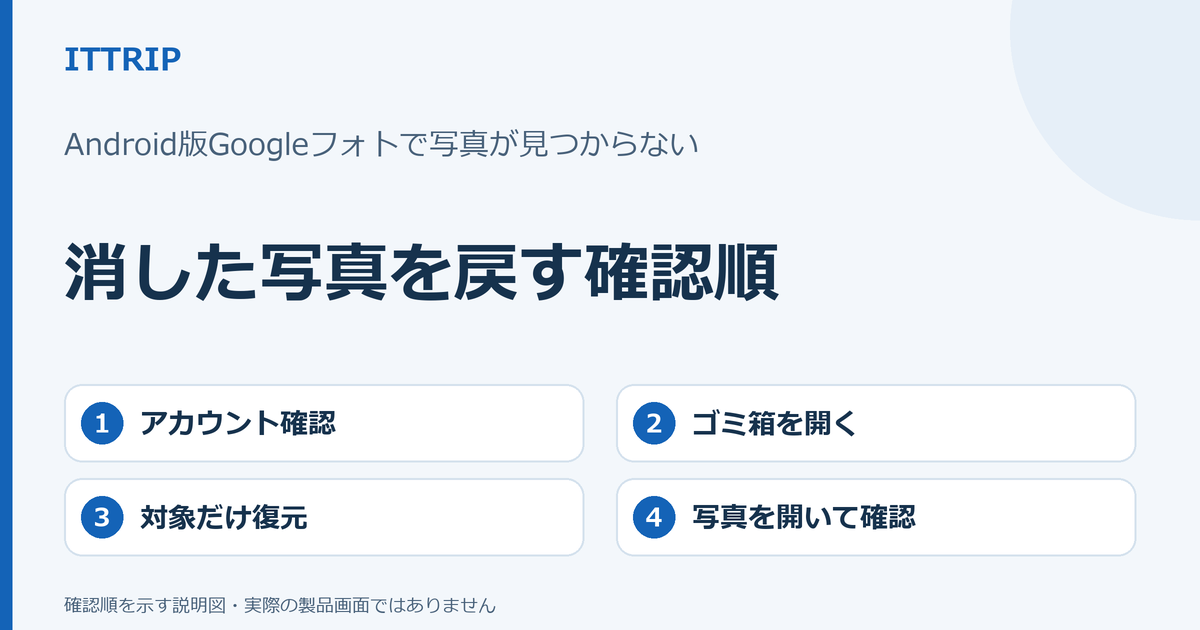
最初に、削除したときと同じGoogleアカウントでGoogleフォトを開き、ゴミ箱を確認してください。 探している間は「ゴミ箱を空にする」や「完全に削除」を押さないでください。2026年10月25日に確認したAndroid向けのGoogle公式ヘルプでは、ゴミ箱内の写真や動画は30日が経過すると完全に削除され、完全に削除されたものは復元できないと案内されています。アプリの項目名や配置は版によって異なることがあるため、手元の画面に表示される保持期間や注意文もあわせて確認します。

まず表示中のアカウントとゴミ箱を確認する
写真が消えたように見えても、別のアカウントにログインしているために見つからない場合があります。複数のGoogleアカウントを使っている人は、先にアカウントを照合します。
- AndroidでGoogleフォトを開きます。
- 画面上部のプロフィール画像またはイニシャルを開き、現在表示中のGoogleアカウントを確認します。
- 削除したときに使っていたアカウントと違う場合は、そのアカウントへ切り替えます。
- 画面下部の「コレクション」から「ゴミ箱」を開きます。
削除日が曖昧でも、対象を探し終えるまではゴミ箱を空にしないでください。ゴミ箱を空にすると、中にある写真や動画は完全に削除されます。
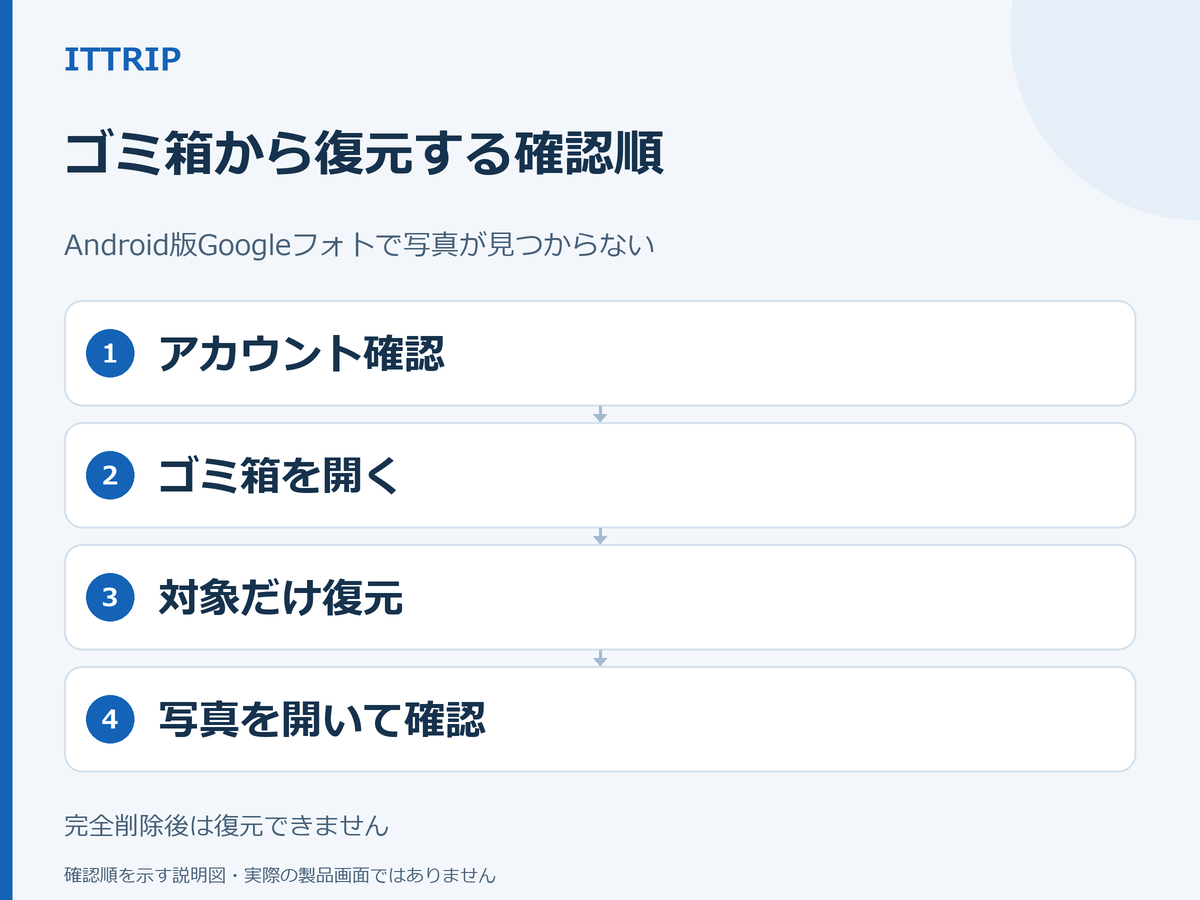
ゴミ箱にあるかどうかで次の操作を分ける
| 確認結果 | 次に行うこと |
|---|---|
| 対象の写真がゴミ箱にある | その写真だけを選び、「復元」を実行します。 |
| ゴミ箱にはないが、アーカイブ・別アカウント・元端末に同じ写真がある | 残っている別コピーを開き、必要なら保存先を確認します。完全削除分を復旧したことにはなりません。 |
| ゴミ箱になく、30日経過・手動の完全削除・ゴミ箱を空にした可能性がある | 完全に削除された項目はGoogleフォトでは復元できません。削除した日時や操作が不明なら、先にアカウントや別コピーを確認します。 |
ゴミ箱に残っている写真だけを復元する
Googleの復元手順は、Android版Googleフォトで「コレクション」→「ゴミ箱」→対象を長押し→「復元」の順です。
- ゴミ箱で戻したい写真を長押しします。
- 複数選択になっていないか確認し、必要な写真だけを選びます。
- 「復元」をタップします。
- 処理が終わったら、ゴミ箱画面を閉じます。
公式案内では、復元した写真や動画はGoogleフォトのライブラリ、元のアルバム、スマートフォンのギャラリーアプリに戻ると説明されています。まずGoogleフォト内で対象を開き、必要に応じて元のアルバムや端末のギャラリーでも確認してください。
写真一覧へ戻り、同じ画像を開いて確認する
「復元」を押しただけで終わりにせず、削除前に見ていた場所へ戻って確認します。
- Googleフォトの写真一覧を開きます。
- 撮影日や元のアルバムを手がかりに、復元した写真を探します。
- 同じ画像をタップして開き、必要な内容が表示されることを確認します。
- 端末のギャラリーにも戻る想定だった場合は、ギャラリー側でも同じ画像を開いて確認します。
サムネイルが見えるだけでなく、画像を実際に開ければ、今回の目的である「戻った写真を確認する」まで完了です。
ゴミ箱にない場合は別コピーを探す
対象がゴミ箱にないときは、すぐにアプリのデータ削除や端末の初期化を行わず、次の場所を確認します。
- Googleフォトの「コレクション」→「アーカイブ」を開き、削除ではなく非表示になっていないか確認します。アーカイブは写真を非表示にする機能で、削除とは別です。
- 別のGoogleアカウントへ切り替え、同じ撮影日やアルバムを確認します。
- 撮影に使った元の端末、端末のギャラリー、SDカードなどに別コピーが残っていないか確認します。
ここで見つかるのは、別の場所に残っていたコピーです。完全に削除されたGoogleフォト上のデータを復旧したことにはなりません。また、Google公式ヘルプは、完全に削除されたコンテンツをGoogleデータエクスポート(Google Takeout)で復元することはできないと説明しています。
30日・完全削除の条件と、見つからないときの相談先
2026年10月25日確認時点の公式案内では、ゴミ箱へ移動してから30日が経過した写真、ゴミ箱から手動で完全削除した写真、ゴミ箱を空にして消えた写真は復元できません。問い合わせをしても復旧が保証されるわけではありません。
通常の確認で見つからない場合は、次の内容を整理し、Googleフォト ヘルプの「さらにサポートが必要な場合」から公式案内を確認します。
- 削除時に使っていたGoogleアカウント
- 削除した日のおおよその日時と、行った操作
- 端末名、Androidのバージョン、Googleフォトのアプリバージョン、確認時の表示
- ゴミ箱に対象があるか、残り日数などの表示があるか
- 別アカウント、アーカイブ、元端末を確認した結果
アプリのデータ削除、アカウント削除、端末初期化は、完全削除された写真を戻す操作ではありません。設定や手元の情報を失うおそれがあるため、復元確認の初手にはしないでください。









コメント