
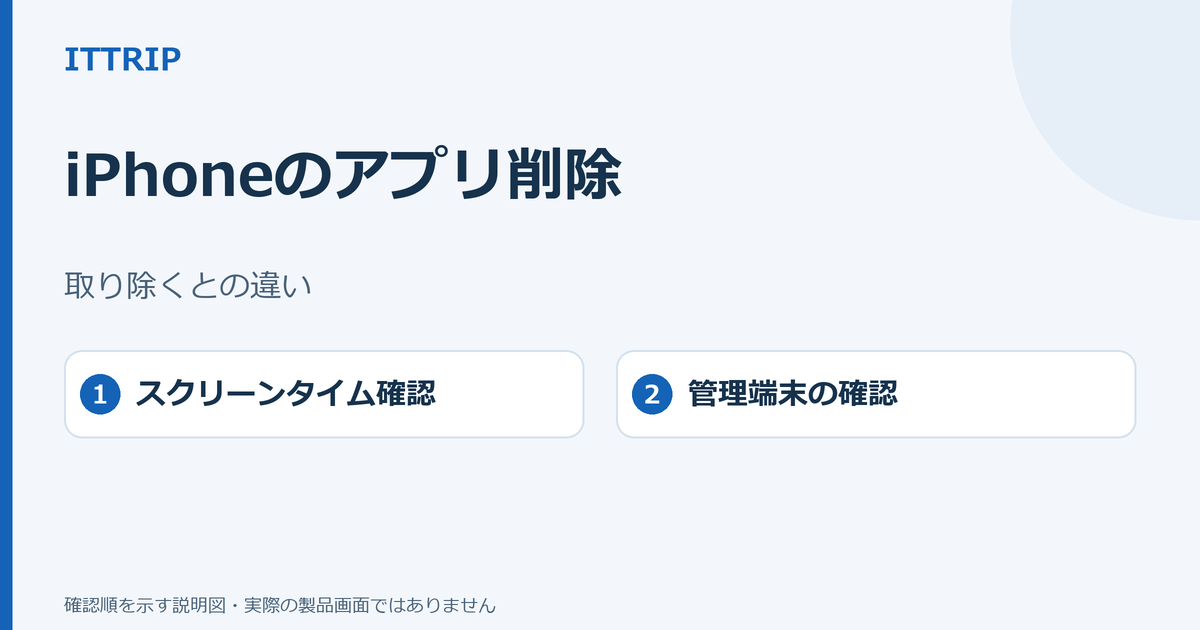
この記事は、iPhoneでアプリを長押ししても「アプリを削除」まで進めず、「ホーム画面から取り除く」しか選べない場合を対象にしています。最初に、ホーム画面を左へ進んでアプリライブラリを開き、対象アプリが残っているか確認してください。ホーム画面からは消えたのにアプリライブラリに残っていれば、アンインストールされたのではなく、ホーム画面からアイコンだけが外れた状態です。Appleも、ホーム画面から取り除いたアプリはアプリライブラリへ移動し、削除はされないと案内しています(Apple「アプリをiPhoneから削除する」)。
削除を始める前に、必要なデータと再ログイン手段を確認してください。「アプリを削除」を実行すると、アプリ本体とiPhone上のアプリデータが削除されます。アカウント名、パスワード、引き継ぎ方法、アプリ内にだけ保存しているデータがないかを先に確かめます。また、アプリを削除してもアプリ内課金のサブスクリプションは自動解約されません(Apple「iPhoneやiPadでアプリを削除する」)。

まず症状を見分ける
| 見えている状態 | 意味と次の確認 |
|---|---|
| ホーム画面にはないが、アプリライブラリや検索から端末上のアプリとして開ける | 「ホーム画面から取り除く」を実行した状態です。端末には残っています。 |
| 長押し後に「アプリを削除」は出る | 通常の削除操作を最後まで進めます。 |
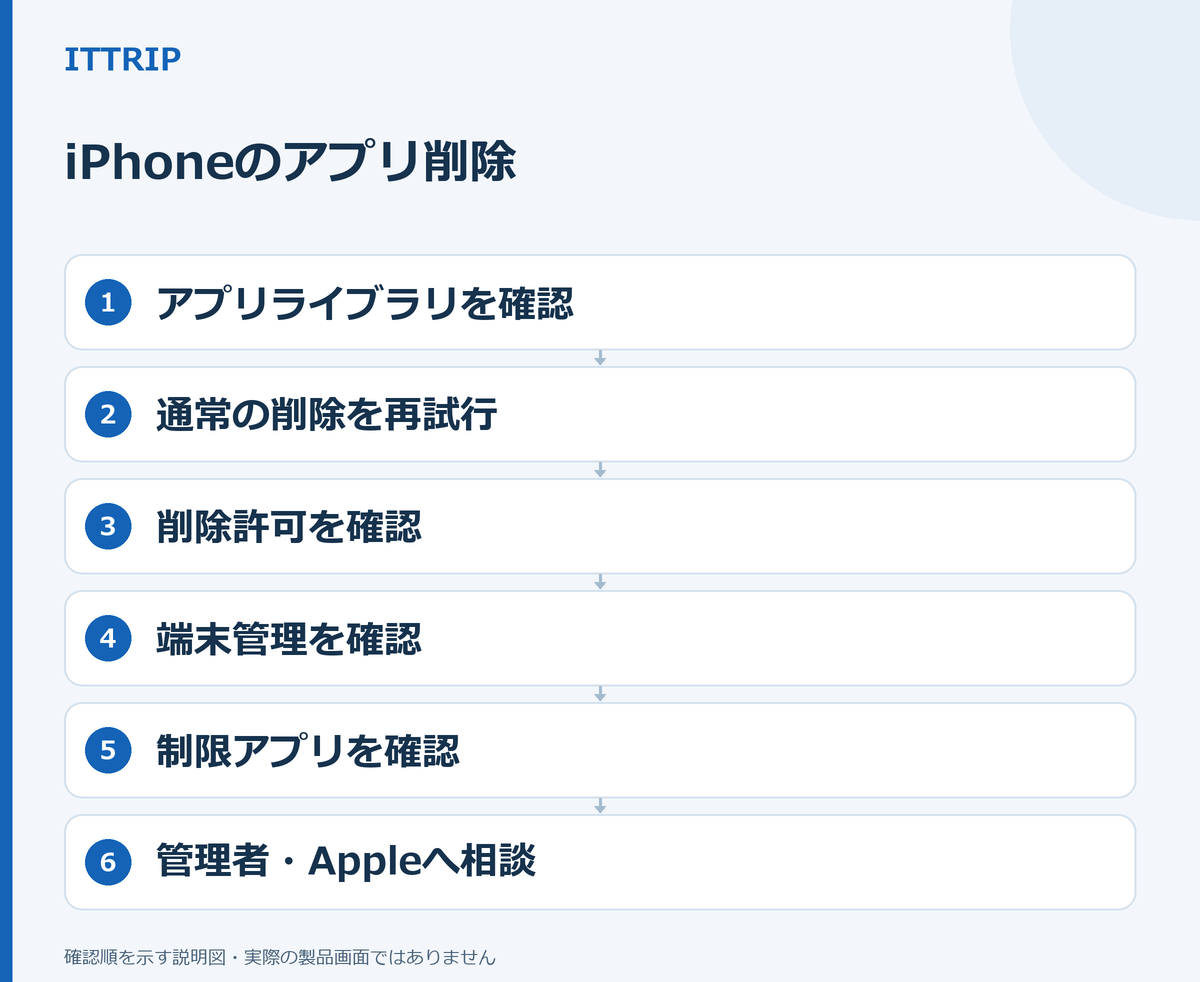
| 「ホーム画面から取り除く」しか選べない | スクリーンタイム、端末管理、使用制限アプリの順で確認します。 |
| 特定のApple製アプリだけ削除できない | 削除できない内蔵アプリの可能性があります。ほかのアプリでも同じか切り分けます。 |
1. 通常の「アプリを削除」をもう一度試す
- ホーム画面またはアプリライブラリで、削除したいアプリを長押しします。
- 「アプリを削除」をタップします。
- 確認画面でも「アプリを削除」を選び、最後に「削除」をタップします。
アプリが小刻みに揺れる状態になった場合は、アプリ左上の削除アイコンをタップし、「アプリを削除」→「削除」と進み、最後に「完了」をタップします。公式の通常手順はAppleの削除方法でも確認できます。
成功の見分け方:アプリライブラリに対象アプリがなく、ホーム画面中央から下へスワイプして検索しても、端末上のアプリとして開けなければ削除できています。「アプリを削除」が表示されない、または途中で「ホーム画面から取り除く」しか選べない場合は、次へ進みます。
2. スクリーンタイムでアプリ削除が制限されていないか確認する
スクリーンタイムでは、アプリの削除を許可しない設定にできます。iOSやペアレンタルコントロールの構成によって画面の並びが異なるため、「設定」→「スクリーンタイム」を開き、実際に見える項目に合う方の経路を確認してください。スクリーンタイム全体をオフにする必要はありません。
「アプリとWebサイト」が表示される場合
- 「設定」→「スクリーンタイム」→「アプリとWebサイト」を開きます。
- 削除などの操作制限を管理する項目を開きます。英語表示では「Restrictions」です。
- アプリ削除の許可項目を確認します。英語表示では「Deleting Apps」で、「Allowed」が許可の状態です。
- 本人に変更権限がある場合だけ、削除を許可する状態にしてから、対象アプリの削除を再度試します。
日本語のApple資料でも、iOS 27の新しいペアレンタルコントロールに「アプリとWebサイト」が案内されています(Apple「お子様のアプリへのアクセスとアプリの要求を管理する」)。削除許可までの新しい経路は、2026年9月更新の英語版で「Screen Time」→「Apps & Websites」→「Restrictions」→「Deleting Apps」と案内されています(Apple Support)。日本語表示で該当項目が見つからない場合は、似た設定を推測で変更せず、次の従来経路を確認してください。
「コンテンツとプライバシーの制限」が表示される場合
- 「設定」→「スクリーンタイム」を開きます。
- 「コンテンツとプライバシーの制限」をタップします。
- 「iTunesおよびApp Storeでの購入」をタップします。
- 「アプリの削除」を開き、「許可」になっているか確認します。
- ホーム画面またはアプリライブラリへ戻り、削除をやり直します。
この経路はAppleの日本語サポートに掲載されています。スクリーンタイムのパスコードを求められ、自分が設定者ではない場合は、保護者や設定した人に変更を依頼してください。パスコードの回避や、制限全体の解除は行いません。
成功の見分け方:長押し後に「アプリを削除」が選べるようになり、削除後にアプリライブラリからも消えれば完了です。すでに削除が許可されていた、または該当する設定が見つからない場合は、端末管理を確認します。
3. 会社・学校などの管理対象iPhoneか確認する
- 「設定」→「一般」を開きます。
- 「VPNとデバイス管理」をタップします。
- 「モバイルデバイス管理」の下にプロファイルが表示されているか確認します。
プロファイルが表示される場合、そのiPhoneは組織に管理され、管理方針によってアプリ削除が制限されている可能性があります。自分でプロファイルを削除せず、会社や学校のIT管理者へ、対象アプリを削除してよいか確認してください。Appleも管理対象端末では管理者への確認を案内しています(iPhoneでアプリを削除できない場合)。
次の分岐:管理プロファイルがある場合は管理者の回答に従います。何も表示されない場合は、自分で導入した使用制限アプリを確認します。
4. 使用制限アプリが削除を止めていないか確認する
- ホーム画面の中央から下へスワイプし、アプリ検索を表示します。
- 自分で導入した、アプリの利用時間や起動を制限するアプリがないか探します。Appleは例としてScreen Zen、Cape、Opal、Freedom、Refocusを挙げています。
- 該当アプリを開き、アプリ削除をブロックする設定が有効になっていないか確認します。
- 自分に変更権限がある場合だけ削除を許可し、対象アプリの削除を再度試します。
許可項目が見つからない場合は、その使用制限アプリの開発元へ問い合わせます。自分で入れた覚えのないアプリや、保護者・組織が設定したアプリは勝手に変更しません。確認方法はAppleの案内にも掲載されています。
5. 特定の内蔵アプリだけ削除できない場合
スクリーンタイム、端末管理、使用制限アプリに問題がなく、特定のApple製アプリだけで「アプリを削除」が出ない場合は、その内蔵アプリ自体が削除対象ではない可能性があります。削除できる内蔵アプリはiOSや地域によって異なることがあるため、固定の一覧だけで判断せず、Appleの現在の削除案内から対象アプリの扱いを確認します。
削除できたかを最後に確認する
- ホーム画面からアイコンが消えている。
- アプリライブラリにも対象アプリがない。
- ホーム画面中央から下へスワイプして検索しても、端末上のアプリとして開けない。
ホーム画面だけから消え、アプリライブラリでは開ける場合は、まだアンインストールされていません。「ホーム画面から取り除く」と「アプリを削除」を取り違えていないか、もう一度確認します。
それでも「アプリを削除」が出ないとき
保護者が管理しているiPhoneは保護者へ、会社・学校の管理対象端末はIT管理者へ相談します。個人所有で管理プロファイルもなく、使用制限アプリにも該当しない場合は、次の情報をそろえてAppleへ相談すると状況を説明しやすくなります。
- 削除できないアプリの正式名称
- 現在のiOSバージョン
- 長押し後に表示される選択肢
- スクリーンタイム内に「アプリとWebサイト」と従来の制限項目のどちらが表示されるか
- 「VPNとデバイス管理」に管理プロファイルがあるか
- 使用制限アプリを利用しているか
現在の画面構成が公式記事と一致しない場合は、似た項目を手当たり次第に変えず、iOSバージョンと表示中のメニュー名をそのまま伝えてください。Appleの「問題がある場合」から次の相談方法を確認できます。
よくある質問
「ホーム画面から取り除く」で空き容量は増えますか?
アプリはアプリライブラリに残るため、端末からの削除とは異なります。不要なアプリ本体と端末上のアプリデータを削除したい場合は、「アプリを削除」まで進める必要があります。
管理プロファイルを削除すればアプリを消せますか?
この記事ではプロファイル削除を案内しません。業務・学校用の設定や必要な接続に影響する可能性があるため、管理対象と分かった時点で組織の管理者へ確認してください。
アプリを削除すればサブスクリプションも止まりますか?
止まりません。アプリ内課金のサブスクリプションは、アプリの削除とは別に確認・解約が必要です。削除前に契約状況を確認してください。
出典
- Apple「iPhoneでアプリを削除できない場合」
- Apple Support「If you can’t delete an app on your iPhone」
- Apple「iPhoneやiPadでアプリを削除する」
- iPhoneユーザガイド「アプリをiPhoneから削除する」
- Apple「お子様のアプリへのアクセスとアプリの要求を管理する」
確認日:2026年10月29日

コメント