
iPhone標準の「時計」アプリで、設定時刻にアラーム画面が出たり振動したりするのに、音が出ない・小さすぎる場合は、まず対象アラームの「サウンド」が「なし」になっていないかを確認してください。音が選ばれている場合は、次にアラーム用の音量を確かめます。
この記事はiOS 27の「時計」で時刻を追加した通常アラームを中心に説明し、旧OSの音量設定は別に案内します。ヘルスケアで就寝・起床時刻と一緒に設定した睡眠スケジュールの起床アラーム、他社製アラームアプリ、設定時刻になってもアラーム画面が出ない症状は対象外です。
確認日:2026年10月30日。
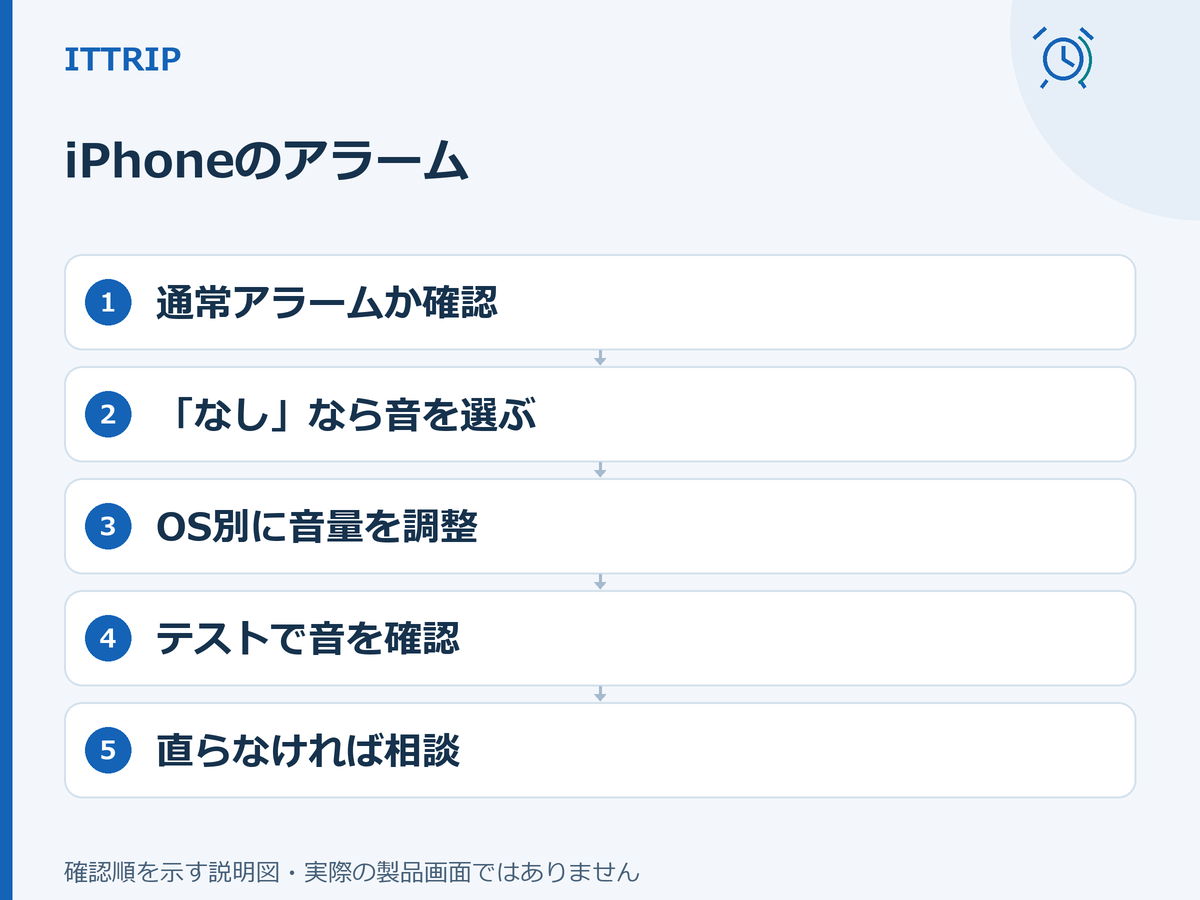

1.音が出ないアラームの「サウンド」を確認する
- 「時計」アプリを開き、「アラーム」をタップします。
- 音が出ない通常アラームの時刻をタップします。「編集」をタップしてから対象のアラームを選ぶ方法もあります。
- 「サウンド」を開き、選択されている項目を確認します。「なし」なら、一覧から鳴らす音を選びます。
- 音を変更したら、アラームの編集画面に戻って変更を保存します。
確定操作の表記には違いがあります。Appleの公式資料では、編集手順に「保存」、iOS 27ガイドの新規追加手順に「完了」ボタンという案内があります。画面に表示された保存・完了用のボタンで確定してください。
「なし」を変更した場合は、後述のテストアラームで実際に鳴るか確認します。すでに音が選ばれている場合や、変更しても小さすぎる場合は、次の音量設定へ進んでください。
2.iOS 27では「アラームとタイマー」の音量を確認する
「設定」→「サウンドと触覚」を開き、「アラームとタイマー」欄にある「着信音の音量に合わせる」の状態を確認します。この設定によって、調整するスライダが変わります。
| 設定の状態 | 音量の決まり方 | 確認・変更する場所 |
|---|---|---|
| オフ | アラームとタイマー用の音量を別に設定 | 「アラームとタイマー」欄の音量スライダを右へ動かす |
| オン | 着信音の音量に連動 | 同じ「サウンドと触覚」画面の「着信音」欄にある音量スライダを調整する |
「着信音の音量に合わせる」がオフなら、着信音側だけを上げてもアラーム用の音量は上がりません。アラームとタイマー用のスライダを少しずつ調整し、テストで聞き取れるか確かめます。
着信音の大きさを保ったまま調整したい場合は、「着信音の音量に合わせる」をオフにしてから専用スライダを動かします。この音量はアラームとタイマーに共通です。オンのまま着信音側を上げる場合は、電話の着信音の大きさも変わります。
旧OSで「アラームとタイマー」が表示されない場合
旧OSで専用の欄がなく、「着信音と通知音」のスライダが表示される場合は、「設定」→「サウンドと触覚」から、そのスライダを右へ動かして調整します。着信音が鳴るので、音量の変化を確認してください。この操作では、着信音や通知音の大きさも変わります。
Appleの2026年4月16日付サポート記事は、この「着信音と通知音」の経路を案内しています。iOS 27では、上の「アラームとタイマー」の連動・独立設定を先に確認してください。
本体の音量ボタンは、音楽や動画の再生中にはその再生音量を調節します。動画が大きな音で聞こえていても、アラーム用の音量が十分とは限らないため、ここでは設定画面のスライダで確認します。
3.数分後のテストアラームで音と画面表示を確認する
設定を変えたら、重要な予定で使う前に、一時的な通常アラームを1件作って動作を確かめましょう。
- 「時計」→「アラーム」を開き、追加ボタンから数分後の時刻を設定します。
- 「サウンド」で、確認したいアラームと同じ音を選びます。「なし」になっていないことも確かめます。
- iOS 27では「完了」ボタンで確定し、一覧でテスト用アラームがオンになっていることを確認します。
- 設定時刻になったら、アラーム画面が表示されることと、音が聞き取れることの両方を確認します。
- 確認後はアラームを止め、「時計」→「アラーム」でテスト用の時刻の横にあるスイッチをオフにします。
両方を確認できれば、そのテストでは音が出る状態になっています。本来使うアラームについても、選んだサウンドが保存され、オンになっているか確認してください。画面は出るのに無音のままなら、下の「まだ音が出ない場合」へ進みます。
よくある質問
消音モードやおやすみモードを解除すれば直りますか?
Appleの案内では、通常アラームは消音モードやおやすみモード、集中モードがオンでも鳴ります。そのため、これらを解除するだけで直るとはいえません。先に対象アラームのサウンドと、OSに合った音量設定を確認してください。
イヤホンを接続すると、iPhone本体からは鳴らなくなりますか?
通常アラームは、iPhoneの内蔵スピーカーと、接続した有線・無線のヘッドフォンの両方から鳴ると案内されています。接続しているという理由だけで本体の無音を説明せず、サウンドと音量を確認しましょう。
スタンバイでは振動だけのアラームを使えますか?
Appleは、スタンバイ使用中はアラームの触覚、つまり振動が無効になると案内しています。「サウンド」が「なし」のまま振動を頼りにせず、音を選んでください。普段スタンバイを使うなら、その状態でもテストし、聞き取れるか確かめます。
まだ音が出ない場合は、着信音の確認結果を添えて相談する
「設定」→「サウンドと触覚」で、iOS 27なら「着信音」欄、旧OSなら「着信音と通知音」のスライダを動かし、着信音が聞こえるか確認します。
- 着信音も聞こえない場合:ケースなどがスピーカーの開口部をふさいでいないか確認し、ふさいでいるものがあれば外して再確認します。それでも無音なら、Appleのスピーカーから音が出ない場合の確認手順に進み、必要な点検や修理について相談してください。
- 着信音は聞こえるのに通常アラームだけ無音の場合:選んだサウンド、音量設定、テスト結果を記録し、Appleのアラームに関するサポートページの「問題がある場合」にある「対処法を確認する」から相談します。
相談時は、iPhoneの機種、iOSのバージョン、通常アラームであること、画面表示・振動・音のどれが出るか、iOS 27では「着信音の音量に合わせる」のオン・オフを伝えると、確認した内容を共有できます。原因が分かるまでは、重要な予定に備えて別の目覚ましも用意しておくと安心です。
出典・確認日
2026年10月30日に確認したAppleの公式資料です。iOS 27の音量設定はiPhoneユーザガイドを参照し、旧経路の案内と区別しています。

コメント