
iPhoneのホーム画面で今いる地域や見たい都市の天気を確認したいのに、「天気」ウィジェットが別の場所を表示している場合は、そのウィジェットを長押しして編集を開き、場所の設定が「現在地」か、特定の都市かを確認してください。天気アプリで目的の都市を開けていても、ウィジェット側の表示場所は個別に確かめる必要があります。
先に、ウィジェットに表示されている都市名を控えておくと比較しやすくなります。同じ枠の中身が上下のスワイプで切り替わる場合は、スタック内の別の天気ウィジェットを見ていないかも確認しましょう。
対象はホーム画面にあるApple標準の「天気」ウィジェットです。操作名はiOS 27向けの公式案内に基づきます。以前のiOSを使っていて同じ項目が見つからない場合は、Appleの天気ウィジェットガイドで利用中のバージョンを選んで確認してください。
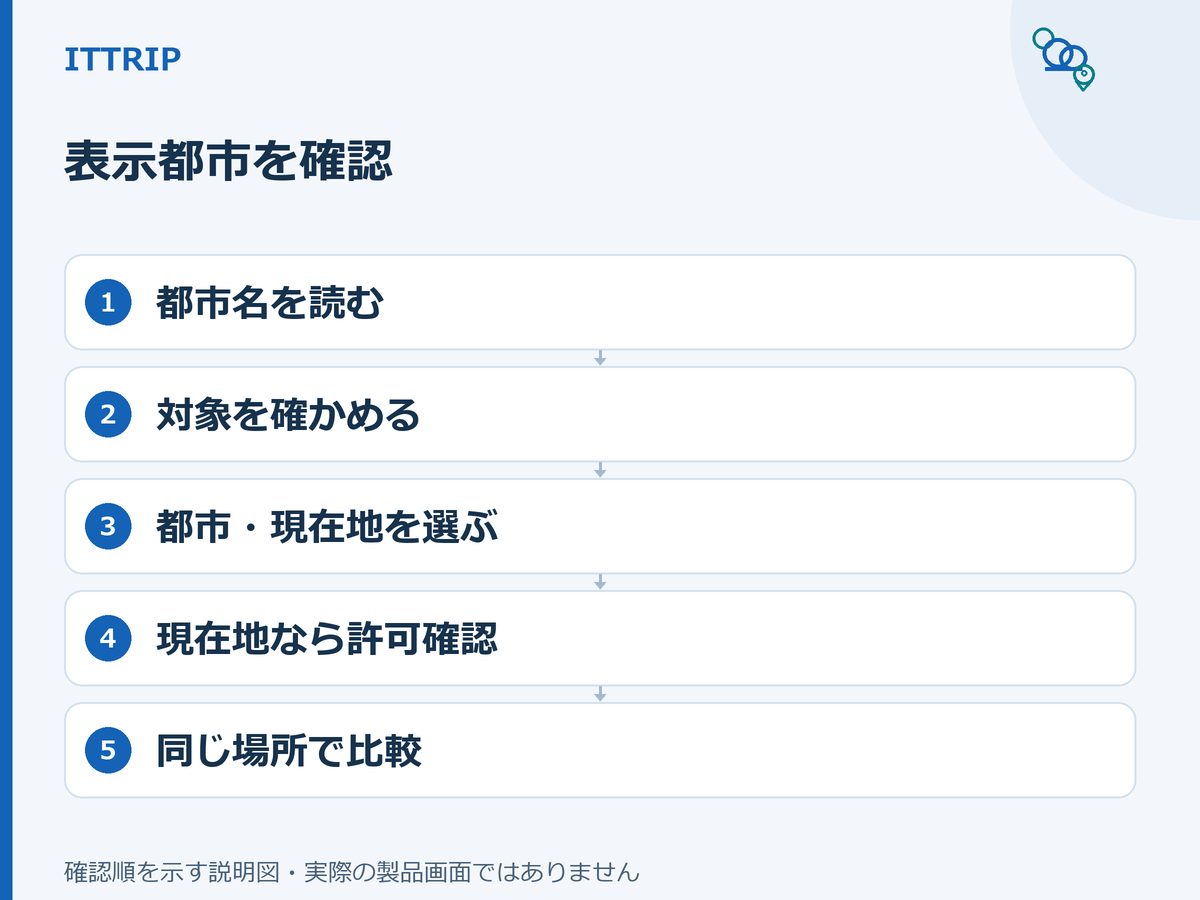

変更するウィジェットと、表示場所の設定を確かめる
まず、直したい表示がどのウィジェットのものかを特定します。
- 天気が別々の枠で並んでいる場合:表示を変えたい枠を一つ選びます。場所の設定は、各ウィジェットで確認してください。
- 一つの枠で表示が切り替わる場合:その枠を上下にスワイプして、スタック内のウィジェットを順に見ます。複数の天気ウィジェットがあれば、それぞれの都市名を確認し、変更するものを表示しておきます。
スマートスタックは時刻や現在地、活動などに応じて、表示するウィジェットを切り替えます。同じ枠に別の都市が現れたことだけで、同じウィジェットの場所設定が変わったとは判断できません。スタックの操作は、Appleのウィジェットガイドでも案内されています。
対象を長押しして「“天気”を編集」または「スタックを編集」を開き、場所の設定を見ます。ウィジェットに表示された都市名だけで、固定都市か現在地かを判断しないことが大切です。今いる都市と同じ名前でも、その都市が固定で指定されている場合があります。
| 確認した状態 | 次に行うこと |
|---|---|
| 見たい都市、または「現在地」が選ばれていない | 見たい都市を指定するか、「現在地」に選び直す |
| 「現在地」を選んでいるのに、今いる地域にならない | 天気の位置情報の許可と、共有する位置の精度を確認する |
| 場所の設定は正しいのに、別の都市が表示される | 編集した対象を見ているか確認し、天気アプリで同じ場所を開いて比較する |
| 天気の情報自体が表示されない | 同じ場所を天気アプリで開き、ウィジェットだけか、両方で読み込めないかを分ける |
固定都市または「現在地」を選び直す
自宅や旅行先など、決まった場所の天気を見たい場合は都市を指定します。今いる地域の天気を見たい場合は「現在地」を選びます。変更前の設定を控えてから、次の操作を行ってください。
- ホーム画面で、対象の「天気」ウィジェットを長押しします。スタックでは、変更したい天気ウィジェットを表示してから長押しします。
- 「“天気”を編集」または「スタックを編集」をタップします。
- 場所を選ぶ欄をタップします。「現在地」または設定中の都市名が表示されている欄です。
- 固定都市にする場合は、都市名を検索するか、リストから目的の場所を選びます。現在地に合わせたい場合は「現在地」を選びます。
- ウィジェットの外側をタップして、ホーム画面へ戻ります。
スタックの編集画面で場所の欄を見つけられない場合は、対象の天気ウィジェットをスタックからホーム画面へドラッグし、「完了」をタップして、単体にしてから編集する方法もあります。配置が変わるため、必要なら元の並びを控えてから行ってください。
変更したウィジェットが希望の都市を表示していれば、場所の変更を確認できます。固定都市なら、現在地の利用許可を追加する必要はありません。固定都市を正しく選んだのに別の場所が続く場合は、位置情報を変更せず、後述の「同じ場所をアプリとウィジェットで比較する」へ進みます。「現在地」を選んでも合わない場合は、次の設定を確認してください。
現在地を使う場合だけ、天気の位置情報を確認する
ここからは、対象ウィジェットを「現在地」に設定した人向けの操作です。現在地を使うかどうかと、どの程度詳しい位置を天気に共有するかを分けて確認します。
- 「設定」を開き、「プライバシーとセキュリティ」→「位置情報サービス」の順にタップします。
- 「位置情報サービス」がオンか確認します。オフの場合は、現在地の利用を希望するならオンにします。
- アプリの一覧から「天気」をタップします。
- 位置情報へのアクセスが許可されているか確認します。利用を許可しない設定なら、画面にある利用目的と許可範囲を読んで選び直します。ウィジェットでの利用を含む選択肢が表示されていれば、その項目を選びます。
許可の選択肢は実際の画面で確認してください。「常に」はバックグラウンドでの位置情報へのアクセスも認める設定です。現在地表示を直すために一律に選ぶ必要はありません。位置情報を共有せずに使いたい場合は、前の手順で都市を固定できます。許可範囲の説明は、Appleの位置情報サービスに関する案内を参照してください。
「正確な位置情報」は、共有する詳しさを選ぶ設定
同じ「天気」の設定画面にある「正確な位置情報」をオンにすると、天気により詳しい位置情報の利用を許可します。現在地の表示が合わず、詳しい位置の共有を希望する場合はオンにして確かめます。Appleの天気ガイドでも、この設定をオンにする操作が案内されています。
オフの場合に共有されるのは、おおよその位置情報です。位置情報へのアクセスを許可していれば、おおよその位置情報で現在地を使う選択もできます。詳しい位置を共有したくない場合はオフのまま表示を確認し、それで目的に合わなければ、見たい都市を固定する方法を選べます。
「正確な位置情報」は、位置情報そのものの利用許可とは別の設定です。両方を確認したら、天気アプリの「現在地」と対象ウィジェットの表示を比べます。
同じ場所をアプリとウィジェットで比較する
- 変更したウィジェットへ戻ります。固定都市なら選んだ都市、現在地なら今いる地域の情報が表示されているかを確認します。
- そのウィジェットをタップして天気アプリを開きます。比較したい場所が開いていなければ、「場所のリスト」ボタン、または画面に表示されている「サイドバーを表示」ボタンから場所を選びます。固定都市なら同じ都市、現在地なら「現在地」を開いてください。
- ホーム画面へ戻り、同じウィジェットの都市名を確認します。スタックでは、上下にスワイプして編集した天気ウィジェットを表示します。
希望する設定方式が選ばれ、対象のウィジェットに意図した場所の情報が出ていれば、表示場所を確認できています。気温がアプリと直ちに完全一致することは、場所の変更ができたかどうかの条件にはしません。都市名は合っているのに数値だけ違う場合、場所の設定が誤っているとは限りません。
都市名が合わない、または情報が出ない場合は、次のうち当てはまる状態へ進んでください。
直らないときは、アプリ側の結果で次の確認を分ける
アプリは表示できるが、ウィジェットだけ違う場所になる・読み込めない
対象ウィジェットをもう一度長押しして編集を開き、選んだ場所が設定されているか確認します。別の枠やスタック内の別の天気を編集していた場合は、直したい対象に設定し直してください。
同じ場所をアプリで表示でき、対象ウィジェットの設定も合っているのに改善しなければ、その結果を控えてAppleサポートへ相談します。固定都市を選んでいる場合は、この確認のために位置情報の許可を広げる必要はありません。
アプリの「現在地」も、今いる地域と合わない
天気の位置情報への許可と、「正確な位置情報」の選択を確認した結果を控えてください。見たい都市を固定すると情報を表示できるかも確認すると、「現在地で選ばれる場所だけが合わない」のかを伝えやすくなります。
固定都市で表示できても、現在地の表示については別に確認が必要です。現在地での利用を続けたい場合は、その希望と両方の結果を添えて相談してください。
アプリもウィジェットも、同じ場所の情報を読み込めない
- Safariで普段使うWebページを開き、インターネット接続を確認します。ほかのページも開けない場合は、利用中のWi-Fiやモバイル通信の接続状況を確かめます。
- Webページは開けるのに天気の情報が出ない場合は、Appleのシステム状況で天気に関する案内を確認します。問題が掲載されていれば、その案内を確認してください。
- 通信やサービスの状況を確認した後、天気アプリで同じ場所を開き直し、続いてウィジェットにも情報が出るか確かめます。
システム状況に問題が掲載されていなくても、それだけで原因は特定できません。読み込めない状態が続く場合は、アプリとウィジェットの両方で表示できないことを伝えて相談してください。
Appleサポートへ伝える情報
相談先はAppleサポートです。次の内容をまとめておくと、どの確認まで済んでいるかを伝えやすくなります。
- iPhoneの機種とiOSのバージョン
- 単体のウィジェットか、スタック内のウィジェットか
- 現在地と固定都市のどちらを使いたいか、実際に選んでいる設定
- 希望する場所と実際に表示される都市名、または情報が読み込めない状態
- 天気アプリで同じ場所を開いた結果と、すでに確認・変更した設定
現在地を使っている場合は、天気への利用許可と「正確な位置情報」のオン・オフも伝えます。画像を添えるときは、相談に不要な住所や個人情報が写っていないか確認してください。
よくある質問
天気アプリで都市を切り替えれば、ウィジェットも変わりますか?
ウィジェットには、それぞれ表示場所の設定があります。アプリで見たい都市を開く操作だけで判断せず、ホーム画面の対象ウィジェットを長押しして、場所の指定を確認してください。自宅の都市を固定して使う場合は、外出先でもその都市を見るための設定になります。
スマートスタックの自動切り替えを止めたいときは?
スタックを長押しして「スタックを編集」を開き、「スマートローテーション」をオフにして「完了」をタップします。その後、上下にスワイプして見たい天気ウィジェットを表示してください。操作はAppleのウィジェット追加・編集の説明に掲載されています。
これは、別のウィジェットを自動で表示する動作を変える設定です。天気ウィジェットが参照する都市や、現在地の利用許可は別に確認します。オフにした後も違う場所が出る場合は、その天気ウィジェットの場所設定を見直してください。
参照資料の確認日:2026年10月31日。操作名はAppleのiOS 27向け日本語ユーザガイドとサポート資料に基づきます。

コメント