
iPhoneのメモを相手へ送ったのに、追記した内容が反映されない。共有しようとしても項目が見つからない、相手が参加できない。こうしたときは、最初に送ったものが「メモのコピー」か「共同編集するための共有リンク」かを確認してください。
この記事では、iCloudに保存したメモの共同編集を対象に、iOS 27の操作を中心に説明します。iOS 26以前で表示される「共同作業」も併記します。
最初に、コピーを送ったのか共有リンクを送ったのか確認する
どちらも共有ボタンから送れますが、その後の変更の扱いが異なります。
- 「コピーを送信」で送った場合:受け取った内容は元のメモとは別になります。自分が元のメモを更新しても相手のコピーには反映されず、相手の追記も元のメモへ戻りません。
- 共有リンクを送った場合:参加した人が同じメモを開きます。編集権限があれば、そのメモへの変更を共有できます。
コピーを送っていた場合は、以下の手順で元のメモから共有リンクを送り、相手にリンク先を開いてもらいます。すでに双方が別々のコピーへ追記していた場合は、必要な内容を確認して、共同編集に使う1つのメモへまとめてください。
送信時に何を選んだか分からない場合も、元のメモから共有方法を確認し直します。リンクを送れているのに参加できない場合は、参加要求と編集権限の確認へ進みます。
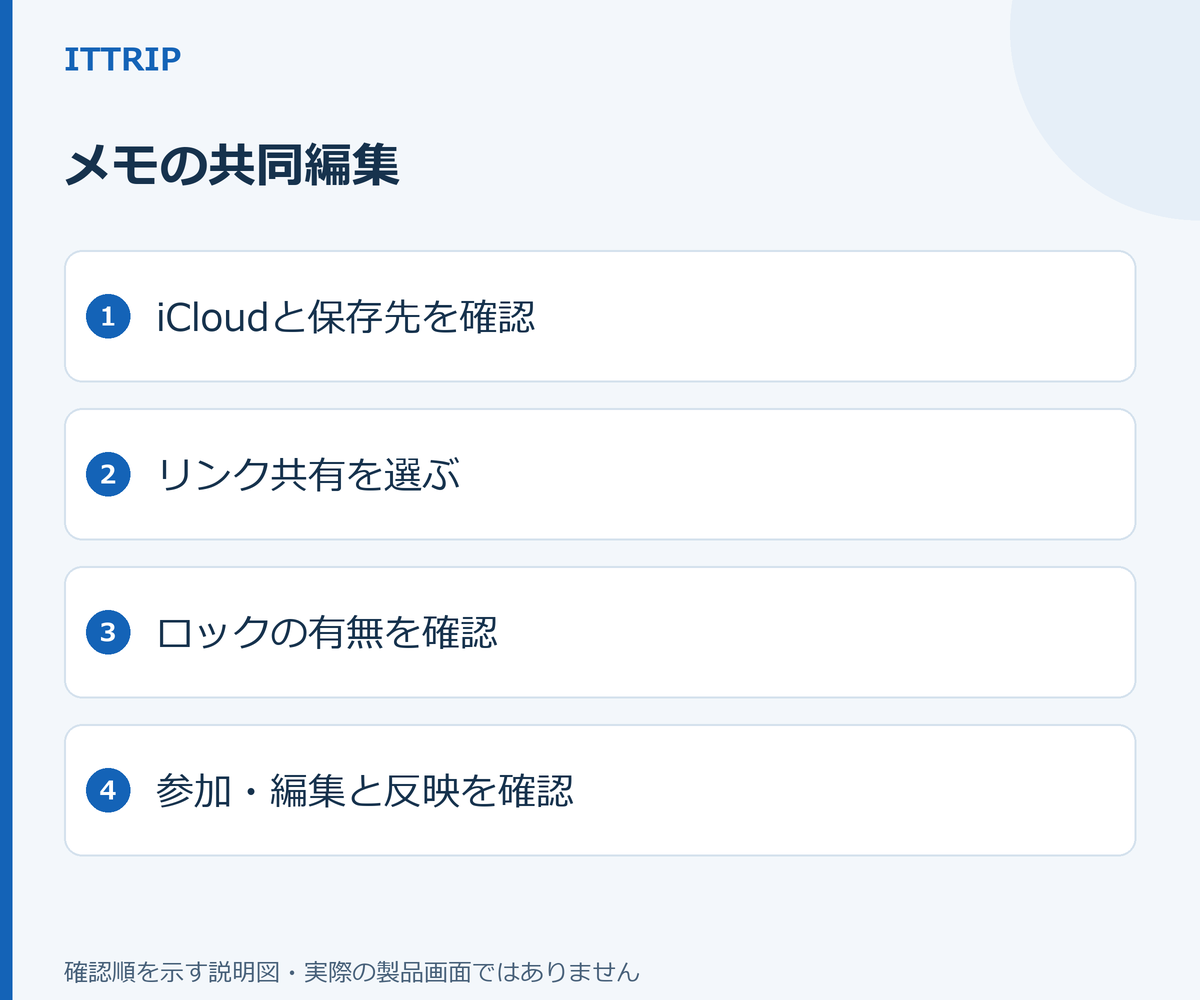
1.iCloudの同期と、対象メモの保存先を確認する
メモの共同編集では、iCloudの同期設定と、共有したいメモが実際にiCloudにあることを確認します。参加者はそれぞれ自分のApple Accountにサインインし、iCloudのメモを有効にします。
- iPhoneの「設定」を開き、自分の名前→「iCloud」→「メモ」の順に進みます。「メモ」が見当たらない場合は、「すべてを見る」または「すべてを表示」からアプリ一覧を開きます。
- メモの同期がオンになっていることを確認します。オフならオンにします。
- メモアプリを開き、メモ一覧からフォルダの一覧へ戻ります。
- 「すべてのiCloud」を開き、共有したいメモがあるか確認します。
対象メモが見つかった場合は、そのメモを開いて次の共有方法の確認へ進みます。相手もiPhoneを使っている場合は、相手自身のアカウントで同期設定を確認してもらってください。
iPhone本体だけに保存したメモや、別のアカウントにあるメモだった場合は、iCloudの保存先を用意します。メモ一覧で対象メモを長押しして「移動」を選び、移動先としてiCloud内のフォルダを選べるか確認してください。選べない場合は、iCloud内に新しいメモを作り、共有に必要な内容を転記する方法もあります。
同期をオンにする操作と、メモの保存先を変える操作は別です。保存先を変更したら、本文や必要な添付ファイルがそろっていることを確認してから、そのiCloudメモを共有します。
2.iOS 27では「リンクを共有」を選ぶ
- 「すべてのiCloud」から対象のメモを開きます。
- 画面上部の共有ボタンをタップします。
- メモのタイトルの下にあるメニューをタップし、「リンクを共有」を選びます。
- 参加対象と権限を確認してから、メッセージやメールなど、相手に参加依頼を送る方法を選びます。
iOS 27では、「あなたが選択した人は編集ができます」などの権限表示から共有設定を開けます。特定の相手との共同編集なら、参加対象は「選択した人」、権限は「編集」に設定します。「閲覧とダウンロードのみ」では相手は内容を変更できません。
iOS 26以前では「共同作業」を選ぶ
iOS 26以前は、共有ボタンを押したあと、メモのタイトルの下で「共同作業」を選びます。「コピーを送信」を選ぶと、共同編集用の参加依頼にはなりません。続いて参加対象と編集権限を確認し、相手へ送信します。
「リンクを共有」や「共同作業」を選べない場合は、iCloud内のメモを開いているかを確認し、次にメモのロックを調べます。
3.ロックは、一時的に開くだけでなく取り除く
ロックしたメモでは共同作業ができません。Face IDなどで本文を表示できても、メモにロック設定が残っている場合は、共有前に取り除く必要があります。フォルダ全体を共有する場合も、その中にロックしたメモがあると共同作業はできません。
ロックを取り除くと、同じApple Accountで使うほかのデバイスでも、そのメモのロックが外れます。また、共有中のメモはロックで保護できません。相手へ渡してよい内容か確認してから操作してください。元のメモを保護しておきたい場合は、共有する部分だけを別のiCloudメモにまとめる方法もあります。
- ロックされたメモを開き、「メモを表示」などから、そのメモに設定した認証方法で本文を表示します。
- 「…」のメニューを開き、ロックを取り除くための項目を選びます。「取り除く」と表示される場合はその項目です。メモ本体を消すゴミ箱の操作とは区別してください。
- 共有ボタンへ戻り、iOS 27なら「リンクを共有」、iOS 26以前なら「共同作業」を選べるか確認します。
メモを開けず、ロックを取り除く操作まで進めない場合は、先にiPhoneのメモ用パスワードを忘れたときの、ロック方式と開ける条件の確認手順を確認してください。メモ用パスワードをリセットしても、以前のパスワードでロックしたメモが開くようにはなりません。
4.相手が参加できるか、編集権限があるかを確認する
相手には、受け取った共有リンクを開いてもらいます。以前送ったコピーと同じタイトルでも、共同編集では今回のリンク先のメモを使います。表示された画面に応じて、次の確認を行ってください。
iOS 27でアクセス要求が保留になっている場合
- 相手に、リンクを開いたときの表示と、アクセス要求を送ったかどうかを確認してもらいます。
- メモの所有者が対象メモを開き、上部の「共同作業」ボタンから参加要求を確認します。
- 参加させたい相手からの要求であることを確認して許可し、相手にもう一度リンク先を開いてもらいます。
アクセス要求を使う場合は、所有者が共有設定の「アクセス権リクエスト」も確認します。要求を送れない場合は、所有者からその相手へ参加依頼を送ってもらってください。共有する相手の範囲を保ったまま、参加手続きを確認できます。
メモは開けるが、相手が書き込めない場合
- 所有者が共有メモの「共同作業」ボタン→「共有メモを管理」を開きます。
- 相手の名前をタップし、その人の権限を確認します。
- 共同編集を許可する相手なら、内容を変更できる権限にします。iOS 27では「編集」を選びます。
iOS 26以前で共同作業する場合は、相手もApple AccountにサインインしたApple製デバイスを使っていることを確認してください。この条件はiOS 26以前の確認事項です。iOS 27で相手の端末やOSが異なる場合は、リンクを開いた画面の案内と参加状況を確認し、利用できる環境が不明な場合はAppleサポートへ相談します。
成功確認:短いテスト文が双方に反映されるか試す
リンクを送れたことや、相手がメモを閲覧できたことに加えて、同じメモへの変更が共有されるかを確かめます。
- 自分と相手がインターネットに接続した状態で、共有対象の同じメモを開きます。
- 自分か相手が、末尾に「共有テスト」など短い文を追加します。
- もう一方の画面にも、その文が反映されるか確認します。双方が編集する予定なら、相手にも短く追記してもらい、自分側でも変更が見えるか確かめます。
- 確認が終わったら、追加したテスト文だけを取り除きます。
同じ共有メモで、追加したテスト文が双方に見えれば、変更の共有を確認できています。
まだ共同編集できない場合の次の確認と相談先
- 参加待ちのままの場合:iOS 27では、所有者が参加要求を確認します。参加を許可したあとも書き込めなければ、相手の編集権限を確認します。
- 書き込めるのに変更が伝わらない場合:双方が共有リンク先を開いているかを確認します。コピーや同名の別メモを編集していないか、iCloudの同期が有効かも見直してください。
- 共有項目を選べない場合:対象メモがiCloudにあり、メモのロックを取り除けているかを再確認します。フォルダを共有している場合は、中にロックしたメモがないかも確認します。
iCloud・共有方法・ロック・参加状況を確認しても共同編集できない場合は、次の情報を控えてAppleサポートへ相談してください。
- 自分と相手の端末名、OSのバージョン。
- 対象メモの保存先と、選んだ共有方法。
- ロックの有無、参加要求と編集権限の状態。
- 相手側に出る表示やエラーの文言、テスト文がどちらに反映されないか。

コメント