
OneNoteのキャッシュ再構築は、同期していないノートを失う可能性があるため最初に行う操作ではありません。2026年時点のWindows用OneNoteでは、まず同期状態、Web版の正本、アカウント、エラーコードを読み取り確認し、手動同期、更新、ノートブックの閉じ直し、Office修復の順で小さく対処します。キャッシュやアプリのリセットへ進むのは、同期済み・エクスポート済み・バックアップ復元確認済みのときだけです。
再構築の前に停止条件を決める
次のいずれかがある場合、キャッシュ削除、アプリのリセット、再インストールを止めます。Web版に最新ページがない、OneNoteに『オフラインで保存』や同期エラーがある、最近編集した端末が別にある、重要な手書きや添付をバックアップしていない、ノートブックの所有アカウントが不明、職場データの持ち出し先が未承認、のいずれかです。これらはローカル側だけに新しい内容が残っている可能性を示します。
影響範囲も先に確認します。症状が1ページ、1セクション、1ノートブック、1アカウント、PC全体のどこに及ぶかで対処が変わります。1ページだけなら新しい空白ページへのコピーで解決することがあり、全ノートブックをリセットする必要はありません。エラーコード、最終同期時刻、問題のページ名、OneNoteのバージョン、Windowsビルドを記録します。
手順1:サーバー側の正本を読み取り確認する
- OneNote右上でサインイン中の個人・職場・学校アカウントを記録する。
- [ファイル]→[情報]または[同期状態の表示]でノートブックURLとエラーを確認する。
- 同じアカウントでOneNote for the webを開き、問題のノートブック、セクション、直近ページを確認する。
- PCとWebで最終更新内容を比較し、PCだけにある文章、画像、手書き、添付を一覧化する。
- 別端末でも編集している場合は、その端末をオフラインのまま勝手にリセットせず、同期状態を担当者と確認する。
Web版に最新内容がそろっていれば、クラウド側の正本を基準にできます。Web版に不足があるなら、PC側の未同期ページを新しい同期済みノートブックへコピーできるか試すか、ページをPDF、セクションをOneNote形式など承認済みの場所へ退避します。機密データを個人OneDriveや私物USBへ保存しないでください。
手順2:同期を壊さずに回復させる
Microsoftの公式同期ガイドでは、まずOffice更新を適用し、[ファイル]→[情報]→[同期状態の表示]から[すべて同期]または対象ノートブックの[今すぐ同期]を実行します。接続が不安定なら、VPN、プロキシ、SharePoint権限、OneDrive容量、サービス障害を確認します。エラーコードE000006Cなど更新を求める表示では、OneNoteを最新版にして画面の[今すぐ更新]に従います。
1セクションだけ同期しない場合は、同じノートブックに新しいセクションを作り、ページを少数ずつコピーして同期を確認します。コピー後に本文、添付、内部リンク、手書きが保持されたか見比べます。問題セクションの削除は、新セクションがWeb版にも現れ、別端末で開け、バックアップがあることを確認してからです。
ノートブック全体が同期しない場合は、未同期変更を退避した後、ノートブックを閉じて、OneNote for the webまたは[ファイル]→[開く]から開き直します。公式ガイドでも閉じて再度開く方法は接続をリセットする手段として案内されています。閉じる前に未同期ページが保護されていないなら実行しません。
手順3:バックアップを作り、実際に開けるか確認する
Windows用OneNoteでは、[ファイル]→[オプション]→[保存とバックアップ]から[すべてのノートブックを今すぐバックアップ]を実行できます。完了メッセージだけで終わらず、[ファイル]→[情報]→[バックアップを開く]で対象セクションが存在するか確認し、テスト用ノートブックとして開いて最新内容を読めるか検証します。
- バックアップ日時が問題発生前ではなく、退避した最新内容を含むか。
- ページ本文、手書き、表、添付、印刷イメージが開けるか。
- 職場・学校アカウントのデータを保存できる承認済み場所か。
- 個人用OneDriveのWebエクスポートと組織用OneDrive/SharePointの制約を混同していないか。
- 復元先を元ノートブックへ上書きせず、比較用に分けているか。
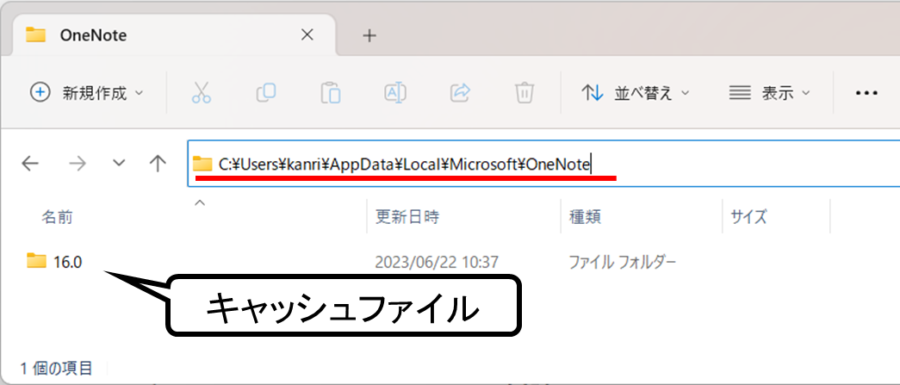
バックアップが失敗する、容量が不足する、対象セクションが開けない場合はリセットへ進みません。管理者がOneDrive/SharePointの版履歴、保持、回収手段を確認し、Microsoftサポートへエラー情報を渡します。
手順4:アプリ側を小さく修復する
データ保護が完了し、Web版に正本がある場合は、OneNoteと他のOfficeアプリを終了してPCを再起動します。次にMicrosoft 365 AppsまたはOfficeのクイック修復を検討します。Windows 11では[設定]→[アプリ]→[インストールされているアプリ]からMicrosoft 365/Officeのメニューを開き、[変更]へ進みます。これはOneNoteだけでなくOfficeスイート全体に影響することがあるため、OutlookやExcelも閉じます。
クイック修復後に同じアカウント、同じノートブック、同じページで同期を確認します。改善しない場合のオンライン修復は、より広い修復で再認証や再起動が必要になることがあります。組織管理PCでは配布担当者の承認、ライセンス、通信時間、復旧手順を確認してから実施します。
キャッシュ再構築・アプリリセットへ進む最終条件
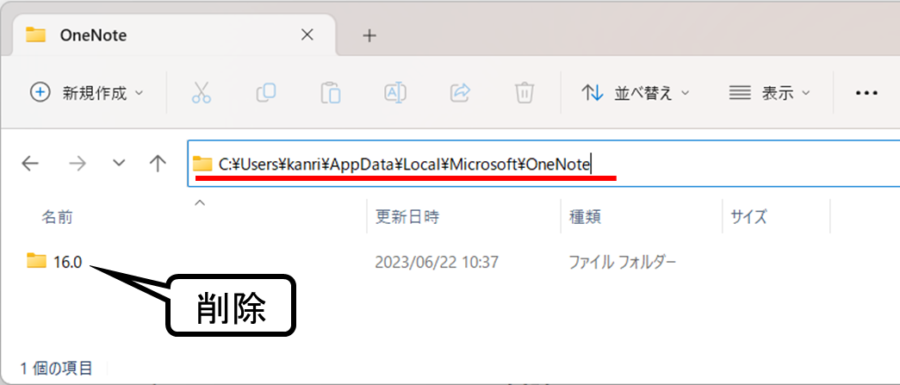
手動でOneNoteOfflineCache.onecacheなどを探して削除する方法は、現行アプリの種類やバージョン差を無視し、未同期データを失うため推奨しません。再構築が必要とMicrosoftサポートまたは組織管理者が判断した場合も、対象アプリ、対象Windowsユーザープロファイル、正本URL、バックアップ場所を特定し、リセットの影響を文書化します。
- 全ノートブックについてWeb版または承認済み保存先に最新内容があることを確認する。
- 未同期ページを個別にエクスポートし、別のアプリやテストノートブックで読めることを確認する。
- Windows用OneNoteの手動バックアップを取得し、少なくとも代表セクションを復元テストする。
- 管理者がリセット対象と復旧時間を承認し、ユーザーへオフライン編集停止を案内する。
- OneNote標準の修復・再サインイン・再オープンで再構築し、直接キャッシュファイル削除を常用しない。
- 再同期後、ページ数、更新時刻、添付、検索を確認し、不足があればバックアップから新しいセクションへ戻す。
検証とロールバック
成功判定は、アプリが起動するだけではありません。手動同期がエラーなしで終わり、Web版にテスト用の追記が現れ、別端末でも見え、既存の重要ページと添付が開けることを確認します。新規ページは検証後に削除できます。同期が悪化した場合は編集を止め、バックアップを元の場所へ上書きせず、復元用ノートブックに開いて必要なページだけをコピーします。
再構築後も同じエラーが出るなら、キャッシュではなく、ノートブック破損、容量、権限、サービス、ネットワーク、特定コンテンツが原因かもしれません。エラーコード、発生時刻、ノートブックURL、OneNoteバージョン、実施済み手順をまとめて管理者またはMicrosoftへ渡し、同じリセットを繰り返さないでください。
再発を防ぐ運用
重要ノートブックは定期バックアップの頻度と保持世代を業務の更新量に合わせ、担当者不在でも復元できる手順を残します。OneDriveやSharePointの容量警告、同期エラー、所有者変更を定期点検し、エラーが出たままオフライン編集を続けないルールを決めます。
大きな添付や大量ページを一度に追加するときは、小分けにしてWeb版への反映を確認します。障害時にキャッシュ削除を定型作業にせず、正本確認、未同期退避、バックアップ復元試験を必須の変更ゲートとして運用します。



コメント