
この「全てのOS対応」という固定タイトルで扱う範囲は、現在サポートされるWindowsクライアントとWindows Serverファミリです。Windows 11、適用可能なサポート/ESU/LTSC期間内のWindows 10、Windows Server 2016/2019/2022/2025を中心に、GUIがあるクライアント/Desktop Experienceと、GUI前提にできないServer Coreを分けて説明します。Windows以外、サポート終了済みビルド、Azure Localや製品アプライアンス固有の名称変更を「同じ画面でできる」とは扱いません。
一般PCや単純なメンバーサーバーはRename-Computerで変更できますが、ドメインコントローラー、フェールオーバークラスター、証明機関、SQL Server搭載機は名前がDNS・SPN・証明書・クラスタリソース・DBメタデータへ埋め込まれます。先に役割別手順を確認してください。
対応範囲と、変更前の棚卸し
変更前に現在名と新名、FQDN、IP、ドメイン/ワークグループ、OU、BitLocker回復情報、管理/監視/バックアップ製品、サービスアカウント、共有、証明書、DNS、SPNを記録します。新名は組織の命名規則に従い、既存のDNS A/AAAA/PTR、Active Directoryコンピューター、CMDB、資産管理、バックアップ登録と重複しないことを確認します。
hostname
$env:COMPUTERNAME
Get-ComputerInfo | Select-Object CsName,CsDomain,WindowsProductName,WindowsVersion
Get-CimInstance Win32_ComputerSystem | Select-Object Name,Domain,PartOfDomain
変更は再起動を伴い、古い名前に依存する監視、バックアップ、ファイル共有、タスク、証明書、固定接続文字列が切れる可能性があります。保守時間、コンソールまたは帯域外管理、ローカル管理者、ドメイン接続を確保します。単にスナップショットを取るだけではAD、DNS、SPNなど外部システムのロールバックにはなりません。
Windows 11/Windows 10のGUI
- 設定を開き、「システム」→「バージョン情報(About)」へ進む。
- 「このPCの名前を変更(Rename this PC)」を選ぶ。
- 重複確認済みの新しいコンピューター名を入力し、「次へ」を選ぶ。
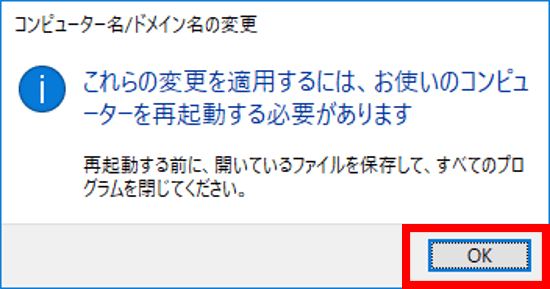
- 必要な資格情報を入力し、「今すぐ再起動」または承認済み保守時間の「後で再起動」を選ぶ。
- 再起動後に設定のバージョン情報と
hostnameの両方で確認する。
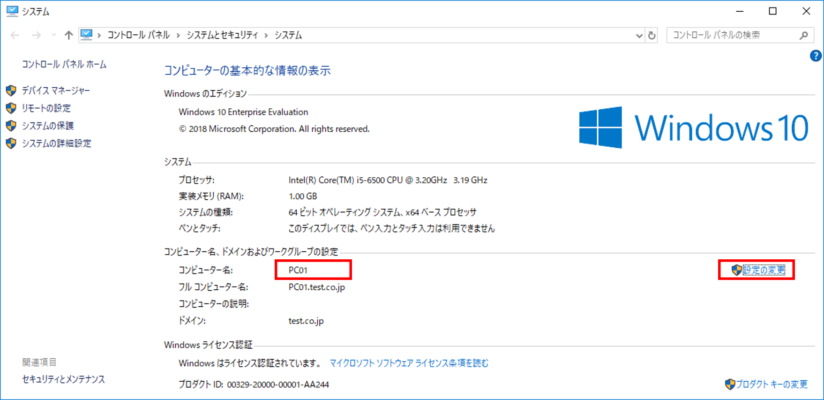
Windows 10 Home/Proの通常サポートは2025年10月14日に終了しているため、2026年時点では端末が動くことと、サポート対象であることを分けます。ESUやLTSCなど組織のライフサイクルに合致する端末だけを運用対象とし、名称変更を延命策にしません。
Windows Server Desktop ExperienceのGUI
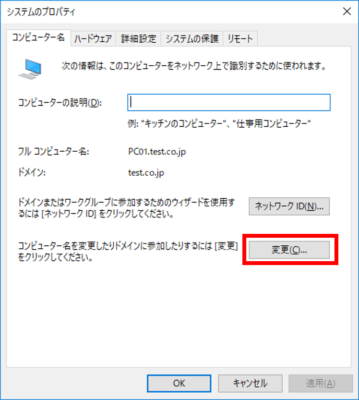
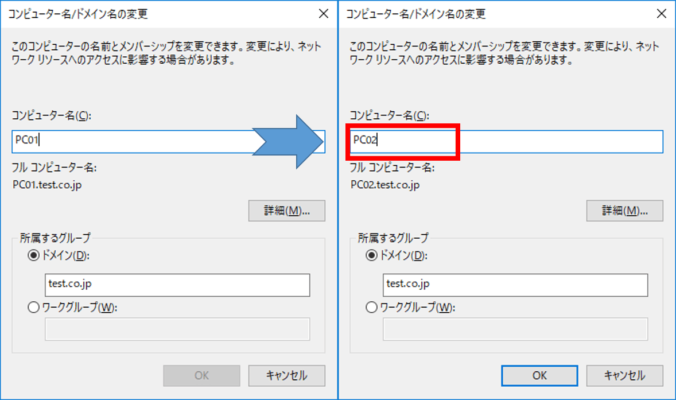
GUI搭載Serverでは、Server Managerの「Local Server」でComputer nameを選び、System PropertiesのComputer Nameタブから「Change」を開けます。Windows 11と同じ設定アプリが存在するとは限りません。役割が単純なワークグループサーバーなら新名を入力し、ドメインメンバーならコンピューターオブジェクトを更新できる委任済み資格情報を使用して再起動します。
複数台をGUIで連続変更せず、一台ずつ再起動・名前解決・業務確認まで完了させます。Hyper-Vホスト、RDS、ファイルサーバーなどはクラスタ化されていなくても管理製品や証明書に旧名が残るため、役割オーナーの受入確認を含めます。
Server Coreと共通のPowerShell経路
Server CoreにはWindowsクライアント用の設定画面を前提にできません。ローカルまたは承認済み管理端末の昇格PowerShellで Rename-Computer を使います。ワークグループ機ではローカル管理権限、ドメイン参加機では対象コンピューターオブジェクトを名前変更できるドメイン資格情報が必要です。
# ワークグループまたはローカル操作
Rename-Computer -NewName "APP-SRV-02" -PassThru
Restart-Computer

# 通常のドメインメンバー
$cred = Get-Credential "CONTOSO\DelegatedRenameAdmin"
Rename-Computer -NewName "APP-SRV-02" -DomainCredential $cred -PassThru -Restartパスワードをコマンド行へ直接書かず、Get-Credential で受け取ります。-PassThru の成功結果を保存し、再起動後に確認します。リモートから行う場合は、旧名のセッションが切れる前提で帯域外接続と新名の管理許可を準備します。
ドメインメンバーとドメインコントローラー
通常のドメインメンバー
OUの委任権限、DC到達性、DNS更新、既存名重複を確認してから Rename-Computer を使います。アクセス拒否ならDomain Adminを常用せず、対象コンピューターオブジェクトの権限と %windir%\debug\NetSetup.log を確認します。再参加を初手にすると信頼関係、証明書、管理登録の切り分けが難しくなります。
ドメインコントローラー
DCは一般PCのGUIだけで済ませません。Microsoftの netdom computername はDCとメンバーサーバーの主名/代替名、DNSレコード、SPNを管理できます。正常なADレプリケーション、DNS、SYSVOL、バックアップを確認し、代替FQDNを追加して主名へ昇格し、再起動・複製完了後に旧名を外す段階方式を役割手順として計画します。
netdom computername OLD-DC.contoso.example /add:NEW-DC.contoso.example
netdom computername OLD-DC.contoso.example /makeprimary:NEW-DC.contoso.example
netdom computername NEW-DC.contoso.example /verify
実行前後に dcdiag、repadmin /replsummary、SYSVOL/NETLOGON共有、DNS SRV、GC、FSMO、時刻同期を確認します。旧代替名の削除はクライアント、複製、バックアップ、監視が新名へ移行してからです。
フェールオーバークラスター、CA、SQL Serverの注意
フェールオーバークラスター
ノード名、クラスター名、Client Access Point、SQL仮想名は別物です。クラスターにはCNOとVCOというADコンピューターオブジェクトがあり、KerberosとNetwork Nameリソースに関係します。通常ノードの名前変更手順をクラスター名変更へ流用せず、役割を安全に退避し、サポートされるクラスタ/製品手順、証人、CSV、ライブマイグレーション、SPN、接続名を確認します。SQL FCIの仮想名はSQL専用手順を使います。
証明機関(AD CS)
CAの既定構成ではサーバー短縮名がCRL配布ポイントやAIAに入ることがあります。単純なRename-Computerで公開済み証明書の参照先は自動置換されません。CA DB、秘密鍵、レジストリ構成、CAPolicy、CRL/AIA、テンプレート、失効情報をバックアップし、MicrosoftのCA移行手順として新名と公開先を設計します。クラスターCAではクラスタ短縮名の扱いも別です。
SQL Server
スタンドアロンSQL ServerはWindows再起動後に接続先名が変わるだけでなく、@@SERVERNAME と sys.servers のメタデータ更新が必要です。レプリケーション、ミラーリング、Reporting Services、リンクサーバー、名前付きパイプ、Windowsローカルグループは制約があります。FCIはスタンドアロン手順ではなくSQL Network Nameの専用手順を使います。
再起動後の検証
- OS:
hostname、$env:COMPUTERNAME、System Propertiesが新名。 - DNS:新FQDNの正引き・逆引きが正しいIPを返し、旧レコードを消す前に依存先を確認。
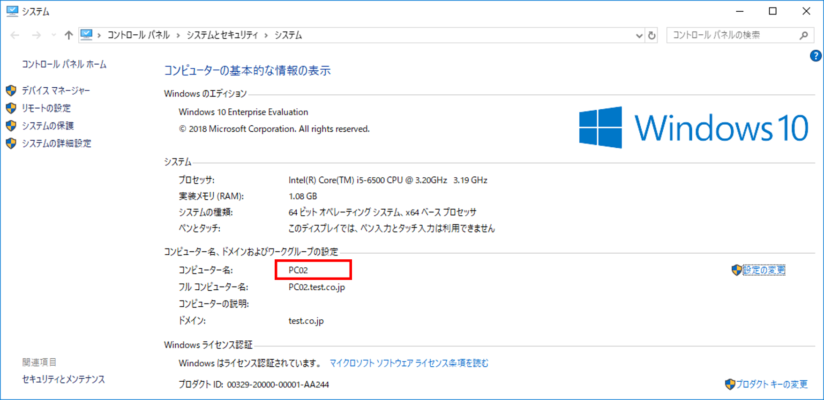
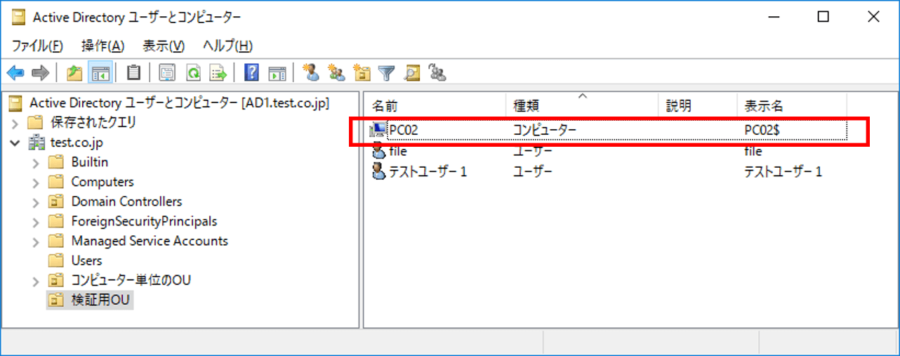
- AD/SPN:コンピューターオブジェクト、OU、
setspn -L NEWNAME、netdom computername NEWNAME /verifyを照合。 - 管理:RDP/WinRM、EDR、監視、資産管理、構成管理、パッチ、リモートイベント取得が新名で成功。
- バックアップ:ジョブの保護対象が新名へ追随し、次回成功と小さなファイルの実復元を確認。
- 業務:共有、Web、証明書、サービスアカウント、SQL接続、スケジュールタスク、ライセンスの役割別テストを実施。
安全なロールバック
一般のワークグループ機または通常メンバーサーバーで依存サービスが回復しない場合は、原因と変更後ログを保存し、同じ方法で記録済み旧名へ戻して再起動します。ドメイン参加機は同じ委任資格情報を使います。
$cred = Get-Credential "CONTOSO\DelegatedRenameAdmin"
Rename-Computer -NewName "APP-SRV-01" -DomainCredential $cred -PassThru -Restart
再起動後、旧名のDNS、SPN、管理、バックアップ、業務接続を再検証します。新名側に作った一時DNS別名や監視登録は、旧名復旧が確認できるまで消しません。DCは保存済み代替名を /makeprimary で旧名へ戻し、/verify とAD複製を確認します。クラスター、CA、SQLはOS名だけを往復させず、それぞれのバックアップと製品固有ロールバックを実施します。



コメント