
ローカルユーザーの権限をユーザー権限(Usersグループ)から管理者権限(Administratorsグループ)へ変更する方法を解説します。
コンピューターの管理を開く
管理者権限のでパソコンにログインをしてください。
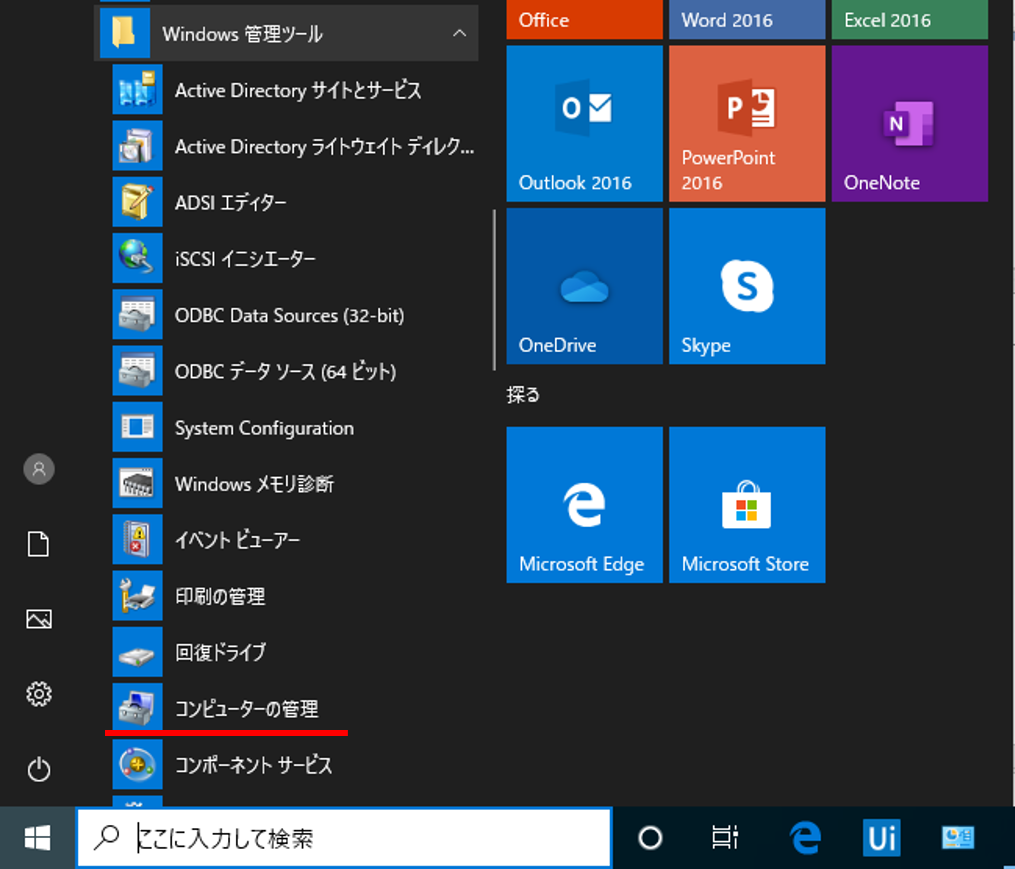
プログラム一覧の中の「Windows管理ツール」の中から「コンピュータの管理」を起動してください。
対象のユーザーを選択
ローカルユーザーとグループの中からユーザー権限(Usersグループ)から管理者権限(Administratorsグループ)へ変更したいアカウントを選択します。下の例では、user1を選択しています。

ユーザー権限(Usersグループ)から管理者権限(Administratorsグループ)へ変更
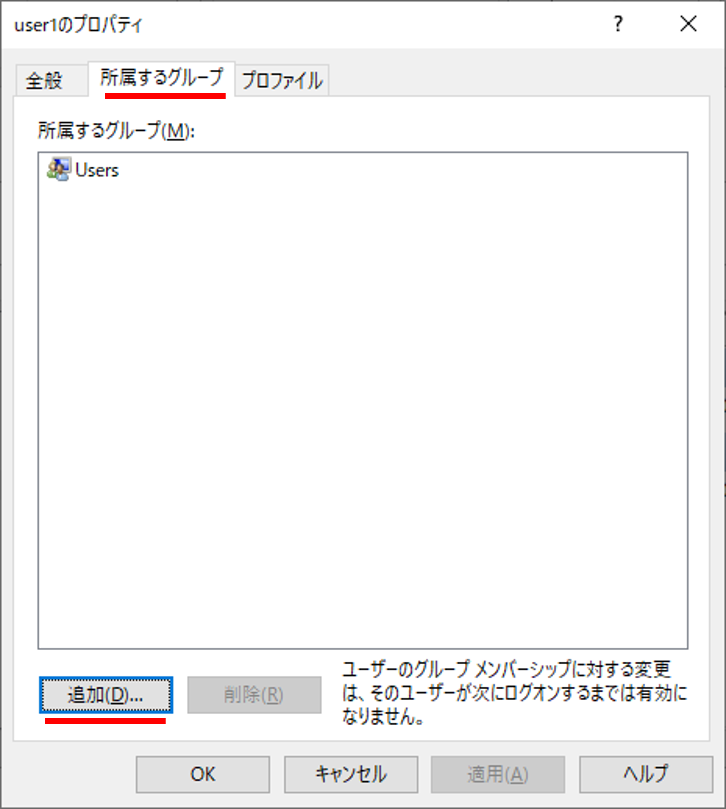
「所属するグループ」タブを選択してください
下の例を見ると所属するグループがUsersとなっています。いわゆるユーザー権限です。
管理者権限(Administratorsグループ)追加するために、「追加」をクリックします。
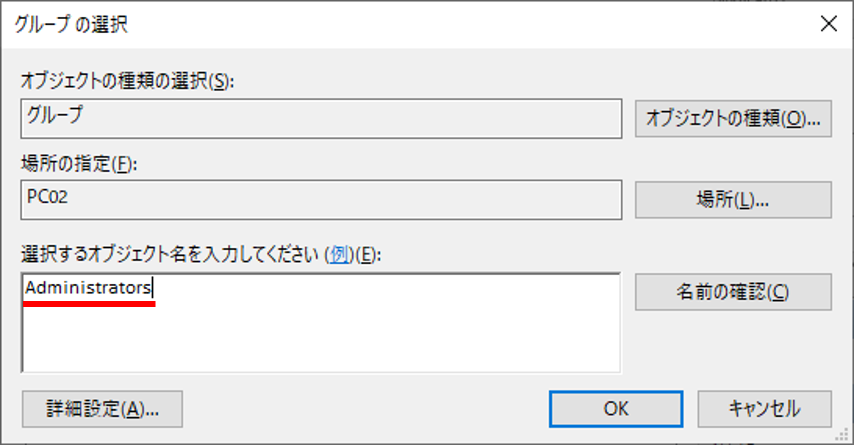
「選択するオブジェクト名を入力してください」にAdministratorsと入力して、OKをクリックします。
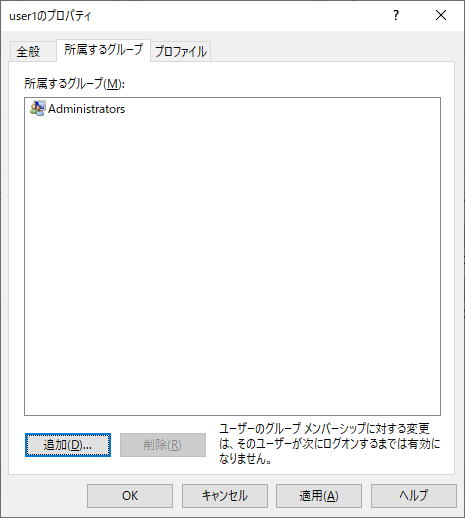
Administratorsグループが追加されました。続いて、Usersを選択して削除をクリックしてください。(そのままでも同じ)
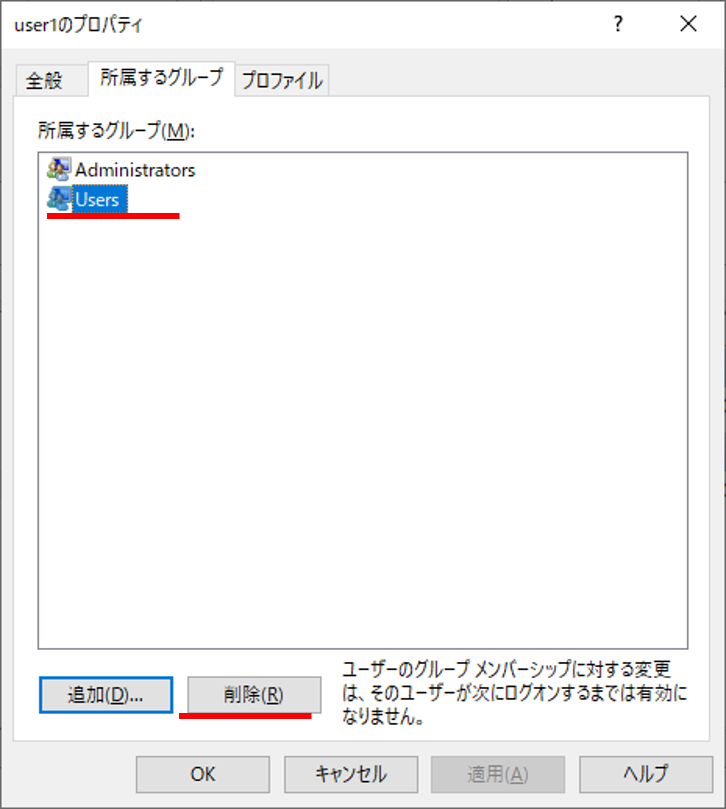
ユーザー権限(Usersグループ)から管理者権限(Administratorsグループ)への変更が終わりました。


コメント