
Microsoft 365 Copilot Chatでは、一時チャットと保存済みメモリを分けて管理します。一時チャットはパーソナライズ情報を参照・保存しない会話、保存済みメモリは継続して使いたい好みの情報です。2026年10月22日時点の公式サポートに基づき、開始場所と削除時の注意点を確認します。
実務では、社内ルールに沿って「覚えてよい情報」と「その会話だけで終わらせたい情報」を分けることが重要です。たとえば、毎回同じ形式で会議要約を作らせたいならMemory based on promptsを使い、未公開情報や一時的な検討メモを扱うならTemporary chat modeを使います。設定場所は主にCopilot Chat右上のメニューから入るSettings > Personalizationですが、組織の管理者設定やライセンス、テナントの展開状況によって見え方が変わる点にも注意が必要です。(マイクロソフトサポート)
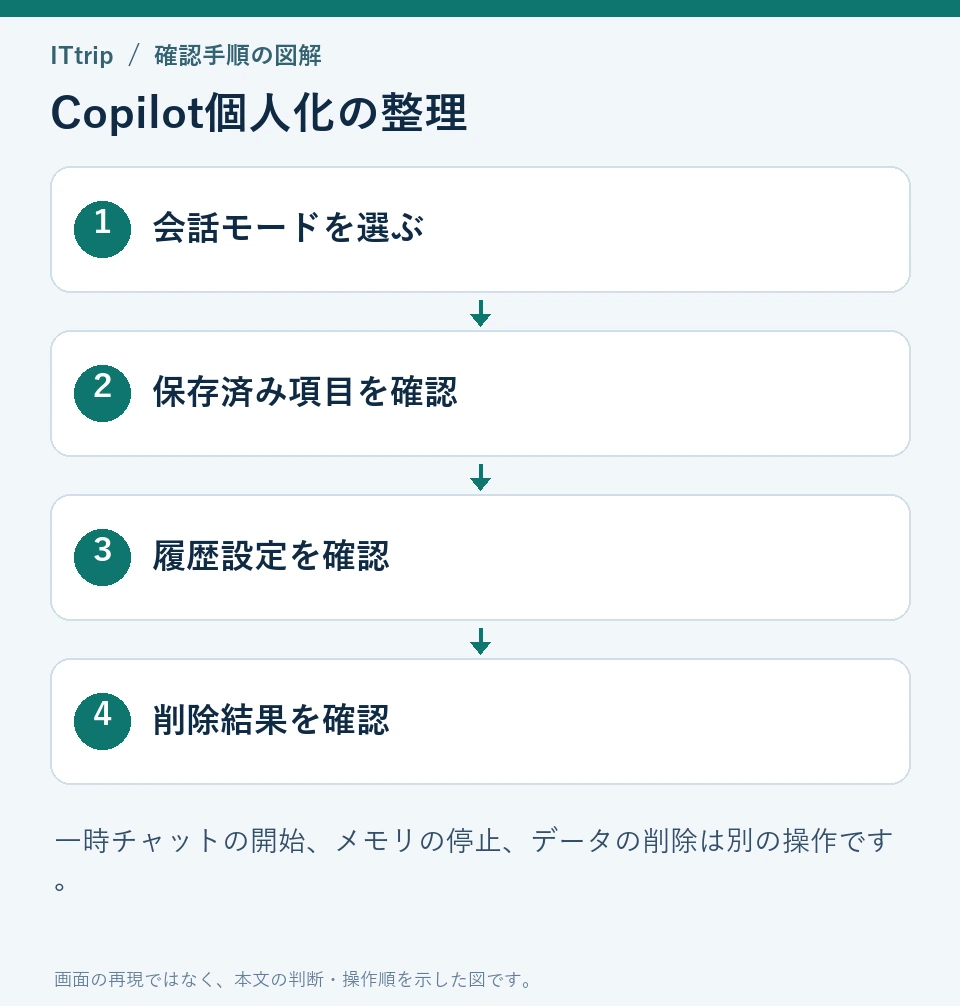

一時利用・参照停止・削除を混同しない
「覚えないで」と入力するだけでは一時チャットへ切り替わりません。 既に通常チャットへ書いた内容の保存状態を、後からプロンプトだけで変更したつもりにならないようにします。新しい一時チャットを開始する操作と、保存済みデータを消す操作は別です。
| やりたいこと | 使う操作 | 注意点 |
|---|---|---|
| 次の会話で好みを参照・保存させない | 新しい一時チャットを開始 | 組織の保持・監査ルールは引き続き適用 |
| 保存済みメモリの利用を止める | Saved memoriesをオフ | オフにしても保存済み項目は自動削除されない |
| 保存済みメモリを消す | Saved memoriesのManageで個別または全削除 | チャット履歴からの個人化も別に確認 |
| 過去の会話由来の個人化を止める | Chat historyまたはChat history & work insightsを確認 | 設定名と利用可否はアカウント・展開で異なる |
設定は右上の「Settings and more → Chat settings → Personalization」から確認します。Saved memoriesの管理画面で、残っている項目を実際に点検してください。メモリを消した後も似た応答になる場合は、同じ会話の文脈、Custom instructions、履歴や仕事の情報を参照する設定を別々に見直します。応答が似ているだけで削除失敗とは判断できません。
履歴由来の個人化をオフにした後、30日以内に再びオンにすると、そこから作られたメモリが復元される場合があるとMicrosoftは案内しています。「一度オフにしたから永久に消えた」と扱わず、何を消す目的かを管理画面で確認します。
作業完了の目安は、対象アカウント・設定名・保存済み項目の残存有無を確認できることです。社内へ手順を共有する場合は、実在する顧客情報ではなく無害な好みで試します。一時チャットでも社内規程に反するデータを入力しないでください。出典:個人化と一時チャット、Copilotメモリの管理。
Copilot Chat roadmap lists temporary chat mode and memory based on prompts とは
「Copilot Chat roadmap lists temporary chat mode and memory based on prompts」は、Microsoft 365 Copilot Chatのロードマップ上で、一時チャットモードとプロンプトに基づくメモリ機能が注目されている状態を指して理解するとよいでしょう。
ロードマップは提供計画を読むための情報です。実際の操作は、Microsoftの現在のサポートと、自分のテナントに表示される設定で確認します。この記事の「Memory based on prompts」は、保存済みメモリへ好みを明示して覚えさせる使い方として説明します。
つまり、2つの機能は正反対の目的で使います。
| 機能 | 使う目的 | 実務での使いどころ | 迷いやすい点 |
|---|---|---|---|
| Temporary chat mode | メモリや履歴に残したくない会話をする | 一時的な検討、機密性が高めの相談、個人設定に影響させたくない質問 | 「完全に記録されない」と誤解しやすい |
| Memory based on prompts | Copilotに好みや作業スタイルを覚えさせる | 要約形式、文体、よく使う出力ルール、業務上の好み | 何でも自動で完璧に覚えると誤解しやすい |
| Chat history personalization | 過去の会話から有用な文脈を推測する | 継続的な作業、定期業務、過去の相談内容を踏まえた回答 | 保存メモリとの違いが分かりにくい |
| Custom instructions | 応答の書き方を固定する | 「箇条書きで」「結論から」「敬体で」などの出力ルール | Memoryと役割が重なって見える |
ポイントは、Temporary chat modeは「覚えない方向」、Memory based on promptsは「覚える方向」の機能だということです。導入時は、まずこの使い分けを社内で共有しておくと、誤った期待や情報管理の不安を減らせます。
Temporary chat modeは「記憶させないための一時チャット」
Temporary chat modeは、Copilot Chatに会話内容をメモリとして使わせたくないときに使うモードです。Microsoftのサポートでは、一時チャットはパーソナライズされた情報にアクセスしたり保存したりせず、会話はチャット履歴に表示されないため、後から自分やCopilotが参照できないと説明されています。(マイクロソフトサポート)
ただし、ここで重要なのは、一時チャットは“完全な証跡ゼロ”を意味しないことです。Microsoftの説明では、一時チャットのデータも組織のデータ保持ポリシーに従って保持され、保持期間中にIT管理者がアクセスできる可能性があるとされています。(マイクロソフトサポート)
そのため、一時チャットは次のように考えると実務に合います。
| 判断ポイント | 一時チャットが向くケース | 通常チャットが向くケース |
|---|---|---|
| 今後の回答に反映させたいか | 反映させたくない | 反映されてもよい |
| 会話履歴から再利用したいか | 再利用しない | 後で見返したい |
| 個人設定に影響させたいか | 影響させたくない | 好みとして蓄積したい |
| 情報の性質 | 一時的な検討、評価前の草案、個別事情の相談 | 定型業務、学習させたい作業ルール、継続案件 |
一時チャットの基本的な使い方
一時チャットを始めるには、職場または学校アカウントでMicrosoft 365 Copilotを開き、画面右上の「Start a new temporary chat(一時チャットを開始)」を選びます。通常の新規チャットと取り違えず、会話が一時チャットとして開いていることを確認してから入力してください。Microsoft公式の開始手順。
実務では、次のようなプロンプトと組み合わせると意図が明確になります。
この会話は今後の回答に反映しない前提で、以下の文章を要約してください。
社外共有前の確認用なので、判断材料と懸念点だけを整理してください。
この内容は一時的な検討メモです。記憶せず、この会話内だけで回答してください。
次の案について、リスク・曖昧な点・確認すべき点を表にしてください。一時チャットを使っても、社内規程上入力してはいけない情報を入力してよいわけではありません。パスワード、認証情報、個人番号、契約上入力禁止の顧客情報などは、通常チャットか一時チャットかに関係なく扱いを慎重に判断すべきです。
Memory based on promptsは「覚えておいて」と指示する使い方
Memory based on promptsは、Copilot Chatに自分の好みや作業スタイルを覚えさせ、以後の回答に反映させるための機能です。Microsoftのサポートでは、Copilotはチャットからユーザーや仕事に関する重要な詳細を学習し、職務、よく行うタスク、改善したいスキルなどを管理可能なメモリとして扱うと説明されています。(マイクロソフトサポート)
代表的な使い方は、Copilot Chatの入力欄で明示的に「覚えておいてください」と伝える方法です。Microsoftの例では、「レポートのためにPowerPointよりもExcelが好きであることを覚えておいてください」のように指示すると、Copilotが好みを保存し、「Memory updated」のような通知で保存を知らせます。(マイクロソフトサポート)
実務で使いやすいプロンプト例は次のとおりです。
Copilot、今後の会議要約では「決定事項」「担当者」「期限」「未解決事項」の順に表で出してください。Copilot、社内向け文書では、最初に結論、その後に背景、最後に次のアクションを書く形式を優先してください。Copilot、私はレポート作成では、まずExcelで数値を整理してからPowerPoint用の要約を作る進め方を好みます。今後の提案に反映してください。Copilot、IT管理者向けの回答では、設定場所、前提条件、確認コマンド、注意点の順で説明してください。Memory based on promptsに向いているのは、何度も繰り返す「出力の好み」や「作業の進め方」です。一方で、短期間だけ使うプロジェクト名、未確定の人事情報、秘密度の高い顧客情報などは、メモリに保存させないほうが運用しやすい場合があります。
Memory、Custom instructions、Chat historyの違い
Copilot ChatのPersonalizationで迷いやすいのが、Memory、Custom instructions、Chat historyの違いです。どれも「自分向けに回答を変える」仕組みに見えますが、役割は異なります。
| 項目 | 主な役割 | 例 | 設定・管理の考え方 |
|---|---|---|---|
| Saved memories | Copilotに覚えさせた具体的な好みや情報 | 「会議要約は表で」「Excelを優先」 | 不要になったら個別削除または全削除 |
| Custom instructions | 回答スタイルや形式の固定 | 「結論から」「箇条書きで」「敬体で」 | 汎用的な出力ルールに向く |
| Chat history personalization | 過去チャットから有用な文脈を推測 | 以前の出張相談を踏まえた提案 | オフにすると過去チャットからの推論を使わない |
| Temporary chat | メモリや履歴に反映させない会話 | 一時的な相談、検討中の内容 | 記憶させたくないときに使う |
Microsoftの説明では、Copilotは過去のチャットのすべてを記憶するのではなく、質問やタスクへの応答をパーソナライズするのに役立つものだけを使うとされています。また、参照させたくないチャットがある場合は、その会話を削除する必要があります。(マイクロソフトサポート)
Custom instructionsは、Copilotの応答方法をあらかじめ指定する機能です。設定画面のPersonalizationからCustom instructionsを編集し、たとえば「会議を要約するときは段落ではなく箇条書きで重要事項を出す」といった指示を保存できます。(マイクロソフトサポート)
実務では、次のように使い分けると迷いにくくなります。
| やりたいこと | おすすめの設定 |
|---|---|
| いつも同じ文体で回答してほしい | Custom instructions |
| 自分の業務上の好みを覚えてほしい | Saved memories |
| 過去の会話を踏まえた自然な回答にしたい | Chat history personalization |
| 今回だけの相談にしたい | Temporary chat |
| 保存済みの好みを消したい | Saved memoriesの管理画面 |
| 過去チャット由来の推論を止めたい | Chat historyの個人用設定をオフ |
設定場所はCopilot ChatのPersonalizationを確認する
一般ユーザーが最初に確認すべき場所は、Copilot Chatの設定画面です。基本の流れは、Copilot Chatに職場または学校アカウントでサインインし、右上のメニューからSettingsを開き、Personalizationを選択します。そこからSaved memories、Custom instructions、Chat historyなどを確認します。(マイクロソフトサポート)
Saved memoriesを管理する場合は、Personalization内の「Saved memories」タイルから管理画面を開きます。Microsoftの説明では、Saved memoriesのトグルをオフにしても、すでに保存されたメモリは自動削除されません。削除したい場合は、個別に削除するか、すべてのメモリを削除する操作が必要です。(マイクロソフトサポート)
メモリを見直すときの確認手順
| 確認したいこと | 操作の目安 |
|---|---|
| Copilotが何を覚えているか | Settings > Personalization > Saved memoriesを開く |
| 特定のメモリを消したい | 該当メモリの削除を選ぶ |
| すべてのメモリを消したい | Delete all memoriesに相当する操作を選ぶ |
| 今後メモリを使わせたくない | Saved memoriesのトグルをオフにする |
| 過去チャット由来の推論を止めたい | Chat historyのトグルをオフにする |
| 回答形式だけを変えたい | Custom instructionsを編集する |
チャット履歴に基づくパーソナル化をオフにすると、過去チャットからCopilotが行った推論が削除され、データは30日後にCopilotシステムから削除されると説明されています。ただし、30日間の猶予期間中にトグルをオンに戻すと、削除が取り消される場合があります。(マイクロソフトサポート)
導入前に確認したい前提条件
Microsoft 365 Copilot Chatを使うには、基本的に職場または学校アカウントでのサインインと、対象となるMicrosoft 365またはOffice 365の法人・教育機関向けサブスクリプションが必要です。Microsoft Learnでは、Microsoft 365 Business Basic、Business Standard、Business Premium、Microsoft 365 E3/E5、Office 365 E1/E3/E5など、対象ライセンスの例が示されています。(Microsoft Learn)
また、Copilot ChatはMicrosoft 365 Copilotアドオンライセンスがなくても利用できる場合がありますが、利用できる機能の範囲は異なります。Microsoftの説明では、Copilot ChatのみのユーザーはAIモデルへの標準アクセス、Webデータ推論、アップロードファイルなどに限定された作業データ推論が中心で、Microsoft 365 Copilotライセンスを持つユーザーは会議、メール、チャット、ファイルなどを含むより広い作業データ推論を利用できます。(マイクロソフトサポート)
導入前には、次の点を確認しておくとトラブルを減らせます。
| 確認項目 | なぜ重要か | 確認する人 |
|---|---|---|
| 対象ライセンス | Copilot Chatが表示されない原因になりやすい | 管理者、利用部門 |
| 職場または学校アカウント | 個人Microsoftアカウントと動作・保護が異なる | 利用者 |
| Microsoft 365 Copilotライセンスの有無 | Work dataの扱いや優先アクセスに差が出る | 管理者 |
| Web検索の利用可否 | 最新情報を使った回答の品質に影響する | 管理者 |
| Personalization設定 | メモリ、履歴、カスタム指示の利用可否に関係する | 利用者、管理者 |
| データ保持・監査ポリシー | 一時チャットでも保持対象になる可能性がある | 管理者、法務、情報システム |
| 社内入力ルール | 入力してよい情報と禁止情報を明確にする | 管理者、各部門 |
Microsoft 365 Copilot Chatは、Microsoft EntraアカウントでサインインしたユーザーにEnterprise Data Protectionを提供すると説明されています。また、プロンプトと応答は保持、監査、eDiscovery、Microsoft Purviewの機能の対象になり得ます。(Microsoft Learn)
管理者が見落としやすい設定
一般ユーザーが迷う原因の多くは、画面の表示差や管理者側の制御にあります。Microsoft 365管理センターでは、Copilot関連の設定が「Copilot > Settings」配下に整理され、ユーザーアクセス、データアクセス、Copilot actionsなどの観点で管理できます。(Microsoft Learn)
特に確認したいのは、Copilot Chatのピン留め、Web検索、アプリへのアクセス、エージェント、画像生成、Personalization関連の管理です。たとえば、Copilot Chatのピン留めはTeams、Outlook、Microsoft 365 Copilotアプリでの見つけやすさに影響します。(Microsoft Learn)
| 管理項目 | 影響 | 確認ポイント |
|---|---|---|
| Copilot Chatのピン留め | ユーザーがTeamsやOutlookで見つけやすいか | 対象ユーザーに表示されているか |
| Web検索ポリシー | Web情報を使った回答ができるか | 許可・制限の社内方針を決める |
| Copilotアプリのアクセス | Copilot Chat自体を利用できるか | 統合アプリや対象グループを確認 |
| Enhanced personalization | メモリやPersonalization機能に影響 | オフにしている場合、ユーザー側で有効化できないことがある |
| Purview/eDiscovery | 監査・保持・調査対応 | 一時チャットを含む扱いを社内で説明する |
| 利用ガイド | 誤入力や過信を防ぐ | 「覚えさせる情報」「一時チャット対象」を明文化する |
管理者側でPersonalizationを制限している場合、ユーザーのSettings > PersonalizationにあるCustom instructions、Saved memories、Chat historyがオフになり、ユーザー自身ではオンにできない場合があります。(Microsoft Learn)
使い方で失敗しやすいポイント
一時チャットを「監査されない場所」と誤解する
Temporary chat modeは、メモリやチャット履歴への反映を抑えるための機能です。組織のデータ保持ポリシーや管理者のアクセス可能性まで消すものではありません。機密情報を扱うときは、「一時チャットだから大丈夫」ではなく、社内のAI利用ルールに照らして入力可否を判断してください。(マイクロソフトサポート)
Memoryに細かすぎる情報を覚えさせる
Memory based on promptsは便利ですが、何でも保存すると回答がかえって偏ることがあります。たとえば「今週だけA社向けの文体にして」といった短期的な指示をメモリ化すると、別案件でも同じ文体が出る可能性があります。短期の条件は通常プロンプトで指定し、長期の好みだけをメモリに保存するのがおすすめです。
Custom instructionsとMemoryを混ぜすぎる
「回答は結論から」「表を優先」「専門用語は補足する」といった汎用ルールはCustom instructionsに向いています。一方、「私はExcelで集計してからPowerPointにまとめる作業が多い」のような個人の作業傾向はMemoryに向いています。役割を分けると、後から見直すときに管理しやすくなります。
保存済みメモリをオフにすれば削除されると思い込む
Saved memoriesのトグルをオフにしても、すでに保存されたメモリが自動的に削除されるわけではありません。不要なメモリを消したい場合は、保存済みメモリの管理画面から個別削除または全削除を行います。(マイクロソフトサポート)
Copilot ChatとMicrosoft 365 Copilotの違いを見落とす
Copilot ChatはWebに基づくAIチャットを中心に利用できますが、Microsoft 365 Copilotライセンスがある場合は、メール、会議、ファイル、チャットなどの作業データに基づくより深い支援が可能になります。質問しているのに社内ファイルが期待どおり参照されない場合は、ライセンス、モード、ファイル指定、管理者設定を確認してください。(Microsoft Learn)
実務でのおすすめ運用ルール
Copilot Chatを安全かつ便利に使うには、細かな機能説明よりも、現場が迷わないルールを先に決めることが効果的です。
まず、Memoryに保存してよい情報を限定します。おすすめは、文体、要約形式、表の列構成、好みの作業順序など、漏えいリスクが低く、長期的に役立つものです。顧客名、未公開案件、個人情報、契約条件、認証情報などは、保存しない方針にしておくと安全です。
次に、一時チャットを使う場面を明文化します。たとえば、評価前の草案、部門内だけの検討、記憶させたくない個別相談、普段の好みと違う形式で試したい作業などです。
最後に、管理者は「Copilot Chatでできること」と「Microsoft 365 Copilotライセンスが必要なこと」を分けて説明します。現場では両者が混同されやすいため、「Copilot Chatだけでは社内データ全体に自動でアクセスするわけではない」「必要なファイルはアップロードや指定が必要な場合がある」と伝えておくと、期待値のズレを防げます。
まず確認すべき次のアクション
Copilot Chat roadmap lists temporary chat mode and memory based on promptsの情報を見て導入・利用を始めるなら、最初にやるべきことは3つです。
1つ目は、Copilot Chatに職場または学校アカウントでサインインし、Temporary chatとSettings > Personalizationが表示されるか確認することです。表示されない場合は、ライセンス、展開状況、管理者設定を確認します。
2つ目は、Memoryに保存してよい内容を3つ程度に絞って試すことです。たとえば「会議要約の形式」「社内向け文体」「表の列構成」から始めると、効果を実感しやすく、不要になったときの削除も簡単です。
3つ目は、一時チャットの用途をチーム内で共有することです。「記憶させない会話に使う」「ただし組織の保持ポリシーから外れるわけではない」という2点を共有しておけば、過度な不安と過度な油断の両方を避けられます。
Microsoft 365 Copilot ChatのPersonalization機能は、使い方を決めずに有効化すると迷いやすい一方、ルールを決めると日常業務の効率化に直結します。まずは、通常チャット、Temporary chat、Saved memories、Custom instructionsの違いを整理し、自分の業務で「覚えさせる情報」と「その場限りにする情報」を分けるところから始めてください。


コメント