
VS Codeでは、GitHub Copilot BusinessまたはCopilot Enterpriseを利用しているユーザーが、現在の課金サイクルで消費したAI creditsの合計をCopilotステータスメニューから確認できるようになりました。
ただし、すべてのCopilotプランで同じ表示が提供されると考えるのは早計です。2026年7月30日のGitHub公式Changelogで明記されている対象は、Copilot BusinessとEnterpriseです。また、7月の更新まとめはVS Code 1.127~1.131を対象としていますが、AI credits使用量の表示機能はVS Code 1.130のリリースノートに掲載されています。利用する場合は、VS Code 1.130以降、できれば最新の安定版へ更新するのが確実です。(The GitHub Blog)
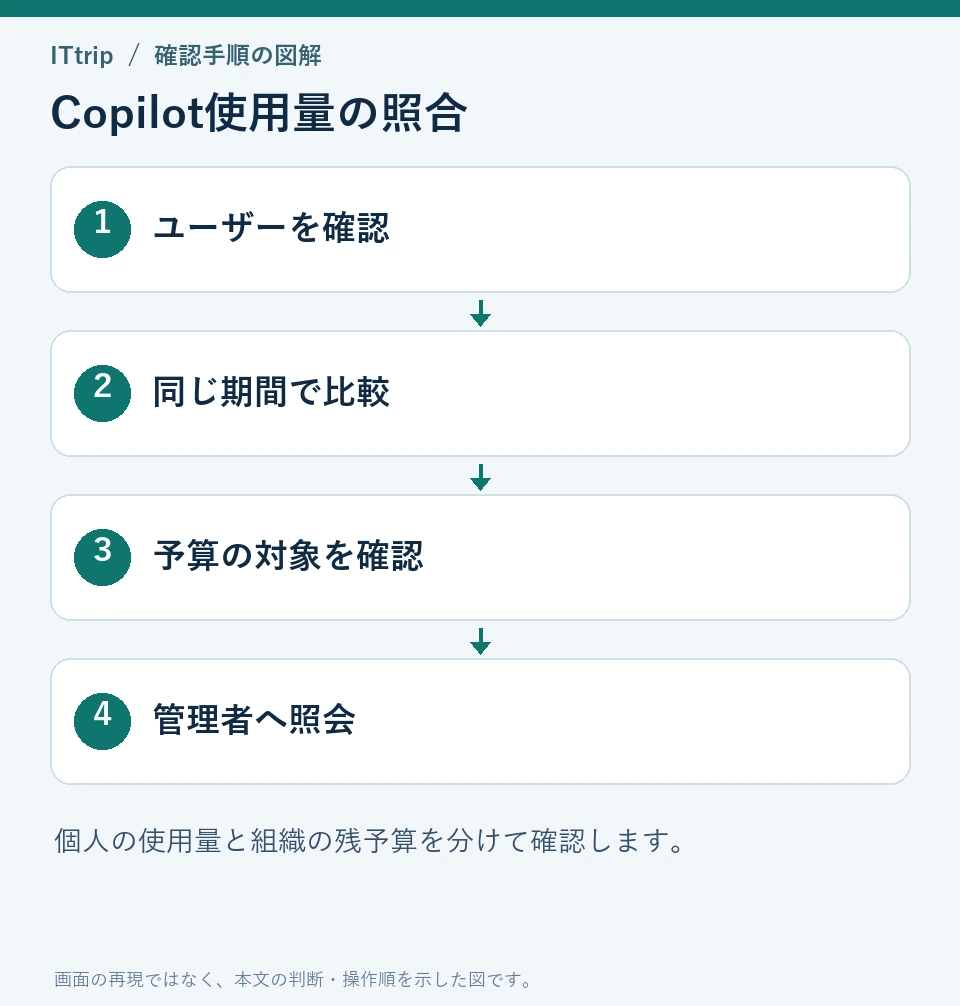

数字が合わないときはアカウント・期間・予算をそろえる
2026年10月22日確認。使用済みcreditsだけでは組織の残予算や追加請求額は確定しません。 まずVS CodeにサインインしたGitHubユーザー名と、ブラウザーで開くGitHubのユーザー名を照合します。個人契約と会社から割り当てられたライセンスを併用していると、別契約の画面を比較していることがあります。
| 比較する画面 | 確認する数字 | 読み違えやすい点 |
|---|---|---|
| VS CodeのCopilotステータス | 現在のサイクルの個人使用量 | 組織全体の残量を意味しない |
| GitHubの個人Copilot設定 | Usage this cycleとユーザー予算 | 予算未設定なら合計だけの場合がある |
| 管理者の請求・予算画面 | 共有プール、追加使用、制限 | 個人の画面だけでは管理者の設定を確定できない |
記録するときは「確認日時・ユーザー名・契約種別・画面に表示された期間・使用量・上限の有無」をセットにします。月の境界ではUTCと日本時間の違いにも注意し、期間の違う数字を増減として扱わないようにします。表示更新を待って再確認しても差が残る場合は、管理者へこの情報を伝えます。
利用上限の通知が出たときは、アカウントを作り直したり別の会社アカウントに切り替えて回避せず、組織の予算申請手順に従います。逆に合計が増えただけなら、直ちに追加請求が発生したとは限りません。モデル別の傾向を見る場合も、集計画面が提供する粒度を超えて「このプロンプトが原因」と断定しないでください。
確認できた状態は、同じユーザー・同じ期間で集計対象を説明できることです。詳細はGitHub公式のAI使用量確認手順を参照してください。
VS CodeでCopilotの当月AI credits使用量を表示する条件
今回追加された表示機能を利用する際は、次の条件を確認してください。
| 確認項目 | 条件・注意点 |
|---|---|
| Copilotプラン | Copilot BusinessまたはCopilot Enterprise |
| VS Codeのバージョン | 1.130以降を基準にする |
| GitHubアカウント | Copilotライセンスが割り当てられたアカウントでサインイン |
| 確認できる内容 | 現在の課金サイクルにおける個人のAI credits総使用量 |
| 表示場所 | VS CodeのCopilotステータスメニュー |
GitHubの2026年7月更新記事はVS Code 1.127~1.131の変更をまとめたものですが、VS Code公式リリースノートでは「Aggregate AI credit usage for Copilot Business and Enterprise」がVS Code 1.130の機能として説明されています。そのため、「1.127以上なら必ず表示される」とは判断しないほうが安全です。(The GitHub Blog)
VS CodeでCopilot AI credits使用量を確認する手順
VS Codeを最新バージョンに更新する
最初に、VS Codeを1.130以降へ更新します。
現在のバージョンは、コマンドパレットから「About」または「バージョン情報」を検索して確認できます。更新が保留されている場合は、VS Codeの更新確認機能を実行して再起動してください。
Copilot ChatはVS Code本体と深く統合されているため、古いVS Codeでは最新のCopilot Chat機能を利用できないことがあります。GitHubも、最新機能を利用する場合はVS Codeを最新バージョンにするよう案内しています。(Visual Studio Code)
Copilotステータスメニューを開く
VS Code画面下部のステータスバーにあるCopilotアイコンをクリックします。
表示されたCopilotステータスメニューまたはステータスダッシュボードに、現在の課金サイクルにおけるAI credits使用量が表示されます。GitHub公式ドキュメントでも、VS CodeではステータスバーのCopilotアイコンから利用状況を確認できると案内されています。(GitHub Docs)
AI creditsの表示内容を確認する
表示形式は、ユーザーレベルの予算が設定されているかどうかで変わります。
| 予算設定 | 表示される内容 |
|---|---|
| ユーザーレベル予算あり | 使用済みcreditsと予算上限の進捗 |
| ユーザーレベル予算なし | 課金サイクル中に使用したAI creditsの合計 |
従来は、ユーザーレベルの予算が設定されている場合を中心に使用量が表示されていました。そのため、予算が設定されていない組織管理ユーザーは、自分がどれだけAI creditsを消費したかをVS Code上で把握しにくい状態でした。
VS Code 1.130では、予算が設定されていないCopilot Business/Enterpriseユーザーにも、現在までの合計使用量が表示されるよう改善されています。(Visual Studio Code)
表示されるAI creditsは組織全体ではなく個人の使用量
Copilotステータスメニューに表示されるのは、基本的に現在サインインしているユーザー自身のAI credits消費量です。組織やEnterprise全体の共有プール残量ではありません。
Copilot BusinessとEnterpriseでは、各ライセンスに付属するAI creditsが組織またはEnterprise単位でまとめられ、共有プールとして管理されます。一方、VS CodeやGitHubのCopilot設定画面でユーザーが確認する「Usage this cycle」は、そのユーザー個人が現在のサイクルで消費した量です。(GitHub Docs)
したがって、次のように読み分ける必要があります。
- VS CodeのCopilotステータスメニュー:自分の使用傾向を確認する
- GitHubのCopilot設定画面:自分の当月使用量を確認する
- 組織やEnterpriseの請求・予算管理画面:共有プール、予算、追加使用量を管理する
管理者が組織全体の残量や追加課金を確認したい場合、VS Codeに表示される個人使用量だけでは判断できません。GitHub側の予算管理や請求管理画面を併用する必要があります。
「当月」は日本時間の午前0時に切り替わるとは限らない
VS Codeでは「current billing cycle」、GitHubの設定画面では「Usage this cycle」として表示されます。
Copilot Business/Enterpriseの月間AI creditsは、各カレンダー月の初日00:00:00 UTCにリセットされます。日本時間では、通常は毎月1日の午前9時に相当します。契約更新日や日本時間の午前0時と一致するとは限りません。(GitHub Docs)
たとえば、8月1日の午前8時にVS Codeを開いた場合、表示上はまだ前月分が残っている可能性があります。月が変わったのに使用量がリセットされていないように見える場合は、日本時間の午前9時以降に再確認してください。
VS CodeでCopilot AI creditsの使用量を確認できない理由
VS Codeのバージョンが古い
最も先に確認したいのがVS Codeのバージョンです。
GitHubの7月まとめ記事はVS Code 1.127~1.131を対象としていますが、AI credits合計使用量の表示はVS Code 1.130のリリースノートに掲載されています。1.127~1.129を利用している場合は、1.130以降へ更新してください。(The GitHub Blog)
Copilot Business/Enterprise以外のプランを利用している
今回の変更で明示的に対象とされているのは、Copilot BusinessとCopilot Enterpriseです。
AI creditsによる利用量管理自体は個人向けプランにも導入されていますが、2026年7月のChangelogは、Free、Pro、Pro+、Maxで同じ合計使用量メーターを提供すると明記していません。したがって、Business/Enterprise向けの画面例を、全プラン共通の仕様として扱わないことが重要です。(The GitHub Blog)
個人向けプランでは、GitHubの「Billing and licensing」にあるAI usageページや、GitHubのCopilot設定画面から使用量を確認できます。VS Code内ではプランやバージョンによって、合計値ではなく月間枠に対する割合など、異なる形式で表示される可能性があります。(GitHub Docs)
Copilotライセンスが割り当てられたアカウントでサインインしていない
仕事用と個人用など、複数のGitHubアカウントを使っている場合は注意が必要です。
VS CodeにサインインしているGitHubアカウントと、Copilot Business/Enterpriseのライセンスが割り当てられたアカウントが異なると、想定したプラン情報や使用量が表示されません。
アカウント状態に問題がある場合は、次の順番で再認証します。
- VS CodeのアカウントメニューからGitHubをサインアウトする
- コマンドパレットで「Developer: Reload Window」を実行する
- Copilotライセンスが割り当てられたGitHubアカウントで再度サインインする
GitHub公式のトラブルシューティングでも、VS CodeでCopilotを利用できない場合の対処として、サインアウト、ウィンドウの再読み込み、再サインインが案内されています。(GitHub Docs)
ユーザーレベル予算によって表示形式が変わっている
使用量が表示されていないのではなく、予算設定によって見え方が変わっている場合もあります。
ユーザーレベル予算があるユーザーには、使用済みcreditsと上限の関係が表示されます。予算がないユーザーには、現在のサイクルで消費したcreditsの合計だけが表示されます。(GitHub Docs)
社内マニュアルを作成する場合は、一つの画面例だけを掲載するのではなく、「予算設定の有無によって表示が異なる」と併記しておくと問い合わせを減らせます。
AI credits使用量を詳しく調べる方法
VS Codeでは、当月合計だけでなく、リクエスト単位やチャットセッション単位でも消費量を確認できます。
| 確認単位 | 確認方法 | 主な用途 |
|---|---|---|
| 1回の応答 | チャット応答にマウスを合わせる | 高コストだった質問を特定する |
| チャットセッション全体 | チャット入力欄のコンテキスト使用量を開く | 長時間セッションの合計コストを確認する |
| 当月の個人使用量 | Copilotステータスメニュー | 月間の消費ペースを確認する |
| GitHub上の個人使用量 | Copilot settingsのUsage | VS Code以外を含む使用量を確認する |
| 組織全体の使用量 | GitHubの請求・予算管理 | 共有プールや追加支出を管理する |
VS Codeのステータスメニューは現在のサイクルの個人使用量を確認する入口です。対応するVS Codeのチャット画面にリクエスト・セッションの使用量表示がある場合は作業の見直しに使えますが、GitHubのAI usage画面から過去の個別プロンプトやセッションを一般に追跡できるわけではありません。記録する画面の対象範囲を区別してください。
CopilotのAI credits消費を抑える実践方法
AI creditsの消費量は、主に使用するモデルと処理するトークン量によって変わります。長い会話、大量のファイル、複雑なエージェント処理、高い推論レベルなどは、消費量が増えやすい要因です。(The GitHub Blog)
実務では、次の使い分けが効果的です。
- 定型コードや簡単な質問には軽量なモデルを使う
- 設計や複雑なデバッグに限って高性能な推論モデルを使う
- 別の作業へ移るときは、新しいチャットを開始する
- 不要なMCPサーバーやツールを無効にする
- 生成ファイルやログなど、不要なファイルをCopilotの検索対象から除外する
- 長い会話はコンパクト化するか、新しいセッションへ分ける
また、長時間のAgent処理を開始する前後でCopilotステータスメニューを確認すると、その作業でどの程度AI creditsを消費したかを把握できます。月末にまとめて確認するよりも、消費が大きそうな作業ごとに記録するほうが、モデル選択や運用ルールを改善しやすくなります。(Visual Studio Code)
VS Codeの表示を確認してからプランや設定を切り分ける
VS CodeでCopilotの当月AI credits使用量を確認する場合は、まずVS Codeを1.130以降へ更新し、ステータスバーのCopilotアイコンを開きます。
表示されない場合は、次の順番で確認すると効率的です。
- VS Codeが1.130以降か
- Copilot BusinessまたはEnterpriseのライセンスがあるか
- ライセンスを持つGitHubアカウントでサインインしているか
- ユーザーレベル予算によって表示形式が変わっていないか
- GitHubのCopilot設定画面では使用量を確認できるか
特に重要なのは、2026年7月の公式発表が明記している対象はBusiness/Enterpriseであり、全プランに同じメーターが提供されると断定しないことです。バージョン、プラン、アカウントを順番に切り分ければ、表示されない原因を判断しやすくなります。


コメント