
マルチモニターで「隣の画面へ逆方向から移る」場合は、Windows上のディスプレイ配置と物理的な配置のずれを確認します。一方、ひとつの画面内でも左右が反転する場合は別の問題です。この記事はまず境界を渡る動きと画面内の動きを分け、配置・向き・表示モードを確認する手順を案内します。
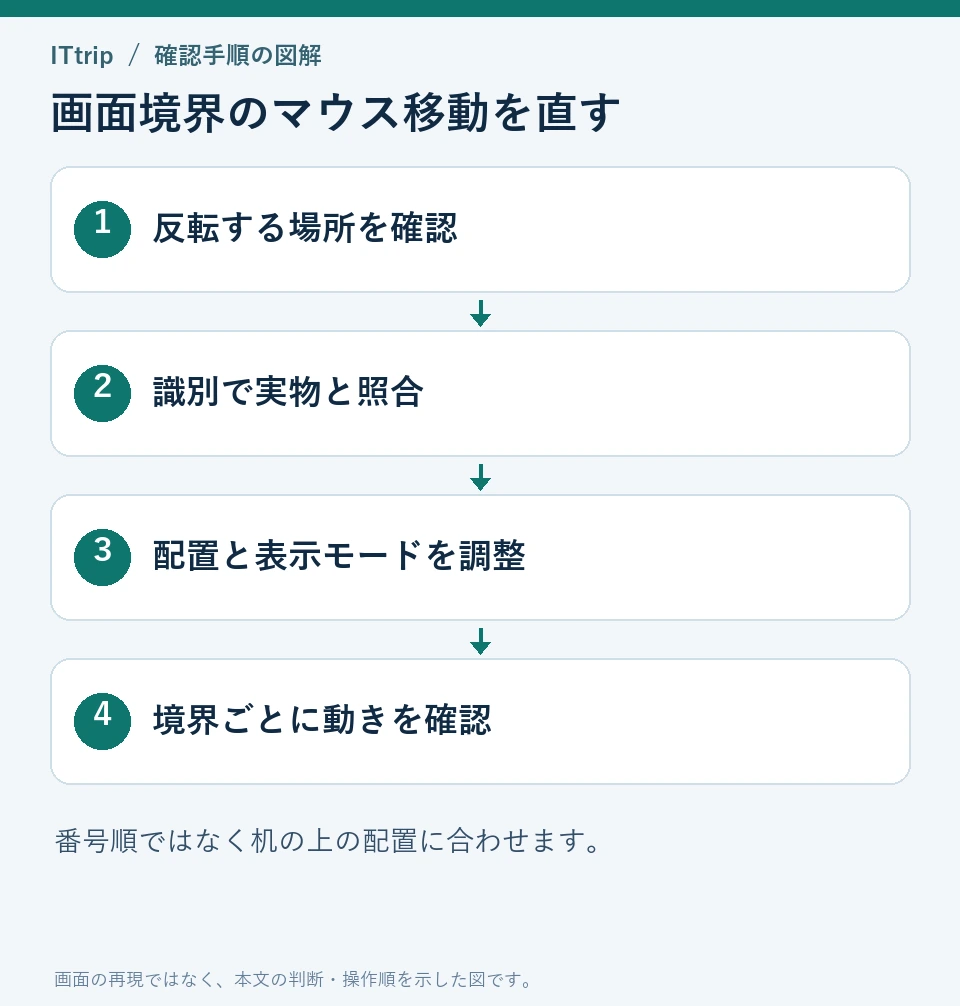

配置を変える前の30秒チェック
| 再現する場所 | 確認する対象 |
|---|---|
| 複数画面の境界を渡るときだけ逆 | ディスプレイ設定の位置関係 |
| ひとつの画面内でも左右が逆 | 入力機器の設定、専用ソフト、リモート接続 |
| 映像全体が上下逆・横倒し | ディスプレイの向き |
| 同じ映像が2画面に出て移動できない | Windows + Pの複製/拡張モード |
「識別」を押して実物に出た数字と設定画面の長方形を対応させます。数字を1→2の順に並べる必要はなく、机の左右・上下に合わせるのが目的です。メイン画面の指定も配置の左右を自動修正する機能ではありません。
縮小図をドラッグして「適用」した後、各境界の中央をゆっくり渡ります。特定の高さだけ通れないなら、隣接する長方形の辺が重なっている位置を見ます。解像度や拡大率を無理に同じ値へそろえる前に、各画面に適した表示設定と実際の使いやすい位置を確認してください。
会社のリモート環境だけで起きる場合は、ローカルデスクトップで同じ操作を試して結果を分けます。ローカルが正常なら接続先の画面構成やクライアント側の複数画面設定を調べます。設定を変更する前に現在の配置を控えると、接続し直した後の違いを比較できます。
基本操作はMicrosoftの複数モニター利用ガイドで確認できます。操作後はマウス移動だけでなく、ウィンドウを各画面へ移動できること、再接続後に意図した配置で使えることも確認します。
「カーソルが左右(上下)逆に動く」現象の正体
Windowsは、接続された各モニターを仮想キャンバス上に並べ、座標で管理しています。机の上での物理的な左右・上下ではなく、設定アプリの並び(配置マップ)がカーソルの通り道を決めます。したがって、物理的に左に置いた画面が設定では右側に並んでいると、カーソルは右端に当たって隣へ渡ろうとします。これが「逆走」に見える原因です。
さらに、モニター縮小図(①②…)の端と端の合わせ方次第で、カーソルが吸い込まれる境界や、逆に壁に当たって通れない“空白地帯”が生まれます。縮小図の辺をぴったり密着させることが重要です。
最短解決:ディスプレイ設定で並び替える(Windows 11/10 共通)
- デスクトップを右クリック → 「ディスプレイ設定」を開く(Windows 11/10 共通)。
- 上部のモニター縮小図(①②など)をドラッグ&ドロップで、実際の物理配置どおりに左右(縦配置なら上下)を並び替える。番号そのものは変わらなくてもOK。
- 縮小図どうしの隙間が無いよう辺と辺をぴったり合わせる(境界に段差やすき間があるとカーソルが引っかかる/通れない)。
- 「適用」をクリックして確定。
- 画面下部の「複数のディスプレイ」が「表示画面を拡張する」になっているか確認(複製やセカンドのみ表示だとカーソルの跨ぎは発生しない)。
- 「識別」ボタンで各モニターに番号を表示し、配置マップと一致しているか目視で再確認。
画面の境界を渡る向きが配置のずれで逆になっている場合、この調整で改善を確認できます。1画面内でも反転する場合や、設定が保存されない場合は別の切り分けへ進んでください。
横並び・縦積み・回転(縦長)それぞれの実践ポイント
横並び(2台/3台)
- 縮小図を左→右の順に配置。中央メイン+サブ左右なら、中央①、左②、右③の順に座標を合わせる。
- 高さ(Y座標)も重要です。よく使う境界が重なるよう、縮小図の上下位置を調整します。画面の高さが異なる構成では、どの高さからでも同じように隣へ渡れるとは限りません。
縦積み(上下2段)
- 縮小図を上下に積む。左右方向の位置も合わせる(上下に重ねても左右がズレていると、跨げる範囲が狭くなる)。
- 縦長(回転)モニターが混ざる場合、縮小図の高さが変わるため、上下の中央線を目安に合わせると跨ぎやすい。
ノートPC+外部モニター
- 多くの環境でノートPCが下側、外部モニターが上側になる。縮小図も下=ノート、上=外部に。
- ノートを閉じて運用するなら、外部画面で表示と入力ができること、メーカーが想定する閉蓋時の電源動作を確認します。「メインディスプレイ」のチェックは閉蓋時スリープを制御する設定ではありません。
症状から分かる原因と対処の早見表
| 症状 | 主な原因 | 対処 |
|---|---|---|
| 左へ動かすと右の画面に出る | 配置マップで左右が逆 | 縮小図を左右入れ替えて「適用」 |
| 上へ動かすと下の画面に落ちる | 上下の配置が逆 | 縮小図を上下で入れ替え |
| 境界でカーソルが跳ね返る | 縮小図の間に隙間/段差 | 辺をぴったり密着させる(高さも調整) |
| 並び直してもすぐ崩れる | ドック/ハブの順番変化、スリープ復帰の再認識 | 接続順固定、ドライバー更新、スリープ設定最適化 |
| 番号は合っているのに逆走 | 番号≠配置位置の仕様 | 番号は気にせず配置マップを正す |
ショートカットと便利コマンド
| 操作 | 内容 | 使いどころ |
|---|---|---|
Win + P | 表示モードの切替(PC画面のみ/複製/拡張/セカンドのみ) | 一度「複製」にしてから再度「拡張」に戻すと、認識がリセットされる場合あり |
Win + Ctrl + Shift + B | グラフィックドライバーの軽リセット | 画面が乱れる・並びがおかしい直後の復旧に |
displayswitch.exe /extend | 拡張モードへ直接切替 | バッチやショートカットに登録してワンタップ復帰 |
ms-settings:display | ディスプレイ設定画面を直接開くURI | タスクバーや検索を介さず即アクセス |
縦配置・回転モニターの“ハマりどころ”
縦長モニターと横長モニターでは、設定上の長方形の高さが異なる場合があります。共有する辺が重なる位置を意識して並べてください。中央を合わせても、隣の画面が存在しない高さでは同じようには渡れません。よく使う位置で横断しやすいよう調整し、境界の上・中央・下をそれぞれ試します。
ケーブル配線・ポート番号は影響する?
HDMI/DisplayPort/USB-Cなど、どのポートに挿すかは番号(①②)の付与や検出順に影響し得ますが、カーソルの通り道そのものは配置マップで決まります。つまり、配線を入れ替えても根本解決にはならないのが原則です。例外的に、ドックやハブで電源投入順・復帰順が度々入れ替わる環境では、接続順の安定化(常に同じポートへ固定、ドックのファーム/ドライバー更新)も合わせて行うと、再認識による並び崩れを減らせます。
変更後の動作確認チェックリスト
- 「識別」で表示された番号の位置が設定の縮小図と一致している。
- マウスを境界の上・中央・下へ動かし、隣の長方形と辺が重なる位置で渡れることを確認します。画面サイズの違いで渡れない範囲がある場合は、普段の操作位置に合わせて配置します。
- アプリをウィンドウ最大化→隣画面へドラッグ→最大化を繰り返し、ウィンドウスナップが想定どおり効くか見る。
- スリープ→復帰、ケーブル抜き差し、再起動をそれぞれ1回ずつ試し、並びが保持されるか確認。
それでも逆になる/崩れるときのトラブルシューティング
基本の見直し
- 縮小図の辺が完全に接しているか(数ピクセルのズレでもカーソルが通れない帯が残る)。
- 拡張モード(「表示画面を拡張する」)になっているか。
- 一度
Win + Pで「複製」→再び「拡張」に戻して認識をリセット。 - ドライバー更新:GPU(Intel/NVIDIA/AMD)、ドック/USBグラフィック(DisplayLink等)。
- 再起動。特に大型アップデート直後は再起動で配置保持が安定することがある。
スリープ・休止復帰後に並びが変わる
- USBの省電力設定を一律に無効化せず、まずドック・ケーブル・対応ドライバーとメーカーの既知の問題を確認します。MicrosoftはUSBセレクティブサスペンドを無効化しないことを強く推奨しています。
- ドックのファーム更新、または同一ポート固定運用(毎回違うポートに挿さない)。
- ハイブリッドスリープ/モダンスタンバイ環境で不安定な場合は、スリープではなく休止/シャットダウンに切替えて挙動を比較。
リモートデスクトップ/VDIで逆走する
RDPの複数モニター接続はクライアント側の配置に関係します。mstscの/multimonは、現在のクライアント側と同じモニター配置を使う設定です。まずローカルの配置を確認し、接続アプリの複数モニター設定と使用画面を照合して再接続します。VDI製品ごとに制約が異なるため、接続先で自由に配置を変更できるとは限りません。
高DPI混在(125%/150%)で境界が扱いにくい
画面ごとに解像度や拡大率が異なる場合は、設定上の長方形と境界の対応を確認します。まず各画面の推奨設定で見やすさを確保し、共有する辺のどの位置を渡れるか試してください。アプリ単位の高DPI上書きは、複数画面のカーソル境界を調整する一般的な方法ではありません。
ゲーミング機能(Surround/Eyefinity)を使っている
NVIDIA SurroundやAMD Eyefinityの1枚の超横長ディスプレイ化を有効にしていると、Windows側では単一画面に見えます。この場合はGPUユーティリティ側のモニター順序・ベゼル補正がカーソルの通りに影響。まずユーティリティ設定を見直し、それでも違和感があればSurround/Eyefinityを無効化してWindows標準の拡張モードに戻し、改めて配置マップを調整します。
USB接続の仮想ディスプレイ(DisplayLink等)
USBグラフィックは認識順の変動が起きやすく、ドライバー更新と再接続順の固定が安定化の鍵。特にホットプラグを頻繁に行う現場では、「固定のケーブル順番」をチームルール化すると再発が減ります。
「番号」と「並び」の違いを正しく理解する
モニターの番号(1/2/3)は画面を識別するための目印です。1番であることだけでメイン画面や左右の位置は決まりません。番号を変えることを目標にせず、「識別」で実物と対応させて縮小図の位置関係を調整してください。
Windows 11 と Windows 10 の表記差
| 機能 | Windows 11 | Windows 10 | 要点 |
|---|---|---|---|
| 設定アプリの場所 | 設定 → システム → ディスプレイ | 設定 → システム → ディスプレイ | 場所は同じ。表示のレイアウトUIがわずかに異なる程度 |
| 複数ディスプレイの文言 | 「複数のディスプレイ」「表示画面を拡張する」 | 「複数のディスプレイ」「表示画面を拡張する」 | 操作手順は共通 |
| スナップレイアウト | 強化(ガイド表示、グループ復元) | 簡易 | 操作感が違ってもカーソル跨ぎの原理は同じ |
現場で役立つミニテクと再発防止
- プロファイルを覚えさせる:ノート+外部の常用構成があるなら、常に同じドック/同じポートを使い、不要なホットプラグを減らす。
- 作業前の合図:「識別」で番号が出た位置をスマホで撮る。環境が崩れた時の復元に役立つ。
- 巨大ディスプレイと小型の混在:並びは物理どおりに、拡大率は用途に合わせる。カーソルは配置で、見やすさは拡大率で最適化。
- テレワーク併用:在宅とオフィスで配置が真逆にならないよう、どちらも左→右基準で机を整えると脳内の切替コストが下がる。
想定例:ありがちな“逆走”の3パターン
パターンA:物理左(23インチ)+物理右(27インチ)
設定では右→左の順に並んでいた。縮小図を左→右に入れ替え、下辺を揃えるだけで解決。小型と大型の混在では高さズレが残りやすいので、下辺基準が実務的に扱いやすい。
パターンB:縦積み(下:ノート、上:外部)
ノートの縮小図が左上寄り、外部が右下寄りで、境界の跨げる帯が狭かった。上下に重ねたうえで、左右位置も合わせて中央でぴったり重ねたら快適に。
パターンC:USBハブ経由の3画面で毎回並びが変わる
この想定例では、接続ポートとドックの状態を固定し、提供元のドライバー・ファームウェア更新後に再現を確認します。displayswitch.exe /extendは拡張モードへの切り替えであり、左右・上下の配置を必ず修復するコマンドではありません。原因未確認のまま定期実行へ登録しないでください。
よくある質問(FAQ)
Q. モニターの「1」と「2」を入れ替えれば直りますか?
A. 多くの場合、不要です。番号は識別用で、カーソルの通りは縮小図の並びで決まります。
Q. ケーブルを左右のポートで差し替えたら直りますか?
A. 原因が配置マップのズレなら、配線では直りません。設定で並び替えが最短です。
Q. 画面の端でカーソルが一部だけ通れません。
A. 縮小図の端に段差が生まれている可能性があります。辺を完全に密着させるか、上下/左右位置を微調整してください。
Q. 会社のPCは毎朝並びが崩れます。
A. スリープ復帰時の再認識や、ドックの電源投入順が原因のことが多いです。同一ポート運用、ドライバー/ファーム更新、省電力設定の見直しで改善します。
Q. 縦長モニターで上下が逆に渡ります。
まず識別番号と縮小図の上下関係を確認します。配置が逆なら並べ直し、共有する辺が重なる位置で渡れるか試してください。画面の高さや幅が異なる場合、配置を合わせてもすべての境界位置から渡れるとは限りません。
手順のまとめ(最短ルート)
- 設定 → システム → ディスプレイを開く。
- 縮小図①②を物理配置どおりにドラッグで並び替える(横/縦)。
- 辺をぴったり合わせる(隙間や段差を作らない)。
- 「適用」→「識別」で番号位置を確認。
- 「複数のディスプレイ」=「表示画面を拡張する」であることを確認。
- 必要に応じて
Win + Pで再認識、ドライバー更新、再起動。
配置が原因だった場合は、同じ境界を往復して改善を確認できます。改善しない場合は画面内の反転、接続時の再認識、リモート環境を分けて調べ、同じ設定変更を繰り返さないようにします。
運用の型を作る(チーム/全社での再発防止)
- 机の標準配置を統一:左→右の順でA/B/Cのラベルを貼り、同じ並びで設置。
- 接続ガイドを1枚化:「まず設定の縮小図を並べ直す」を冒頭に、写真付きの社内手順書を共有(写真が出せなくても図解イメージで十分)。
- ITヘルプデスクの初動テンプレ:「Win+P→拡張」「識別→並べ替え」「辺密着」を3点セットにする。
やってはいけない遠回り
- いきなり配線総入れ替え:根本原因は配置ズレ。時間を失うだけ。
- 番号を合わせることに固執:番号は識別。通り道は並びで決まる。
- 境界に段差を残す:数ピクセルのズレでも操作感が悪化。
最後に:問題を見分ける“観察の目”
カーソルが逆方向へ抜けるように見えたら、どの画面のどの辺から移動したかを確認してください。配置のずれがある場合は修正し、操作しやすい境界を確保します。変更前後と再接続後の結果を記録すると、再発時の比較にも役立ちます。
付加情報(補足)
- ショートカット:
Win + Pで表示モードを一時的に切り替えた後、再度「拡張」に戻すと認識がリセットされることがある。 - 最新の Windows 11 でも手順は同じ。設定アプリの名称やUIが多少変わっても「システム → ディスプレイ」内で調整できる。
実作業用チェックリスト(コピペOK)
- □ ディスプレイ設定を開いた
- □ 縮小図①②を物理どおりにドラッグした(横/縦)
- □ 境界の隙間・段差をゼロにした
- □ 「適用」→「識別」で一致確認した
- □ 「表示画面を拡張する」になっている
- □ 必要ならWin+Pで再認識した
- □ (任意)ドライバーを最新化した
- □ スリープ復帰でも並びが保持されることを確認した
まとめ
画面境界の移動方向は、識別番号で実物を確認し、配置と拡張モードを合わせて調べます。配置のずれが原因なら、変更後に境界ごとの動きが改善したか確認できます。再接続で崩れる場合はドックやドライバー、管理された設定を調査し、必要な省電力機能を一律に止めないでください。
補足の公式資料:RDPのmultimonはクライアント側のモニター配置を使う






コメント