
KB5101684をWindows 11 24H2/25H2へ手動導入する場合、KB5101684のMSUファイルだけを先に実行してはいけません。
正しい方法は、端末と同じアーキテクチャのKB5043080とKB5101684をダウンロードし、次のどちらかで適用することです。
- 2つのMSUを同じフォルダーに置き、KB5101684をDISMで指定する
- KB5043080を先に適用し、その後KB5101684を適用する
x64端末にはx64版、Arm64端末にはArm64版を使用します。異なるアーキテクチャのパッケージを混在させないことが重要です。Microsoftは、Windows 11 24H2/25H2向けKB5101684のスタンドアロン導入方法として、この2通りの手順を案内しています。(マイクロソフトサポート)


今から手動適用する前に確認すること
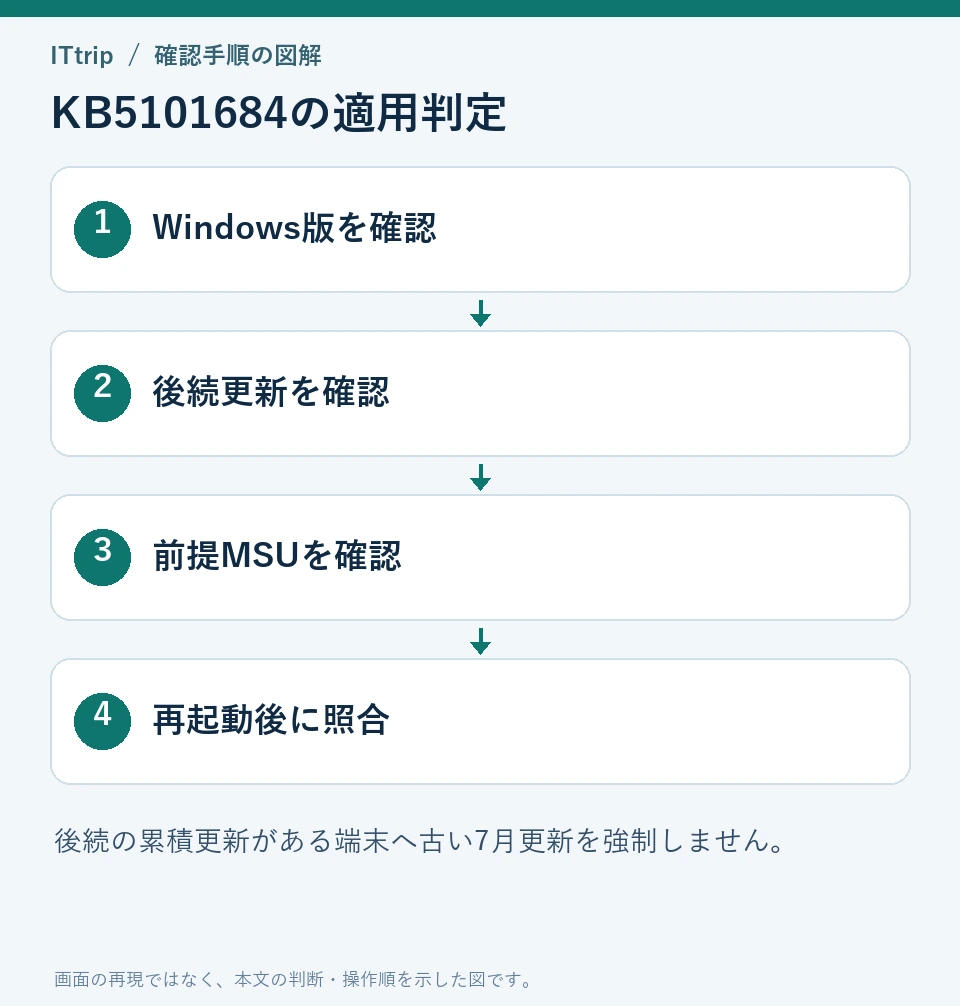
2026年10月22日追記。KB5101684は7月の履歴確認用であり、現在の端末へ一律に戻す更新ではありません。 以下の順序は2026年7月28日公開のKB5101684を、検証環境や当時の未更新端末に適用する場合の説明です。まずWindows Updateの更新履歴とwinverを確認し、管理者が承認した後続の累積更新が導入済みかを判断します。
KB5101684はセキュリティ以外のプレビュー更新です。通常の月例セキュリティ更新を済ませた端末へ、この記事を理由に古いプレビューを追加する必要はありません。
| 端末の状態 | 次の行動 |
|---|---|
| 後続の累積更新が導入済み | 7月のKBを再導入せず、現在の更新履歴で充足を確認 |
| 7月の更新を再現する検証環境 | OS版とx64/Arm64を確認して当該KBのCatalog依存関係に従う |
| 前提のKB5043080が既に導入済み | 未導入の場合と区別し、不要な再適用を繰り返さない |
| 適用対象外・配信保留・エラーになる | エラー文、時刻、ビルド、機種を保存して適用性と既知の問題を確認 |
「2個のMSUをこの順番で入れる」は、この7月KBのダウンロードに表示される前提パッケージの説明です。別の月の更新でも必ず同じ2個になるという意味ではありません。チェックポイント累積更新の依存関係は、実際に入れるKBのMicrosoft Update Catalogと公式の取得方法を確認します。ファイル名の一部が似ているだけでx64とArm64を混在させないでください。
作業記録には、更新前のWindows版・ビルド・アーキテクチャ、取得元、適用したMSU、終了状態、再起動後のビルドを残します。新しい累積更新で保護されている端末では、古いKBが履歴に単独表示されないことだけを未対処の根拠にしません。管理対象PCは配信リングや保留の意図があるため、手動導入前に管理者の更新計画を確認します。
出典:KB5101684の公式更新履歴、チェックポイント累積更新のCatalog手動導入。
KB5101684の手動インストール順
KB5101684をMicrosoft Update Catalogから手動導入するときの条件は、次のとおりです。
| 確認項目 | 正しい条件 |
|---|---|
| 対象OS | Windows 11 バージョン24H2/25H2 |
| 推奨方法 | KB5043080とKB5101684を同じフォルダーに置き、KB5101684をDISMで指定 |
| 個別導入時の順序 | KB5043080 → KB5101684 |
| x64端末 | 2つともx64版を使用 |
| Arm64端末 | 2つともArm64版を使用 |
| 24H2の適用後ビルド | 26100.8973 |
| 25H2の適用後ビルド | 26200.8973 |
KB5101684は2026年7月28日に公開されたプレビュー累積更新プログラムです。Windows 11 24H2と25H2の両方が対象ですが、手動導入では前提となるチェックポイント累積更新プログラムを含めて処理する必要があります。(マイクロソフトサポート)
KB5043080を先に入れる理由
Windows 11 24H2以降では、「チェックポイント累積更新プログラム」と呼ばれる仕組みが使われています。
従来の累積更新プログラムは、基本的に対象のMSUを1つ適用すれば更新できました。一方、チェックポイント方式では、最新の累積更新プログラムを手動導入するときに、前提となる過去のチェックポイントパッケージが必要になる場合があります。
KB5101684の場合、その前提パッケージがKB5043080です。
| パッケージ | 役割 |
|---|---|
| KB5043080 | 前提となるチェックポイント累積更新プログラム |
| KB5101684 | 今回適用するターゲット累積更新プログラム |
Windows Update経由では、必要な前提パッケージが自動的に処理されます。しかし、Microsoft Update CatalogからMSUをダウンロードして手動導入する場合は、管理者が必要なパッケージを用意しなければなりません。MicrosoftのDISMドキュメントでも、Windows 11 24H2以降の累積更新プログラムには、先に適用すべきチェックポイントが存在する場合があると説明されています。(Microsoft Learn)
KB5043080はSSUとは別の前提パッケージ
KB5101684には、更新プログラムのインストール処理を改善するServicing Stack UpdateとしてKB5101711が含まれています。
ただし、最新のSSUがKB5101684に含まれているからといって、KB5043080が不要になるわけではありません。
KB5043080は、今回のスタンドアロン導入で必要になるチェックポイント累積更新プログラムです。KB5101711を別途探して先にインストールする必要はありません。(マイクロソフトサポート)
手動導入前に確認すること
Windows 11のバージョンを確認する
WindowsキーとRキーを押し、次のコマンドを入力します。
winver表示された画面で、バージョンが次のいずれかであることを確認してください。
- バージョン24H2
- バージョン25H2
23H2以前の環境に、24H2/25H2向けのKB5101684を適用することはできません。
x64かArm64かを確認する
「設定」から確認する場合は、次の順に開きます。
設定
→ システム
→ バージョン情報
→ システムの種類
一般的なIntelまたはAMD搭載PCでは「x64ベースプロセッサ」と表示されます。Arm版Windows PCでは「ARMベースプロセッサ」などと表示されます。
PowerShellから確認する場合は、次のコマンドも利用できます。
[System.Runtime.InteropServices.RuntimeInformation]::OSArchitecture結果がX64ならx64版、Arm64ならArm64版を選択します。
Microsoftは、Microsoft Update CatalogからKB5101684を入手するときに、端末のアーキテクチャと一致するArm64版またはx64版を選ぶよう案内しています。(マイクロソフトサポート)
プレビュー更新が本当に必要か確認する
KB5101684はセキュリティ更新プログラムではなく、オプションのプレビュー累積更新プログラムです。
オンライン環境であれば、通常は次の画面から導入できます。
設定
→ Windows Update
→ 詳細オプション
→ オプションの更新プログラム特定の不具合修正を早期に適用したい場合、社内検証を行う場合、オフラインPCを更新する場合などに手動導入を検討します。特定の修正を必要としていない本番端末では、次回以降のセキュリティ累積更新プログラムへの取り込みを待つ判断も可能です。(マイクロソフトサポート)
Microsoft Update Catalogから必要なMSUをダウンロードする
Microsoft Update CatalogでKB5101684を検索し、端末に合ったアーキテクチャの「ダウンロード」を選択します。
ダウンロード画面には、KB5101684だけでなく、前提となるKB5043080のMSUも表示されます。表示された必要なMSUを両方ダウンロードしてください。
2026年7月28日時点でMicrosoftが案内しているファイル名は、次のとおりです。
| アーキテクチャ | KB5043080 | KB5101684 |
|---|---|---|
| x64 | windows11.0-kb5043080-x64_953449672073f8fb99badb4cc6d5d7849b9c83e8.msu | windows11.0-kb5101684-x64_4fbb7562c750f716a28bb2cd65ec21d44cadd2c0.msu |
| Arm64 | windows11.0-kb5043080-arm64_df540a05f9b118e339c5520f4090bb5d450f090b.msu | windows11.0-kb5101684-arm64_288bbfb3059b539bf2b55003fd7a1c208130f3fc.msu |
ファイル名末尾の識別文字列は、Microsoft Update Catalog上の公開内容を優先してください。記事内のファイル名と異なる場合は、Catalogのダウンロード画面に表示された実際のファイル名を使用します。(マイクロソフトサポート)
専用フォルダーを作成する
例えば、次のフォルダーを作成します。
C:\Packages\KB5101684このフォルダーには、同じアーキテクチャの次の2ファイルだけを入れます。
KB5043080のMSU
KB5101684のMSU
x64版とArm64版を同じフォルダーに置いたり、別の月の累積更新プログラムを混在させたりしないでください。
MicrosoftのDISMドキュメントでは、PackagePathから参照されるフォルダーには、ターゲット累積更新プログラムと必要なチェックポイント累積更新プログラムだけを配置するよう案内しています。(Microsoft Learn)
推奨方法:2つのMSUを同じフォルダーからDISMで適用する
もっとも順序を間違えにくいのは、KB5043080とKB5101684を同じフォルダーに置き、KB5101684をDISMで指定する方法です。
この方法では、DISMが同じフォルダー内を確認し、必要なチェックポイント累積更新プログラムを先に処理します。
x64版の実行例
「ターミナル(管理者)」または「コマンドプロンプト(管理者)」を起動し、次のコマンドを実行します。
DISM /Online /Add-Package /PackagePath:"C:\Packages\KB5101684\windows11.0-kb5101684-x64_4fbb7562c750f716a28bb2cd65ec21d44cadd2c0.msu"Arm64版の実行例
DISM /Online /Add-Package /PackagePath:"C:\Packages\KB5101684\windows11.0-kb5101684-arm64_288bbfb3059b539bf2b55003fd7a1c208130f3fc.msu"Microsoftの公式例では、PackagePathにフォルダーそのものではなく、ターゲットであるKB5101684のMSUファイルを指定しています。DISMは、そのMSUが置かれているフォルダーからKB5043080を検出し、必要に応じて先にインストールします。(マイクロソフトサポート)
ファイル名が異なる場合
Microsoft Update Catalogから取得したファイル名が記事内の例と異なる場合は、ダウンロードした実ファイル名に置き換えます。
エクスプローラーでMSUファイルを選択し、「パスのコピー」を利用すると入力ミスを減らせます。パスに空白が含まれる可能性を考慮し、PackagePathの値はダブルクォーテーションで囲んでください。
PowerShellから実行する場合
PowerShellでは、Add-WindowsPackageも使用できます。
x64版の例は次のとおりです。
Add-WindowsPackage -Online -PackagePath "C:\Packages\KB5101684\windows11.0-kb5101684-x64_4fbb7562c750f716a28bb2cd65ec21d44cadd2c0.msu"Arm64版では、PackagePathをArm64用KB5101684のファイル名に変更します。MicrosoftはDISMとAdd-WindowsPackageの両方を公式の導入方法として掲載しています。(マイクロソフトサポート)
インストール後に再起動する
処理が正常に完了したら、Windowsを再起動します。
DISMの実行中はウィンドウを閉じたり、PCの電源を切ったりしないでください。進捗率がしばらく変化しないように見えても、エラーが表示されるまでは処理の完了を待ちます。
個別に入れる場合はKB5043080から適用する
MSUを個別に管理したい場合は、次の順序を厳守します。
KB5043080
↓
KB5101684
逆の順序ではありません。
x64版を個別にDISMで入れる例
最初にKB5043080を適用します。
DISM /Online /Add-Package /PackagePath:"C:\Packages\KB5101684\windows11.0-kb5043080-x64_953449672073f8fb99badb4cc6d5d7849b9c83e8.msu"処理が完了したら、KB5101684を適用します。
DISM /Online /Add-Package /PackagePath:"C:\Packages\KB5101684\windows11.0-kb5101684-x64_4fbb7562c750f716a28bb2cd65ec21d44cadd2c0.msu"Arm64版の適用順
Arm64端末では、次の順で実行します。
windows11.0-kb5043080-arm64_df540a05f9b118e339c5520f4090bb5d450f090b.msu
↓
windows11.0-kb5101684-arm64_288bbfb3059b539bf2b55003fd7a1c208130f3fc.msu
1つ目のMSUを適用した際に再起動を求められた場合は、再起動後に2つ目を適用します。最後にもう一度Windowsを再起動してください。
DISMではなく、MSUファイルをダブルクリックしてWindows Updateスタンドアロンインストーラーを使用する場合も、KB5043080、KB5101684の順で1つずつ実行します。Microsoftは、個別導入ではDISMまたはWindows Updateスタンドアロンインストーラーを使い、この順序で適用するよう明記しています。(マイクロソフトサポート)
KB5101684が適用できたか確認する
winverでOSビルドを確認する
WindowsキーとRキーを押して、次を実行します。
winver適用後のビルド番号は次のとおりです。
| Windows 11のバージョン | KB5101684適用後のOSビルド |
|---|---|
| 24H2 | 26100.8973 |
| 25H2 | 26200.8973 |
ビルド番号が上記より古い場合は、KB5101684の適用が最後まで完了していない可能性があります。
反対に、上記より新しいビルドが表示される場合は、KB5101684より後に公開された累積更新プログラムがすでに適用されている可能性があります。新しい累積更新プログラムが導入済みの環境へ、古いKB5101684を無理に再適用する必要はありません。KB5101684の対象ビルドは、Microsoft公式ページで26100.8973および26200.8973とされています。(マイクロソフトサポート)
Windows Updateの履歴も確認する
次の画面を開きます。
設定
→ Windows Update
→ 更新の履歴
→ 品質更新プログラム
KB5101684が正常にインストールされた記録があるか確認します。
更新履歴だけでは判断しにくい場合は、winverで最終的なOSビルドを確認する方法が確実です。
インストールに失敗するときの確認ポイント
| 症状 | 最初に確認すること | 対処 |
|---|---|---|
| KB5101684だけでは失敗する | KB5043080をダウンロードしているか | 2つのMSUを同じフォルダーに置き、DISMでKB5101684を指定する |
| 「この更新プログラムは適用できません」と表示される | OSバージョンとアーキテクチャ | 24H2/25H2か、x64/Arm64が一致しているか確認する |
| DISMがファイルを見つけられない | ファイル名とパス | 実際のファイル名をコピーし、パスをダブルクォーテーションで囲む |
| 2つのMSUを置いても失敗する | 同じフォルダー内の別MSU | KB5043080とKB5101684以外のMSUを移動する |
| 再起動待ちの状態で失敗する | 保留中の再起動 | Windowsを再起動してから再実行する |
| Arm搭載PCで適用できない | x64版を選択していないか | Arm64版のKB5043080とKB5101684を再取得する |
| KB5043080が適用済みと表示される | 既存の更新状態 | エラーではなく適用済みの可能性を確認し、KB5101684の処理へ進む |
| KB5043080が対象外と表示される | OS、アーキテクチャ、現在のビルド | 条件を再確認し、判断できない場合は同じフォルダー方式でDISMに判定させる |
今回の手動導入で最初に確認すべきなのは、Windows Updateコンポーネントのリセットではなく、必要なMSUがそろっているか、同じアーキテクチャか、適用順が正しいかです。
Microsoftの公式手順では、同じフォルダー方式でも個別方式でも、KB5043080を前提としてKB5101684を処理します。(マイクロソフトサポート)
よくある間違い
KB5101684だけをダウンロードする
Microsoft Update Catalogのダウンロード画面に複数のMSUが表示された場合、KB5101684だけを選んではいけません。
KB5043080も同時にダウンロードし、同じフォルダーに配置します。
x64版とArm64版を混ぜる
次のような組み合わせは使用できません。
KB5043080 x64版
+
KB5101684 Arm64版
正しい組み合わせは、次のどちらかです。
KB5043080 x64版
+
KB5101684 x64版
KB5043080 Arm64版
+
KB5101684 Arm64版フォルダーに関係のないMSUを残す
DISMに前提パッケージを自動検出させるフォルダーには、対象となるチェックポイントとターゲット更新プログラムだけを置きます。
過去にダウンロードした別の累積更新プログラム、.NET Framework更新プログラム、Dynamic Updateなどを同じフォルダーに残さないでください。
KB5043080を古い更新だから不要と判断する
KB5043080の日付は2024年9月ですが、単に古い更新プログラムとして一覧に含まれているわけではありません。
KB5101684をMicrosoft Update Catalogから手動導入するときの前提となるチェックポイントです。公開日の新旧だけで不要と判断せず、KB5101684の公式ページとCatalogのダウンロード一覧に従ってください。(Microsoft Learn)
KB5101684を安全に手動導入する手順のまとめ
KB5101684をWindows 11 24H2/25H2へ手動適用するときは、次の順で進めます。
winverで24H2または25H2であることを確認する- 「システムの種類」でx64またはArm64を確認する
- Microsoft Update Catalogで端末に合ったKB5101684を選ぶ
- KB5043080とKB5101684の両方をダウンロードする
- 2つのMSUだけを同じフォルダーに配置する
- 管理者権限のDISMでKB5101684のMSUを指定する
- 個別導入する場合はKB5043080、KB5101684の順に適用する
- Windowsを再起動する
winverで26100.8973または26200.8973になったことを確認する
特に重要なのは、KB5043080を省略しないこと、x64とArm64を混ぜないこと、個別導入では順序を逆にしないことです。Microsoft Update Catalogの公開内容が更新された場合は、Catalogに表示されるパッケージと公式KBページの手順を優先してください。(マイクロソフトサポート)






コメント